
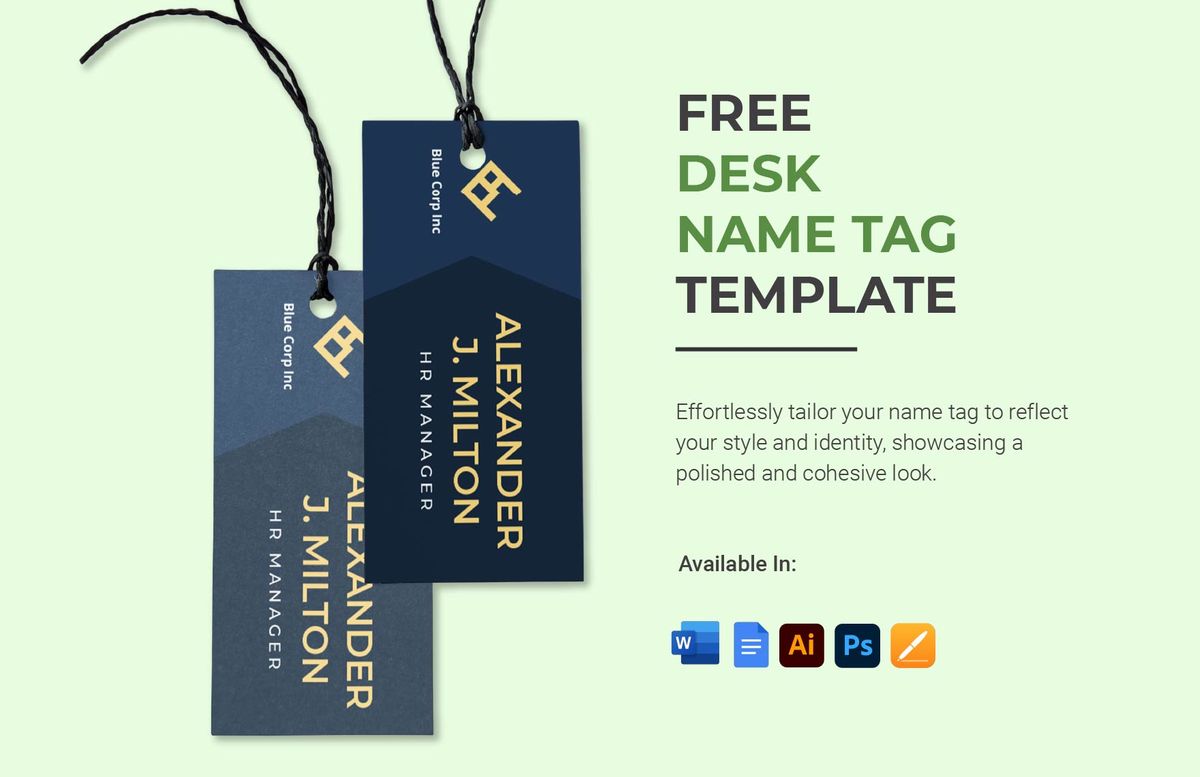
Membuat kartu identitas atau tanda pengenal sering kali dianggap sebagai pekerjaan rumit yang membutuhkan keahlian desain grafis tingkat tinggi. Banyak orang langsung berpikir harus membuka aplikasi berat seperti Adobe Photoshop atau CorelDraw demi menghasilkan cetakan yang presisi. Kenyataannya, Anda bisa mempraktikkan cara membuat name tag di word dengan hasil yang tidak kalah rapi dan siap cetak.
Menggunakan Microsoft Word menjadi alternatif terbaik untuk membuat name tag atau ID card bagi orang yang tidak terlalu paham aplikasi desain yang kompleks. Metode ini sangat diandalkan ketika Anda dikejar waktu untuk menyiapkan atribut acara berskala besar. Baik untuk kebutuhan Masa Pengenalan Lingkungan Sekolah, kepanitiaan seminar, hingga tanda pengenal operasional kantor sehari-hari.
Fleksibilitas menjadi alasan utama mengapa software pengolah kata ini sangat mumpuni untuk urusan cetak-mencetak kartu. Anda tidak perlu mengunduh perangkat lunak tambahan yang memenuhi memori penyimpanan komputer atau laptop Anda.
Hampir setiap perangkat kerja sudah terpasang aplikasi ini, sehingga proses penyusunan data bisa langsung dieksekusi saat itu juga. Berdasarkan uji coba operasional yang sering dilakukan, pengelolaan tata letak berbasis teks jauh lebih stabil di sini. Selain itu, fitur pengaturan ukuran dokumen di Word memiliki tingkat akurasi yang sangat tinggi dalam satuan inci maupun sentimeter. Hal ini memastikan hasil cetakan fisik nantinya akan pas dengan ukuran wadah plastik atau gantungan lanyard yang sudah dibeli.
Persiapan Sebelum Membuat ID Card di Word
Sebelum masuk ke langkah teknis di depan layar, ada beberapa hal mendasar yang wajib Anda siapkan terlebih dahulu. Persiapan yang matang akan mencegah Anda melakukan bongkar pasang desain di tengah proses pengerjaan.
Dari pengalaman saya menangani administrasi acara, kelengkapan aset visual di awal adalah kunci kecepatan kerja. Berikut adalah beberapa hal yang harus masuk ke dalam daftar persiapan Anda:
- Aplikasi Microsoft Word 2019 atau versi lain yang terinstal di perangkat Anda.
- Data lengkap calon pemilik kartu seperti nama, nomor induk, jabatan, atau kelompok.
- Logo instansi, sekolah, atau perusahaan dengan format gambar transparan (PNG).
- Informasi dimensi atau ukuran wadah name tag plastik yang akan digunakan sebagai acuan.
Langkah Mengatur Halaman Dokumen Kerja
Langkah pertama yang krusial adalah mengatur ukuran kertas dan margin agar ruang kerja Anda optimal. Kegagalan mengatur margin di awal sering membuat orientasi cetakan menjadi berantakan dan terpotong di bagian tepi.
Buka aplikasi Microsoft Word 2019 pada sistem operasi desktop Anda, misalnya menggunakan MacOS atau Windows. Buat dokumen kosong baru, lalu segera arahkan kursor Anda menuju tab Layout di bagian atas menu bar.
Klik menu Margins, lalu pilih Custom Margins untuk mengatur jarak aman area cetak dokumen. Ubah semua sisi margin (Top, Bottom, Left, Right) menjadi ukuran kecil, misalnya 0,5 inci atau 1 sentimeter agar ruang tabel lebih luas.
Membuat Struktur Grid Kartu Menggunakan Tabel
Untuk menghasilkan banyak kartu dalam satu lembar kertas secara presisi, kita akan memanfaatkan fitur tabel. Ini adalah trik rahasia agar tata letak kartu konsisten dari ujung atas hingga ujung bawah kertas.
Masuk ke tab Insert, lalu klik ikon Table. Untuk panduan kali ini, kita akan membuat matriks cetakan yang ideal untuk ukuran kertas standar dengan efisiensi ruang yang maksimal.
Buatlah ukuran tabel untuk membuat name tag secara manual dengan spesifikasi panjang 5 sel dan lebar 2 sel. Grid atau kotak-kotak inilah yang nantinya akan menjadi bingkai utama dari setiap lembar ID card yang Anda buat.
Mengatur Ukuran Kartu Sesuai Standar Presisi
Setelah tabel muncul di layar, langkah selanjutnya adalah mengunci dimensi sel agar ukurannya tidak bergeser saat diisi teks atau gambar. Di sinilah akurasi dimensi memegang peranan paling penting. Blok seluruh tabel yang telah dibuat, kemudian klik kanan dan pilih Table Properties. Jendela pengaturan baru akan terbuka, dan Anda harus berpindah ke tab Row dan tab Column secara bergantian.
Pada tab Row, aktifkan centang Specify Height lalu masukkan ukuran tinggi baris tabel yang dimasukkan: 2" dengan pilihan Exactly pada kolom Row Height is. Pengaturan ini mengunci tinggi kartu agar tetap tegak lurus. Selanjutnya, beralihlah ke tab Column untuk mengatur kelebaran kartu pengenal Anda. Masukkan ukuran lebar Preferred Width kolom tabel yang dimasukkan: 3,5" dengan pilihan Exactly pada kolom Measure in, lalu klik OK.
| Parameter Aturan | Nilai Dimensi | Opsi Pengunci |
|---|---|---|
| Tinggi Baris (Row Height) | 2 inci | Exactly |
| Lebar Kolom (Column Width) | 3,5 inci | Exactly |
| Jumlah Kolom Horizontal | 2 sel | – |
| Jumlah Baris Vertikal | 5 sel | – |
Menyusun Desain dan Tata Letak Atribut Kartu
Kini Anda sudah memiliki 10 kotak kosong dengan ukuran standar kartu nama yang sangat presisi di layar komputer. Langkah berikutnya adalah mengisi kotak pertama sebagai master cetakan desain Anda.
Klik di dalam sel pertama, lalu masukkan logo instansi melalui menu Insert kemudian Pictures. Atur posisi gambar menjadi Wrap Text: In Front of Text agar logo mudah digeser ke posisi pojok atas kartu.
Ketik judul acara atau nama instansi di bagian atas menggunakan huruf kapital agar terlihat formal dan jelas. Gunakan kombinasi font yang tegas seperti Arial atau Calibri, lalu berikan efek tebal pada teks utama tersebut.
Memasukkan Komponen Informasi Identitas
Name tag atau kartu identitas MPLS berisi informasi identitas siswa baru seperti nama dan kelompok. Komponen ini harus diletakkan di bagian tengah kartu agar menjadi fokus utama saat orang lain membacanya.
Tuliskan label data secara berurutan ke bawah, mulai dari Nama Lengkap, Nomor Induk, hingga nama Kelompok atau Divisi. Berikan ruang yang cukup di bawah nama jika kartu tersebut membutuhkan tanda tangan atau pas foto fisik.
Kesalahan umum yang saya lihat adalah penggunaan ukuran font yang terlalu besar untuk semua teks. Pastikan nama pemilik kartu memiliki ukuran font yang paling besar (misal 12pt), sedangkan informasi pendukung cukup menggunakan ukuran 10pt saja.
Menggandakan Desain ke Seluruh Kotak Tabel
Setelah layout pada sel pertama selesai dan terlihat rapi, Anda tidak perlu mendesain ulang sembilan kotak lainnya satu per satu. Kita bisa menggunakan teknik salin-tempel manual yang cepat dan praktis.
Blok seluruh konten yang ada di dalam sel pertama, pastikan tidak ada karakter teks atau gambar logo yang tertinggal. Tekan tombol kombinasi Ctrl + C pada keyboard Anda untuk menyalin seluruh aset tersebut.
Pindahkan kursor ke sel kedua, lalu tekan Ctrl + V untuk menempelkan desain master. Lakukan hal yang sama pada semua sel tabel yang tersisa hingga seluruh halaman penuh dengan template kartu identitas.
Proses Validasi dan Cetak Hasil Akhir
Sebelum menekan tombol cetak, lakukan pengecekan visual akhir melalui fitur Print Preview di Word. Pastikan seluruh garis tepi tabel terlihat jelas dan tidak ada teks yang terpotong akibat batas kertas.
Untuk hasil yang kokoh layaknya kartu profesional, gunakan kertas dengan gramatur tebal seperti kertas jilid atau Matt Paper 230 gsm. Jenis kertas ini sangat ideal untuk dimasukkan ke dalam plastik name tag tanpa mudah terlipat.
Potong kertas mengikuti garis pandu tabel menggunakan cutter dan penggaris besi demi mendapatkan potongan yang lurus. Metode tutorial membuat nametag mpls sederhana ini terbukti sangat memangkas waktu pengerjaan kepanitiaan Anda.
Solusi Praktis Tanpa Aplikasi Desain Rumit
Bagi panitia acara sekolah, pemanfaatan Microsoft Word 2019 terbukti mempermudah birokrasi penyiapan atribut massal. Pengondisian layout lewat tabel memberikan struktur baku yang meminimalkan kesalahan cetak.
Sebagai contoh nyata pada agenda MPLS 2023, ratusan kartu identitas siswa baru jenjang SMP atau SMA/SMK berhasil diselesaikan tepat waktu menggunakan metode ini. Kecepatan input data menjadi keunggulan utama yang tidak dimiliki oleh software desain berbasis vektor.
Optimasi ukuran presisi 2×3,5 inci memastikan hasil cetakan langsung pas dengan kantong plastik pasaran. Anda bisa menghemat anggaran operasional secara signifikan dengan mempraktikkan proses produksi kartu identitas secara mandiri dari rumah atau ruang sekretariat.


