
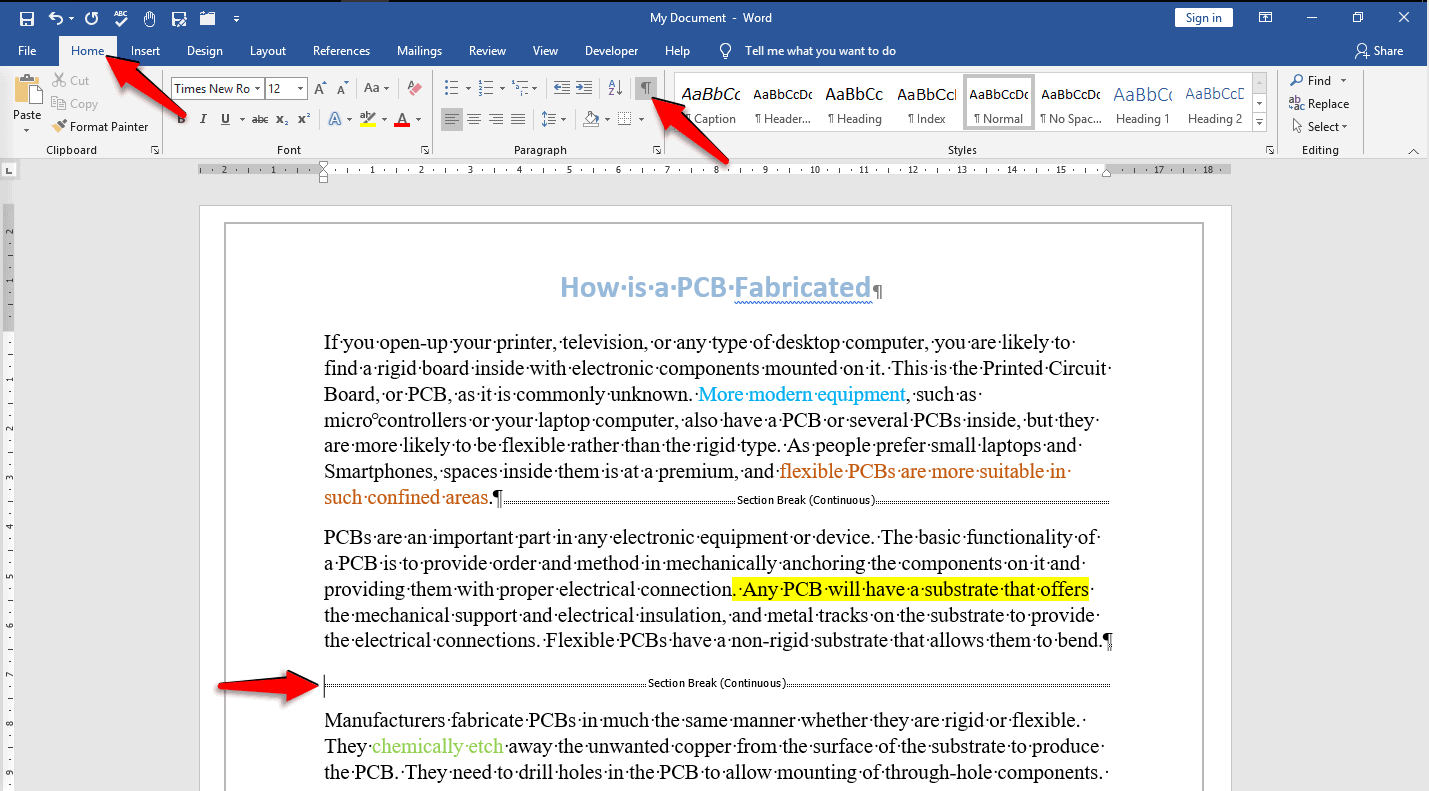
Mengatur dokumen panjang sering kali memicu rasa frustrasi ketika format satu halaman merusak halaman lainnya. Solusi mutakhir untuk masalah ini adalah dengan memahami cara membuat new section di word agar setiap bagian memiliki format mandiri. Ketika Anda menyusun dokumen kompleks, memisahkan halaman secara manual menggunakan tombol Enter berulang kali adalah kesalahan besar.
Pendekatan keliru tersebut justru membuat tata letak berantakan saat ada penambahan teks baru di bagian atas. Melalui artikel ini, Anda akan mempelajari langkah demi langkah menguasai fitur hentian bagian secara profesional. Dokumen Anda dijamin akan menjadi lebih rapi, terstruktur, dan mudah dikelola.
Hentian bagian atau section break berfungsi untuk membagi dan memformat dokumen dengan berbagai ukuran. Berdasarkan data resmi dari Microsoft, fitur ini memungkinkan Anda menerapkan tata letak berbeda seperti bab, kolom, header, footer, dan batas halaman.
Dalam kasus yang sering saya temui, banyak pengguna memaksakan satu format seragam untuk seluruh dokumen. Padahal, sebuah laporan formal sering kali membutuhkan penomoran romawi di bagian awal dan penomoran angka di bagian isi. Tanpa membuat bagian baru, perubahan apa pun pada header atau margin akan langsung diterapkan ke seluruh lembar kerja. Di sinilah peran krusial section break sebagai pembatas tak terlihat yang mengisolasi pengaturan format Anda.
Section break adalah kunci utama untuk menciptakan dokumen yang fleksibel dan profesional tanpa merusak tata letak yang sudah ada.
Panduan Langkah demi Langkah Cara Membuat New Section di Word
Prosedur ini berlaku untuk berbagai versi perangkat lunak modern. Fitur pemisah bagian ini meliputi Word untuk Microsoft 365, Word untuk Microsoft 365 untuk Mac, Word 2024, Word 2024 untuk Mac, Word 2021, Word 2021 untuk Mac, Word 2019, Word 2019 untuk Mac, dan Word 2016.
Sebelum memulai, pastikan kursor tetikus Anda sudah berada di posisi yang tepat. Posisi kursor menentukan di mana awal dari bagian baru tersebut akan muncul.
Berikut adalah urutan langkah yang harus Anda ikuti secara saksama:
- Buka dokumen Anda di Microsoft Word dan tempatkan kursor di area yang ingin Anda pisahkan.
- Klik tab Layout yang berada pada deretan menu bagian atas jendela aplikasi.
- Cari kelompok menu Page Setup, lalu klik ikon drop-down pada menu Breaks.
- Di bawah kategori Section Breaks, pilih jenis hentian yang Anda butuhkan, seperti Next Page atau Continuous.
Kesalahan umum yang saya lihat adalah pengguna sering tertukar antara Page Break biasa dengan Section Break. Perlu diingat bahwa Page Break hanya memindahkan teks ke halaman baru tanpa memisahkan identitas pengaturan formatnya.
Mengenal Jenis-Jenis Section Break yang Tersedia
Microsoft Word menyediakan beberapa opsi pemisah bagian yang memiliki karakteristik unik. Pemilihan jenis yang tepat akan sangat memengaruhi perilaku dokumen saat dicetak atau diedit.
- Next Page: Memulai bagian baru pada halaman berikutnya, sangat cocok untuk memisahkan antar-bab.
- Continuous: Memulai bagian baru pada halaman yang sama, ideal untuk mengubah jumlah kolom di tengah halaman.
- Even Page: Memulai bagian baru pada halaman bernomor genap berikutnya.
- Odd Page: Memulai bagian baru pada halaman bernomor ganjil berikutnya.
Dari pengalaman saya menangani dokumen akademis, jenis Next Page dan Continuous adalah dua opsi yang paling sering digunakan. Menggabungkan keduanya secara tepat akan menghasilkan dokumen yang sangat dinamis.
Membuat Orientasi Halaman Berbeda dalam Satu Dokumen
Salah satu manfaat terbesar dari penerapan trik ini adalah kemampuan mengubah orientasi kertas secara spesifik. Anda bisa menyisipkan tabel yang lebar dalam mode lanskap di antara halaman-halaman yang berbentuk potret.
Sebagai perbandingan ekosistem, Google Docs juga mendukung orientasi campuran (potret dan lanskap) dalam satu dokumen menggunakan fitur pemisah bagian. Informasi ini selaras dengan ulasan teknis dari Smallpdf mengenai fleksibilitas dokumen digital saat ini.
Untuk melakukannya di Word, Anda hanya perlu membuat bagian baru sebelum dan sesudah halaman yang ingin diubah. Setelah bagian tersebut terisolasi, Anda cukup mengubah orientasi halaman tersebut melalui menu Layout tanpa memengaruhi halaman lainnya.
| Nama Aplikasi Pembuat Dokumen | Fitur Orientasi Campuran | Dukungan Versi Perangkat Lunak |
|---|---|---|
| Microsoft Word | Ya | Word 2016 hingga Microsoft 365 |
| Google Docs | Ya | Versi Web Terkini 2026 |
| Word untuk Mac | Ya | Word 2016 Mac hingga 365 Mac |
Solusi Mengatur Penomoran Halaman dan Judul Otomatis
Masalah klasik lain yang sering muncul adalah penomoran halaman yang ikut berantakan saat dokumen digabungkan. Dengan memisahkan bagian, Anda bisa memutus tautan halaman atau menggunakan opsi Unlink to Previous. Setelah tautan terputus, Anda bebas menentukan format nomor halaman yang berbeda untuk setiap bagian. Fitur penomoran judul otomatis juga sangat bergantung pada struktur bagian yang rapi ini.
Berdasarkan dokumentasi resmi, produk Microsoft Word yang berlaku untuk penomoran judul meliputi Word for Microsoft 365, Word 2024, Word 2021, Word 2019, dan Word 2016. Memastikan struktur dokumen Anda konsisten sejak awal akan mempermudah pembuatan daftar isi otomatis di kemudian hari. Implementasi pembagian dokumen secara konsisten akan menghemat waktu penyuntingan hingga berkali-kali lipat. Pastikan untuk selalu memeriksa tanda format tersembunyi dengan mengaktifkan tombol Show/Hide agar Anda dapat melihat letak section break dengan jelas.







