
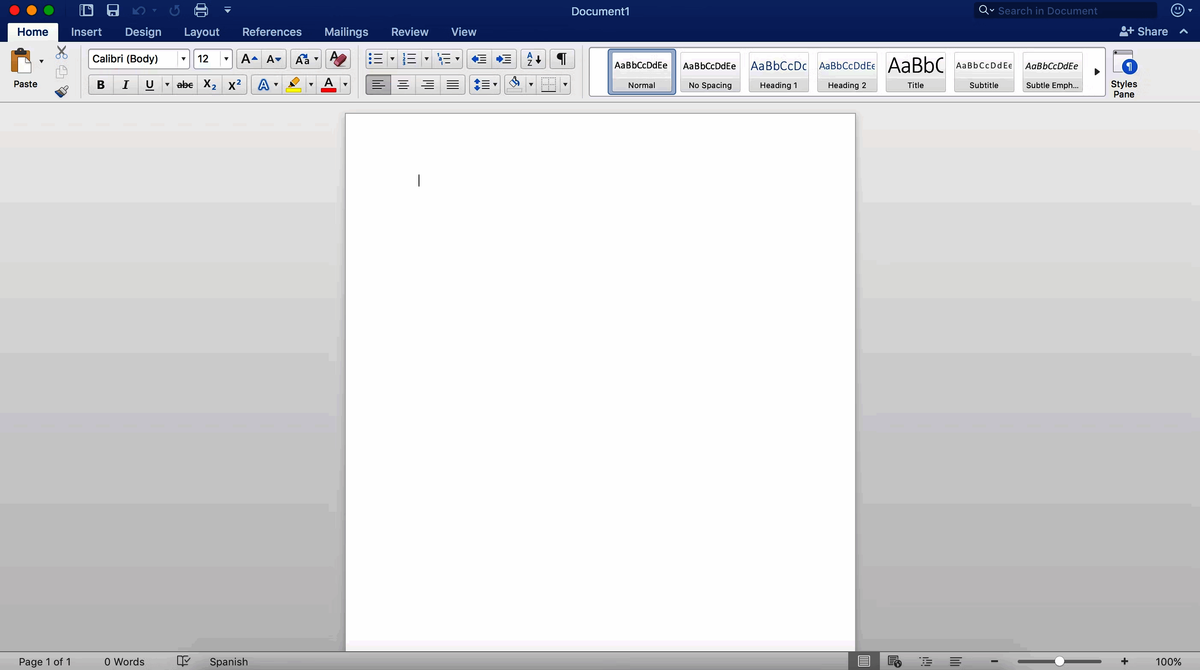
Menyusun dokumen resmi seperti skripsi sering kali menuntut kita untuk memahami cara membuat halaman di word dengan format yang bervariasi dalam satu file. Masalah klasik yang sering muncul adalah kebingungan ketika harus memisahkan nomor halaman romawi untuk daftar isi dan angka biasa untuk bab pertama. Pertanyaan seperti "bagaimanakah cara membuat halaman di microsoft word berbeda format?" menjadi salah satu pencarian yang paling sering diajukan oleh mahasiswa tingkat akhir.
Menjawab kebutuhan tersebut, artikel ini akan mengupas tuntas teknik pengaturan halaman secara mendalam dan profesional. Melalui penerapan fitur penomoran yang tepat, Anda tidak perlu lagi memisahkan dokumen menjadi banyak file yang merepotkan. Semua bisa diselesaikan secara otomatis dalam satu dokumen yang rapi dan terstruktur.
Banyak pengguna pemula mengambil jalan pintas dengan menekan tombol Enter berkali-kali untuk berpindah ke halaman baru. Kebiasaan buruk ini justru menjadi bumerang yang merusak seluruh tata letak dokumen ketika ada revisi teks.
Pertanyaan yang sering muncul adalah "kenapa nomor halaman di word berantakan saat di enter?" Jawabannya terletak pada ketidakstabilan posisi teks akibat tumpukan karakter kosong yang dihasilkan oleh tombol Enter tersebut. Berdasarkan data yang dihimpun oleh Konsultanedu.id, terdapat populasi jumlah penurunan kualitas dokumen mahasiswa akibat asal-asalan mengatur halaman secara manual. Ketika teks di bagian atas ditambahkan atau dihapus, format di bawahnya otomatis bergeser secara acak.
Dari pengalaman saya mendampingi mahasiswa, format yang berantakan ini sering kali baru disadari sesaat sebelum dokumen dicetak, yang akhirnya memicu kepanikan massal.
Sebagai solusinya, fitur Page Break hadir untuk memberikan batas aman agar kondisi teknis halaman baru tetap berada di titik yang ditentukan. Halaman baru hasil perintah ini akan tetap stabil meskipun terjadi revisi teks secara masif di halaman sebelumnya.
Mengenal Fitur Utama Pengatur Format Halaman di Word
Sebelum masuk ke langkah teknis, Anda perlu memahami ekosistem perangkat lunak yang digunakan. Fitur kustomisasi format nomor halaman yang berbeda di berbagai bagian ini didukung oleh versi Microsoft Word modern. Versi Microsoft Word yang mendukung kustomisasi ini meliputi Word untuk Microsoft 365, Word untuk Microsoft 365 untuk Mac, Word 2024, Word 2024 untuk Mac, Word 2021, Word 2021 untuk Mac, Word 2019, dan Word 2016. Fleksibilitas ini memastikan bahwa perangkat apa pun yang Anda gunakan tetap dapat menjalankan fungsi ini dengan baik.
Fungsi utama dari fitur penomoran berbeda ini adalah memungkinkan pengguna menyatukan format penomoran yang berbeda dalam satu file dokumen yang sama. Hal ini jelas meningkatkan efisiensi kerja secara signifikan karena Anda tidak perlu mengelola file terpisah untuk cover, kata pengantar, dan isi laporan. Kunci utama dari keajaiban ini adalah Section Break.
Fitur ini berfungsi sebagai pemisah antar-halaman dokumen untuk membedakan format layout maupun format nomor halaman pada bagian-bagian tertentu. Dengan Section Break, Anda bisa memisahkan bagian daftar isi dengan isi laporan atau skripsi dengan mudah. Setiap section akan berdiri sendiri dan memiliki kedaulatan penuh atas formatnya.
Panduan Langkah Demi Langkah Membuat Nomor Halaman Berbeda
Mari kita lakukan simulasi dokumen yang terdiri dari dua bagian tulisan dalam satu dokumen, yaitu bagian ABCD dan bagian EFGH, di mana masing-masing bagian memiliki dua halaman. Format ini merujuk pada contoh kasus penomoran yang kerap ditemui di dunia akademik.
Membuat Section Baru untuk Memisahkan Format
Langkah pertama adalah membagi dokumen menjadi beberapa bagian independen. Tempatkan kursor mouse Anda pada akhir kalimat di bagian ABCD (halaman terakhir sebelum bagian baru dimulai).
- Klik tab Layout pada menu bar utama di bagian atas layar Anda.
- Pilih opsi Breaks yang terletak di dalam grup Page Setup.
- Pada menu dropdown yang muncul, arahkan pandangan ke kategori Section Breaks lalu klik Next Page.
- Dokumen kini telah terbagi menjadi Section 1 dan Section 2 secara tidak terlihat.
Kesalahan umum yang saya lihat adalah pengguna lupa memutus hubungan antar-section setelah membuat halaman baru. Secara default, Microsoft Word akan tetap menyamakan format halaman baru dengan halaman sebelumnya.
Mengatur Format Nomor Halaman Romawi dan Angka
Setelah section terpisah, sekarang saatnya melakukan cara ganti halaman romawi ke angka di word secara berurutan. Masuk ke area Section 2 yang akan diubah formatnya.
- Klik dua kali pada area header atau footer di Section 2 untuk mengaktifkan mode edit.
- Pada tab Header & Footer, nonaktifkan tombol Link to Previous dengan cara mengkliknya hingga tidak berwarna abu-abu lagi. Langkah ini krusial untuk membuat halaman skripsi beda format.
- Klik menu Page Number, lalu pilih Format Page Numbers.
- Pada jendela baru yang muncul, ubah format angka menjadi angka standar (1, 2, 3) atau angka Romawi sesuai kebutuhan Anda.
- Pada bagian Page Numbering, pilih opsi Start at dan ketik angka 1 atau i agar penomoran dimulai dari awal lagi, lalu klik OK.
Menghilangkan Nomor Halaman pada Cover
Halaman sampul atau cover idealnya bersih dari nomor halaman apa pun. Untuk menghilangkan nomor halaman cover word, Anda tidak perlu menghapusnya secara manual yang bisa merusak halaman lain.
Caranya sangat mudah dan praktis. Aktifkan kembali header atau footer pada halaman pertama (Section 1), lalu beri tanda centang pada opsi Different First Page di tab Header & Footer. Nomor halaman pada cover akan langsung hilang seketika sementara halaman berikutnya tetap aman.
Solusi Tepat untuk Mengelola Dokumen Banyak Bab
Menyusun tugas akhir sering kali memusingkan ketika kita harus menerapkan cara memisahkan section page number di word banyka bab. Setiap bab baru biasanya menuntut posisi nomor halaman yang berbeda, misalnya di tengah bawah untuk awal bab dan di kanan atas untuk halaman lanjutan.
Kunci sukses menghadapi kasus ini adalah ketelitian dalam mengulang proses pembuatan Section Break di setiap awal bab baru. Pastikan setiap kali Anda membuat bab baru, perintah Next Page selalu digunakan dan tombol Link to Previous dinonaktifkan pada bagian yang ingin dibedakan.
Microsoft Word menyediakan opsi format penomoran halaman yang sangat luas dan fleksibel. Pilihan yang disediakan meliputi angka standar (1, 2, 3), angka Romawi (i, ii, iii), huruf (a, b, c), huruf hijaiyah, hingga angka Korea yang bisa disesuaikan dengan standar institusi Anda.
Panduan Praktis Penempatan Posisi Halaman
Pilihan letak nomor halaman pada menu Page Number mencakup beberapa posisi strategis yang dapat dipilih sesuai aturan penulisan yang berlaku. Pengaturan posisi ini dapat diakses langsung melalui menu utama penomoran.
Berikut adalah tabel referensi posisi penomoran yang tersedia di Microsoft Word untuk mempermudah visualisasi Anda:
| Posisi Halaman | Lokasi Penempatan | Penggunaan Umum |
|---|---|---|
| Top of Page | Atas dokumen | Halaman lanjutan bab skripsi |
| Bottom of Page | Bawah dokumen | Halaman awal bab dan kata pengantar |
| Page Margins | Samping kiri/kanan dokumen | Dokumen kreatif atau tata letak khusus |
Berdasarkan catatan ulasan dari PalComTech, ketepatan dalam memilih letak nomor halaman ini sangat menentukan estetika dan profesionalisme sebuah dokumen. Pastikan Anda memeriksa kembali seluruh halaman sebelum melakukan proses finalisasi.
Guna memastikan kestabilan format secara menyeluruh, selalu lakukan pengecekan ulang melalui fitur Print Preview. Melalui tampilan ini, Anda dapat mendeteksi secara dini jika ada nomor halaman yang melompat atau format yang tidak konsisten antar-section.
Gunakan kombinasi fitur Section Break dan pembatasan tautan antar-halaman secara konsisten di seluruh dokumen. Langkah preventif ini terbukti ampuh menghemat waktu penyuntingan dan menghindarkan dokumen Anda dari risiko cacat format yang tidak diinginkan.







