
Menyusun dokumen yang rapi sering kali menuntut ketelitian tinggi, terutama saat kita harus berhadapan dengan baris data yang sangat panjang. Mengisi angka satu per satu secara manual jelas bukan pilihan yang bijak karena hanya akan membuang waktu berharga Anda.
Masalah ini paling sering muncul saat kita mengelola dokumen kerja, laporan keuangan, atau lampiran administrasi yang melibatkan banyak baris. Bayangkan jika Anda harus mengetik puluhan angka secara manual, risiko salah ketik atau nomor yang melompat pasti akan sangat besar.
Artikel ini hadir memberikan solusi konkret tentang bagaimana cara membuat nomor otomatis di word dengan cepat, baik untuk teks biasa maupun di dalam kolom tabel. Melalui panduan ini, Anda akan menguasai trik efisien agar dokumen selesai lebih cepat tanpa perlu pusing memikirkan urutan angka yang berantakan.
Berdasarkan catatan praktis dari penyedia jasa ketik di jasaketikonline.github.io, jumlah nomor tabel sebanyak 20 atau kurang mungkin masih dianggap tidak masalah jika diketik manual oleh pengguna. Namun, jika jumlah nomor tabel sudah lebih dari 20, mengetik manual akan membuat pengguna merasa jengkel dan lelah.
Selain memicu rasa jengkel, proses manual ini sangat rentan terhadap kesalahan manusia seperti angka yang terlewat atau terjadi duplikasi nomor. Ketika ada satu baris data yang harus dihapus di tengah-tengah tabel, Anda terpaksa harus mengubah seluruh nomor di bawahnya secara manual satu demi satu.
Oleh karena itu, menguasai cara penomoran otomatis tabel word merupakan keahlian dasar yang wajib dimiliki oleh setiap pekerja kantoran, mahasiswa, maupun sekretaris. Dengan memanfaatkan fitur bawaan software pengetikan ini, seluruh angka akan menyesuaikan diri secara dinamis jika ada perubahan data.
Metode Dasar Membuat Nomor Otomatis pada Teks Biasa
Sebelum melangkah ke format tabel yang lebih kompleks, kita perlu memahami terlebih dahulu mekanisme dasar yang disediakan oleh sistem pengetikan ini. Pembuatan nomor otomatis pada teks biasa sebenarnya sangat sederhana dan sering kali aktif secara tidak sengaja saat kita mengetik.
Cara dasar membuat nomor otomatis pada teks biasa adalah dengan mengetikkan angka diikuti karakter titik (.), spasi, lalu mulai menulis kalimat Anda. Sistem aplikasi secara cerdas akan langsung mendeteksi pola ini sebagai sebuah daftar berurutan atau list.
Ketika Anda selesai menulis kalimat pertama dan menekan tombol enter, nomor berikutnya akan otomatis muncul pada baris baru tanpa perlu diketik lagi. Pola ini terus berlanjut hingga Anda menekan enter dua kali untuk menghentikan mode daftar tersebut.
Cara Membuat Nomor Urut di Tabel Word Otomatis dalam Empat Langkah
Banyak pengguna yang keliru dan menyamakan cara kerja pengolah kata ini dengan aplikasi pengolah angka seperti Microsoft Excel. Di Microsoft Excel, pembuatan nomor urut otomatis dapat dilakukan dengan mengetik nomor di cell pertama lalu menariknya atau melakukan drag hingga cell tertentu, sedangkan di Microsoft Word fiturnya berbeda.
Untuk menghemat waktu Anda, berikut adalah langkah-langkah sistematis untuk menerapkan nomor otomatis tabel word secara instan.
- Buat tabel di Microsoft Word seperti biasanya sesuai dengan jumlah kolom dan baris yang Anda butuhkan untuk dokumen tersebut.
- Blok kolom atau sel-sel pada tabel yang hendak diberi nomor urut dari baris pertama hingga baris terakhir.
- Di bagian Home pada menu bar atas, perhatikan submenu Paragraf, lalu klik menu bernama Numbering.
- Bagian kolom yang diblok akan secara otomatis memunculkan nomor urut yang rapi dan sejajar dari atas ke bawah.
Dalam kasus yang sering saya temui, banyak orang panik ketika melihat ruang di dalam sel tabel menjadi terlalu sempit setelah nomor otomatis muncul. Hal ini terjadi karena pengaturan indentasi bawaan yang agak menjorok ke dalam, namun Anda bisa mengaturnya kembali dengan menggeser penanda ruler di bagian atas.
Mengatasi Masalah Penomoran yang Tidak Berurutan
Salah satu kendala yang paling sering dikeluhkan oleh pengguna adalah pertanyaan seperti "kenapa nomor otomatis di word tidak berurutan" ketika mereka membuat beberapa tabel terpisah. Masalah ini biasanya muncul saat sistem secara otomatis melanjutkan nomor dari tabel sebelumnya, atau justru mereset angka menjadi satu kembali padahal seharusnya berlanjut.
Menyambung Kembali Urutan Angka yang Terputus
Jika Anda menemukan angka di tabel kedua kembali dimulai dari angka satu, padahal Anda ingin nomor tersebut melanjutkan dari tabel pertama, jangan panik. Klik kanan pada angka pertama di tabel kedua tersebut, lalu pilih opsi Continue Numbering dari menu yang muncul.
Sistem akan langsung mendeteksi daftar di atasnya dan mengubah angka tersebut menjadi kelanjutan yang tepat secara instan. Teknik ini sangat berguna ketika Anda membuat laporan dokumen panjang yang terpisah oleh sub-judul atau penjelasan teks di tengah tabel.
Memaksa Urutan Angka Mulai dari Awal
Sebaliknya, ada kalanya sistem justru meneruskan penomoran secara otomatis padahal Anda sedang membuat daftar atau tabel baru yang sama sekali berbeda. Dari pengalaman saya menangani dokumen administrasi, kesalahan umum yang saya lihat adalah membiarkan nomor tersebut berlanjut secara keliru.
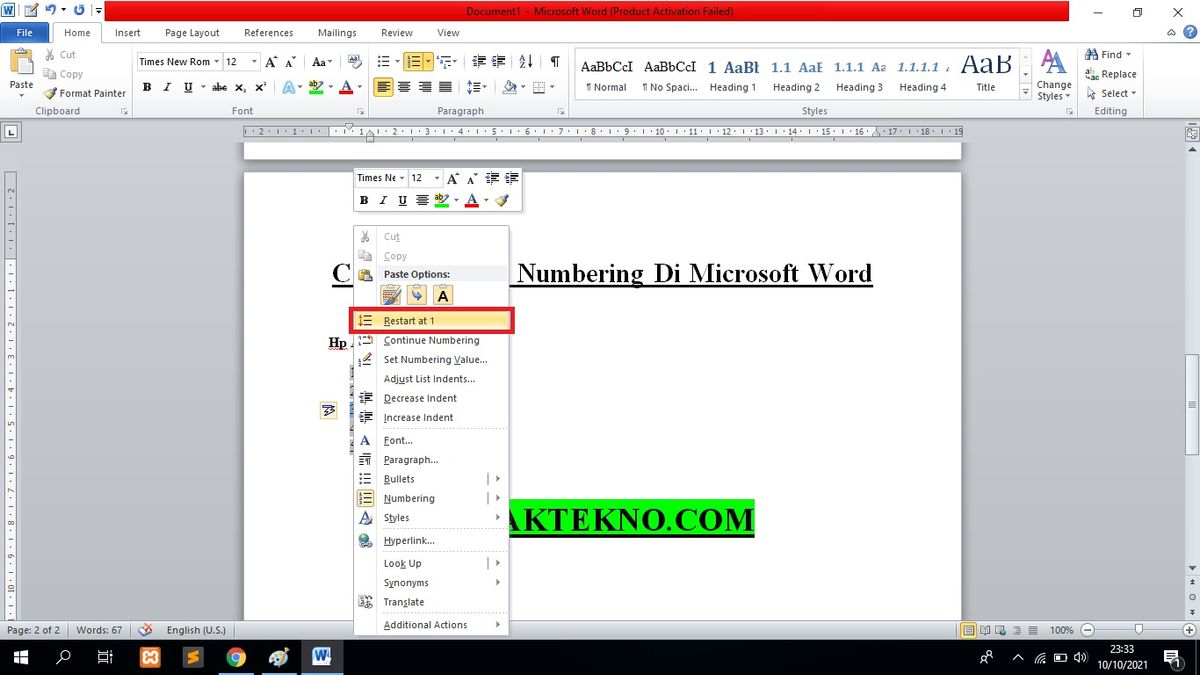
Untuk mengatasinya, Anda cukup melakukan klik kanan pada angka yang ingin diubah, lalu pilih opsi Restart at 1. Langkah ini akan memaksa sistem untuk memutus hubungan dengan daftar sebelumnya dan memulai penomoran baru yang bersih dari angka satu.
Perbandingan Efisiensi Metode Penomoran Dokumen
Untuk memberikan gambaran yang lebih jelas mengenai efisiensi kerja, berikut adalah perbandingan antara metode manual dan otomatis saat mengelola dokumen.
| Kriteria Penilaian | Metode Manual | Metode Otomatis |
|---|---|---|
| Kecepatan Input Awal | Lambat | Instan |
| Risiko Penomoran Ganda | Tinggi | Nol |
| Koreksi Penghapusan Baris | Harus Ubah Semua | Update Otomatis |
| Kerapian Indentasi Teks | Tidak Konsisten | Sangat Rapi |
Melihat perbandingan di atas, jelas bahwa menggunakan fitur bawaan jauh lebih unggul dalam segala aspek produktivitas. Melakukan perubahan data di tengah dokumen tidak lagi menjadi hal yang menakutkan karena seluruh sistem penomoran akan menyesuaikan diri secara otomatis tanpa campur tangan manual lagi.
Penerapan fitur penomoran otomatis ini menghemat waktu pengerjaan dokumen secara signifikan dan memastikan hasil akhir terlihat sangat profesional di mata pembaca. Pastikan Anda selalu memanfaatkan menu Numbering setiap kali menghadapi tugas pengetikan dengan volume baris yang besar.







