
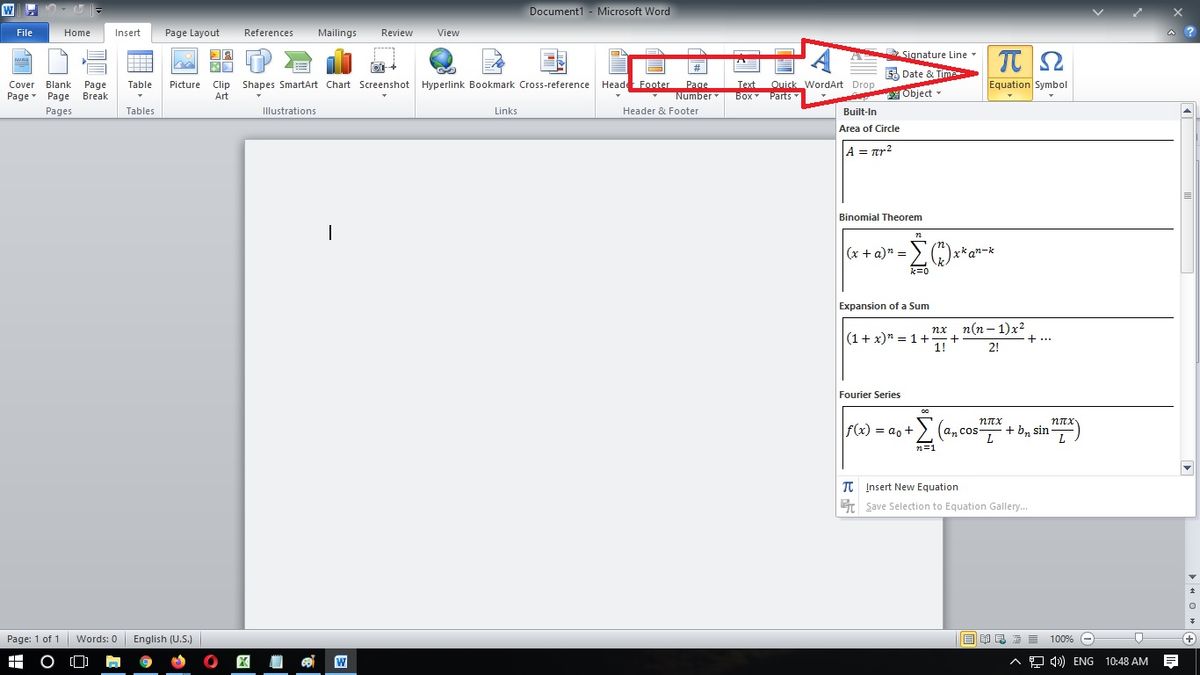
Mengetik dokumen teknis sering kali memicu pertanyaan mengenai "cara bikin pangkat di word" agar format penulisan terlihat rapi dan profesional. Mengatur format penulisan ini sebenarnya sangat mudah jika Anda memahami letak fiturnya. Tulisan yang berantakan akibat format manual tentu akan menurunkan kualitas dokumen akademis maupun laporan kerja Anda.
Menuliskan pangkat di Microsoft Word (baik huruf maupun angka) umumnya diperlukan saat menulis rumus kalkulasi matematika atau fisika. Berdasarkan informasi dari kumparan.com, Microsoft Word telah menyediakan fitur pembuat pangkat yang terdiri dari 'Superskrip' untuk pangkat atas dan 'Subskrip' untuk pangkat bawah. Fitur-fitur ini dapat diakses baik melalui kombinasi tombol papan tik maupun melalui menu visual pada layar laptop Anda.
Memahami metode penulisan ini akan menghemat waktu kerja Anda secara signifikan. Berikut adalah beberapa metode praktis yang dapat langsung Anda terapkan untuk merapikan format pangkat pada dokumen.
Bagi Anda yang mengutamakan kecepatan kerja, menggunakan pintasan keyboard adalah pilihan terbaik. Metode ini memungkinkan Anda tetap fokus mengetik tanpa harus memindahkan tangan ke tetikus.
Dari pengalaman saya menangani dokumen laporan ilmiah yang padat, menghafal kombinasi tombol ini akan memotong waktu pengeditan hingga separuh waktu normal. Langkah-langkah membuat pangkat atas menggunakan kombinasi tombol papan tik adalah sebagai berikut:
- Tempatkan kursor pada posisi tempat pangkat akan ditulis.
- Tekan kombinasi tombol 'CTRL + Shift + plus (+)' pada keyboard laptop Anda secara bersamaan.
- Langsung ketik angka atau huruf pangkat yang diinginkan (misalnya angka 2 untuk kuadrat).
Gaya tulisan pangkat dapat dikembalikan ke mode normal dengan cara menonaktifkan tombol 'Subskrip' atau 'Superskrip' yang sedang aktif. Jadi, setelah Anda selesai mengetik angka pangkat dua, cukup tekan kembali kombinasi tombol 'CTRL + Shift + plus (+)' tersebut agar ketikan berikutnya kembali ke ukuran teks biasa.
Cara Membuat Pangkat Bagian Bawah
Dalam beberapa kasus penulisan rumus kimia atau variabel matematika tertentu, Anda mungkin juga memikirkan "bagaimana cara membuat pangkat bawah di word". Prinsipnya hampir sama, namun kombinasi tombolnya sedikit berbeda.
Langkah-langkah membuat pangkat bawah menggunakan kombinasi tombol papan tik adalah dengan menekan kombinasi tombol 'CTRL + =' pada keyboard laptop. Setelah menekan tombol tersebut, langsung masukkan angka atau huruf yang ingin dijadikan pangkat bawah, lalu tekan kombinasi tombol yang sama lagi untuk menonaktifkannya.
Memanfaatkan Menu Tab Home pada Microsoft Word
Jika Anda kesulitan menghafal kombinasi tombol pada papan tik, Microsoft Word menyediakan tombol visual yang mudah ditemukan. Metode visual ini sangat ramah untuk pengguna yang lebih nyaman mengklik ikon pada layar.
Kesalahan umum yang saya lihat adalah pengguna sering kali membesarkan atau mengecilkan ukuran huruf secara manual lewat pengaturan ukuran font. Hal tersebut justru membuat spasi antarbaris menjadi tidak rata dan merusak estetika dokumen secara keseluruhan.
Langkah-langkah membuat pangkat menggunakan menu tab (Home) dapat diikuti melalui urutan berikut:
- Buka dokumen baru atau dokumen lama yang ingin disisipkan pangkat.
- Tempatkan kursor pada posisi tempat pangkat akan ditulis.
- Klik menu tab 'Home' yang terletak pada bagian pojok kiri atas jendela Microsoft Word.
- Perhatikan bagian grup menu 'Font', lalu klik ikon 'Superskrip' yang dilambangkan dengan simbol x² untuk pangkat atas.
- Ketik angka atau huruf yang ingin Anda jadikan pangkat.
Sama seperti metode sebelumnya, Anda harus mengklik kembali ikon x² tersebut untuk mematikan fitur pangkat agar teks kembali normal. Jika Anda butuh pangkat bawah, Anda tinggal mengklik ikon 'Subskrip' yang berlambang x₂ pada area menu yang sama.
Menulis Rumus Matematika Kompleks dengan Fitur Equation
Metode ketiga ini sangat disarankan jika Anda sedang menyusun dokumen yang melibatkan banyak format "rumus matematika di word pangkat" secara berurutan. Mengetik rumus satu per satu dengan fitur superskrip biasa terkadang membuat penataan tata letak rumus menjadi kurang presisi.
Microsoft Word menyediakan fitur Equation khusus untuk merapikan simbol-simbol akademis. Melalui fitur ini, penulisan pangkat digabungkan dalam struktur fraksi atau matriks secara otomatis sehingga tampilan dokumen terlihat sangat profesional seperti standar buku cetak.
Untuk memunculkan simbol pangkat di word melalui fitur Equation, Anda dapat mengakses tab 'Insert' kemudian memilih opsi 'Equation' di ujung kanan. Pilih templat 'Script' untuk langsung membuat kotak pengisian angka utama dan angka pangkat secara rapi.
Perbandingan Metode Pembuatan Pangkat di Word
Setiap metode memiliki keunggulannya masing-masing tergantung pada jenis dokumen yang sedang Anda kerjakan saat ini. Anda bisa memilih metode yang paling efisien sesuai dengan kebutuhan kerja di laptop Anda.
Untuk memudahkan Anda memilih opsi terbaik saat "ketik pangkat di laptop", berikut adalah tabel perbandingan karakteristik dari ketiga metode yang sudah dibahas.
| Metode Penulisan | Kecepatan Akses | Fungsi Utama |
|---|---|---|
| Kombinasi Keyboard | Sangat Cepat | Teks tunggal dan pangkat sederhana |
| Menu Tab Home | Sedang | Pengguna visual yang jarang menghafal shortkey |
| Fitur Equation | Lambat | Rumus matematika dan fisika yang kompleks |
Memilih metode penulisan pangkat yang tepat akan menjaga konsistensi format dokumen Anda secara menyeluruh. Penggunaan kombinasi keyboard 'CTRL + Shift + plus (+)' tetap menjadi rekomendasi utama bagi para profesional karena efisiensinya yang tinggi saat mengetik dokumen panjang tanpa interupsi tetikus.







