
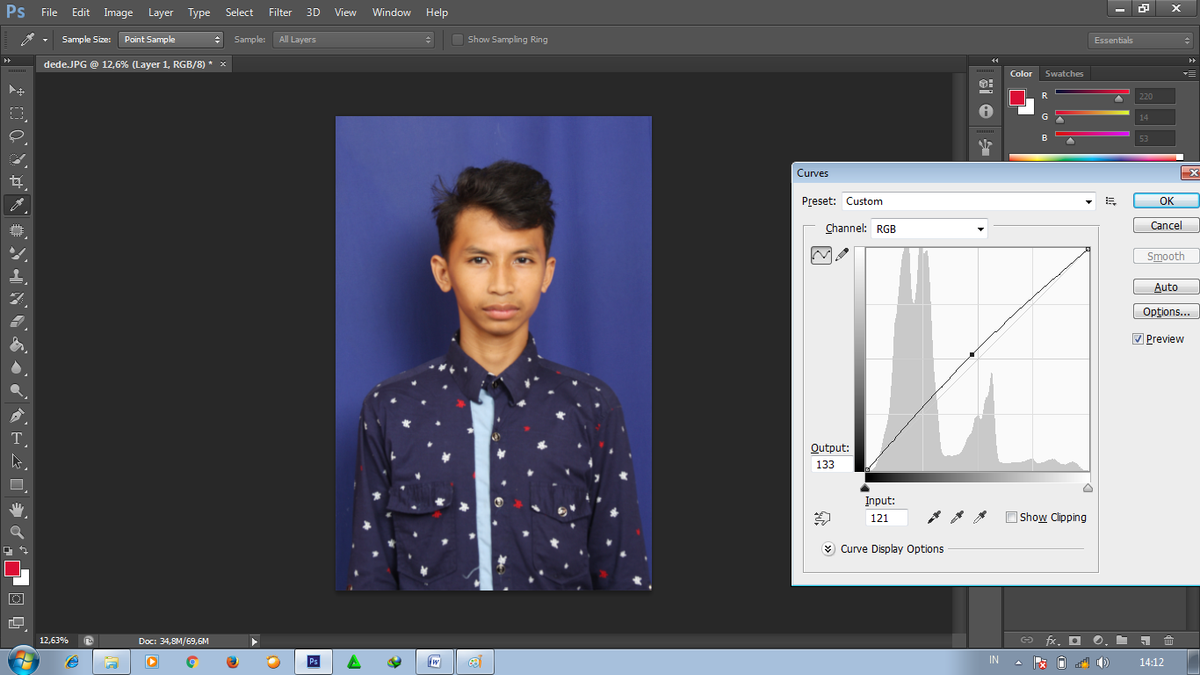
Kebutuhan dokumen resmi seperti ijazah acapkali mengharuskan kita mengumpulkan pas foto dengan format monokrom. Memahami cara membuat foto hitam putih dengan standar dokumen formal menjadi keterampilan krusial agar hasil cetak tidak buram atau terlalu pekat. Banyak orang keliru saat mengubah warna pas foto karena sekadar menurunkan kecerahan tanpa memedulikan komponen warna asli.
Akibatnya, detail wajah pada pas foto ijazah sering kali hilang atau tampak samar saat dicetak di kertas bertekstur. Melalui panduan teknis ini, Anda akan mempelajari berbagai metode konversi warna yang presisi. Kita akan membedah langkah demi langkah menggunakan peranti lunak populer serta alternatif platform digital terkini.
Adobe Photoshop tetap menjadi standar industri untuk memproses dokumen formal berkat kontrol kualitas pixel yang sangat tinggi. Berdasarkan dokumentasi teknis yang dilansir dari id.scribd.com, terdapat beberapa karakteristik konversi warna yang menghasilkan output berbeda pada gambar.
Teknik Convert Langsung ke Grayscale
Metode Grayscale merupakan cara paling instan untuk merombak total seluruh palet warna di dalam dokumen kerja Anda. Saat Anda mengaktifkan opsi ini, sistem akan mengubah semua layer yang terdapat pada palette layer menjadi hitam putih sekaligus tanpa terkecuali.
Dalam kasus yang sering saya temui, teknik ini kurang cocok jika Anda masih ingin mempertahankan elemen warna pada komponen desain atau teks lain di file yang sama. Gunakan metode ini hanya jika dokumen tersebut murni berisi satu objek pas foto tunggal.
Akurasi Warna Lewat Fitur Desaturate
Jika Anda bekerja dengan banyak layer dan hanya ingin mengubah objek tertentu, fitur Desaturate adalah opsi yang lebih aman. Perintah ini hanya mengubah layer aktif yang sedang dipilih menjadi hitam putih, sehingga layer lain tetap aman.
Kesalahan umum yang saya lihat adalah editor lupa memeriksa posisi layer aktif sebelum mengeksekusi perintah ini. Pastikan layer pas foto Anda sudah terklik di panel sebelah kanan agar perubahan tidak menyasar ke latar belakang.
Fleksibilitas Slider Menggunakan Hue dan Saturation
Bagi Anda yang menginginkan kontrol manual yang cepat, menu Hue/Saturation merupakan jalan keluar yang ideal. Anda dapat mengakses fitur ini melalui navigasi menu utama Image > Adjustments > Hue/Saturation pada area kerja Photoshop.
Untuk mengubah foto menjadi hitam putih dengan presisi, Anda wajib menggeser slider tingkat kepekatan warna atau saturation hingga menyentuh angka -100. Langkah ini akan menguras seluruh intensitas warna kromatik dan menyisakan rentang nilai pencahayaan murni.
Kontrol Gradasi Warna dengan Black and White
Metode Black & White menawarkan fleksibilitas yang jauh lebih tinggi dibandingkan opsi Desaturate konvensional. Pendekatan ini memungkinkan pengguna menaikkan atau menurunkan tingkat kecerahan suatu warna tertentu pada foto secara spesifik.
Dari pengalaman saya menangani pas foto ijazah, fitur ini sangat membantu untuk menerangkan warna kulit tanpa membuat warna pakaian ikut memudar. Anda bisa menggeser slider warna merah atau kuning untuk mengatur kontras rona wajah agar terlihat lebih berdimensi.
Menjaga Densitas Gelap Terang Melalui Gradient Map
Gradient Map merupakan metode yang paling direkomendasikan oleh para praktisi cetak foto digital profesional. Keunggulan utamanya terletak pada kemampuan mempertahankan nilai gelap yang diubah menjadi hitam atau abu-abu pekat serta nilai terang yang menjadi abu-abu atau putih secara akurat.
Metode ini sering digunakan untuk mengubah pas foto warna menjadi pas foto hitam putih karena transisi gradasinya sangat halus. Foto ijazah yang diproses dengan teknik ini tidak akan kehilangan detail bayangan pada rambut atau lipatan kerah baju formal Anda.
Perbandingan Karakteristik Fitur Konversi Photoshop
Untuk memudahkan Anda memilih opsi terbaik saat membuka aplikasi editing, berikut adalah rangkuman karakteristik dari masing-masing alat di atas.
| Nama Fitur | Cakupan Layer | Kontrol Kecerahan Warna Spesifik | Efek Nilai Gradasi Kontras |
|---|---|---|---|
| Grayscale | Semua Layer | Tidak | Standar |
| Desaturate | Layer Aktif | Tidak | Flat |
| Hue/Saturation | Layer Aktif | Tidak (Slider -100) | Standar |
| Black and White | Layer Aktif | Ya | Sangat Dinamis |
| Gradient Map | Layer Aktif | Tidak | Sangat Halus |
Panduan Menggunakan Alat Edit Foto Online dan Mobile
Bagi pembaca yang tidak memiliki akses ke perangkat komputer berspesifikasi tinggi, memanfaatkan platform berbasis web dan ponsel pintar adalah solusi alternatif terbaik. Pertanyaan dari masyarakat seperti "mengubah foto warna jadi hitam putih di hp pakai aplikasi apa?" kini terjawab dengan kehadiran ekosistem aplikasi yang kian mutakhir.
Memanfaatkan Adobe Express untuk Keperluan Cepat
Salah satu platform gratis yang sangat bertenaga untuk kebutuhan kompresi warna ini adalah Adobe Express. Aplikasi tersedia gratis untuk perangkat desktop dan seluler, sehingga memudahkan mobilitas kerja Anda kapan saja.
Layanan berbasis cloud dari Adobe ini membawa algoritma konversi profesional ke dalam antarmuka yang ramah pemula. Anda cukup mengunggah berkas pas foto berlatar merah atau biru, lalu menerapkan filter hitam putih gratis terbaik yang tersedia di panel efek.
Langkah Eksekusi di Ekosistem Aplikasi Mobile
Saat mengedit menggunakan ponsel pintar, pastikan Anda menghindari penggunaan filter estetik yang berlebihan. Berikut adalah urutan langkah yang benar agar pas foto tetap memenuhi standar legalitas:
- Unduh dan buka aplikasi edit foto pilihan Anda di perangkat seluler.
- Unggah dokumen pas foto formal beresolusi tinggi yang ingin diubah.
- Masuk ke menu penyesuaian warna atau filter monokrom yang tersedia di dalam aplikasi.
- Pilih filter hitam putih tipe netral, atau atur slider kepekatan warna manual menuju angka terendah.
- Simpan gambar dengan format kualitas maksimal tanpa melakukan kompresi ukuran file berlebih.
Aspek Teknis yang Wajib Diperhatikan Sebelum Cetak
Proses konversi ke monokrom sering kali mengubah persepsi ketajaman sebuah gambar digital. Sebelum melangkah ke mesin cetak, pastikan Anda telah mengecek ulang kerapatan pixel dan tingkat kecerahan latar belakang foto.
Pas foto untuk berkas administrasi negara biasanya mensyaratkan tingkat kejelasan wajah yang tinggi tanpa bayangan tebal yang menutupi telinga atau dahi. Penyetelan kontras yang buruk dapat membuat pas foto Anda ditolak oleh instansi terkait karena dianggap tidak representatif.
Oleh karena itu, selalu simpan master file dalam format warna asli sebelum melakukan eksperimen konversi. Langkah preventif ini memastikan Anda memiliki cadangan data jika format hitam putih yang dihasilkan membutuhkan koreksi ulang di kemudian hari.







