
Mengubah lembar kerja menjadi dokumen cetak sering kali memicu masalah visual yang mengganggu, terutama ketika data Anda tiba-tiba terpisah menjadi beberapa halaman tidak beraturan. Mengetahui cara membuat PDF di Excel secara presisi adalah keterampilan wajib untuk memastikan laporan keuangan atau analisis data Anda tetap terbaca dengan profesional saat dibagikan ke pihak eksternal.
Format PDF menjadi pilihan utama karena memiliki stabilitas visual yang sangat tinggi. Berdasarkan ulasan dari media Makeuseof, dokumen PDF memiliki banyak manfaat dibanding Excel, seperti tidak bergantung pada sistem operasi atau perangkat keras untuk membukanya. Keunggulan ini memastikan bahwa format, font, dan desain tata letak tidak akan berubah di perangkat yang berbeda, menjadikannya format terbaik untuk laporan yang tidak membutuhkan pengeditan lanjutan.
Namun, struktur sel Excel yang fleksibel sering kali menjadi bumerang ketika dikonversi secara langsung tanpa pengaturan yang tepat. Melalui panduan berbasis pengalaman praktis ini, Anda akan mempelajari langkah-langkah komprehensif untuk menghasilkan dokumen PDF yang rapi dan utuh menggunakan fitur bawaan Microsoft Excel.
Sebelum mengeksekusi konversi, Anda harus memastikan kesiapan perangkat lunak yang digunakan. Fitur konversi bawaan tanpa aplikasi tambahan ini memerlukan versi Microsoft Office/Excel yang mendukung fitur bawaan atau cara yang disebutkan, yaitu Office Excel 2010 ke atas untuk sistem operasi Windows, dan Office 2008 ke atas untuk pengguna macOS.
Dalam kasus yang sering saya temui di lapangan, banyak pengguna langsung melakukan proses ekspor tanpa memeriksa orientasi halaman. Lembar kerja Excel biasanya menggunakan modus lanskap atau horizontal karena struktur data yang melebar ke samping, namun Anda dapat diubah ke modus potret atau portrait jika data Anda dominan memanjang ke bawah.
Memastikan keselarasan antara orientasi lembar kerja dan struktur data adalah kunci utama agar dokumen tidak terpotong di bagian tengah kolom.
Melakukan pengecekan awal pada area kerja akan menghemat waktu Anda daripada harus melakukan konversi berulang kali akibat hasil yang berantakan. Pastikan semua baris dan kolom yang tidak diperlukan telah disembunyikan atau dihapus terlebih dahulu.
Panduan Mengatur Page Layout agar Hasil Cetak Presisi
Kesalahan umum yang saya lihat adalah pengguna mengabaikan fitur Page Break Preview sebelum menyimpan dokumen. Tanpa pengaturan batas halaman yang jelas, Excel akan memotong kolom secara otomatis berdasarkan ukuran kertas standar, yang sering kali menghancurkan keterbacaan data tabel Anda.
Untuk mengantisipasi hal tersebut, ikuti urutan langkah optimasi tata letak halaman berikut ini:
- Buka dokumen Microsoft Excel yang ingin Anda konversi menjadi PDF.
- Klik tab Page Layout pada bagian ribbon atas area kerja Anda.
- Pilih menu Orientation, lalu tentukan apakah Anda membutuhkan modus lanskap atau potret sesuai dengan lebar tabel data Anda.
- Klik menu Size dan pilih ukuran kertas target, misalnya A4 atau Letter, untuk menyelaraskan dimensi dokumen PDF nantinya.
- Sorot atau seleksi area tabel spesifik yang ingin dicetak, klik Print Area, lalu pilih Set Print Area.
- Untuk memastikan seluruh kolom muat dalam satu halaman lebar, temukan bagian Scale to Fit, lalu ubah opsi Width menjadi 1 page.
Dengan mengubah opsi Width menjadi satu halaman, Excel secara otomatis memperkecil skala persentase tampilan agar seluruh kolom masuk dalam batas kertas yang sama. Opsi ini sangat krusial bagi Anda yang memiliki tabel dengan lebih dari enam kolom horizontal.
Metode Menyimpan Excel ke PDF Melalui Menu Save As
Metode pertama dan paling umum untuk membuat PDF adalah menggunakan fungsi penyimpanan internal. Cara ini sangat praktis karena tidak membutuhkan koneksi internet maupun aplikasi pihak ketiga, serta menjaga kualitas teks tetap tajam.
Berikut adalah langkah-langkah untuk mengeksekusi penyimpanan langsung ke format PDF:
- Klik menu File di pojok kiri atas, kemudian pilih opsi Save As.
- Pilih direktori atau folder penyimpanan yang Anda inginkan di komputer.
- Pada kotak dialog yang muncul, ubah bagian Save as type dengan membuka menu drop-down dan memilih PDF (*.pdf).
- Jika Anda ingin menyesuaikan sheet mana saja yang ikut dikonversi, klik tombol Options yang muncul di bawah pilihan tipe file.
- Pada jendela Options, pilih opsi Active sheet(s) untuk mengonversi lembar kerja yang sedang dibuka, atau opsi Entire workbook untuk mengubah seluruh sheet sekaligus menjadi satu file PDF, lalu klik OK.
- Klik tombol Save untuk menyelesaikan proses konversi.
Dari pengalaman saya menangani dokumen akuntansi yang kompleks, memilih opsi 'Entire workbook' tanpa pengecekan layout pada setiap sheet sering kali memicu kegagalan format. Selalu pastikan setiap sheet telah dikonfigurasi secara individual sebelum Anda menggabungkannya melalui metode ini.
Menggunakan Fitur Export untuk Konversi yang Lebih Cepat
Selain menggunakan menu Save As, Microsoft Excel menyediakan jalur khusus yang dirancang khusus untuk penerbitan dokumen digital. Fitur Export ini memberikan akses yang lebih ringkas dengan hasil optimasi standar yang sangat baik untuk kebutuhan presentasi maupun pengiriman via email.
Ikuti prosedur pemanfaatan fitur eksport bawaan di bawah ini:
- Klik tab File pada menu utama Excel Anda.
- Pilih opsi Export yang terletak di panel sebelah kiri.
- Klik tombol Create PDF/XPS Document yang muncul di layar utama.
- Tentukan nama dokumen baru Anda pada kolom file name yang disediakan.
- Pilih tingkat optimasi di bagian bawah; pilih Standard (publishing online and printing) untuk kualitas cetak terbaik, atau Minimum size (publishing online) jika Anda memerlukan ukuran file yang lebih kecil untuk dikirim via pesan instan.
- Klik tombol Publish untuk memproses file tersebut.
Fitur ekspor ini secara otomatis menerapkan kompresi gambar internal yang efisien jika lembar kerja Anda memuat logo perusahaan atau grafik visual. Hal ini membuat dokumen hasil akhir tetap tajam tanpa membuat ukuran berkas membengkak secara drastis.
Pendekatan Alternatif Melalui Menu Print Virtual
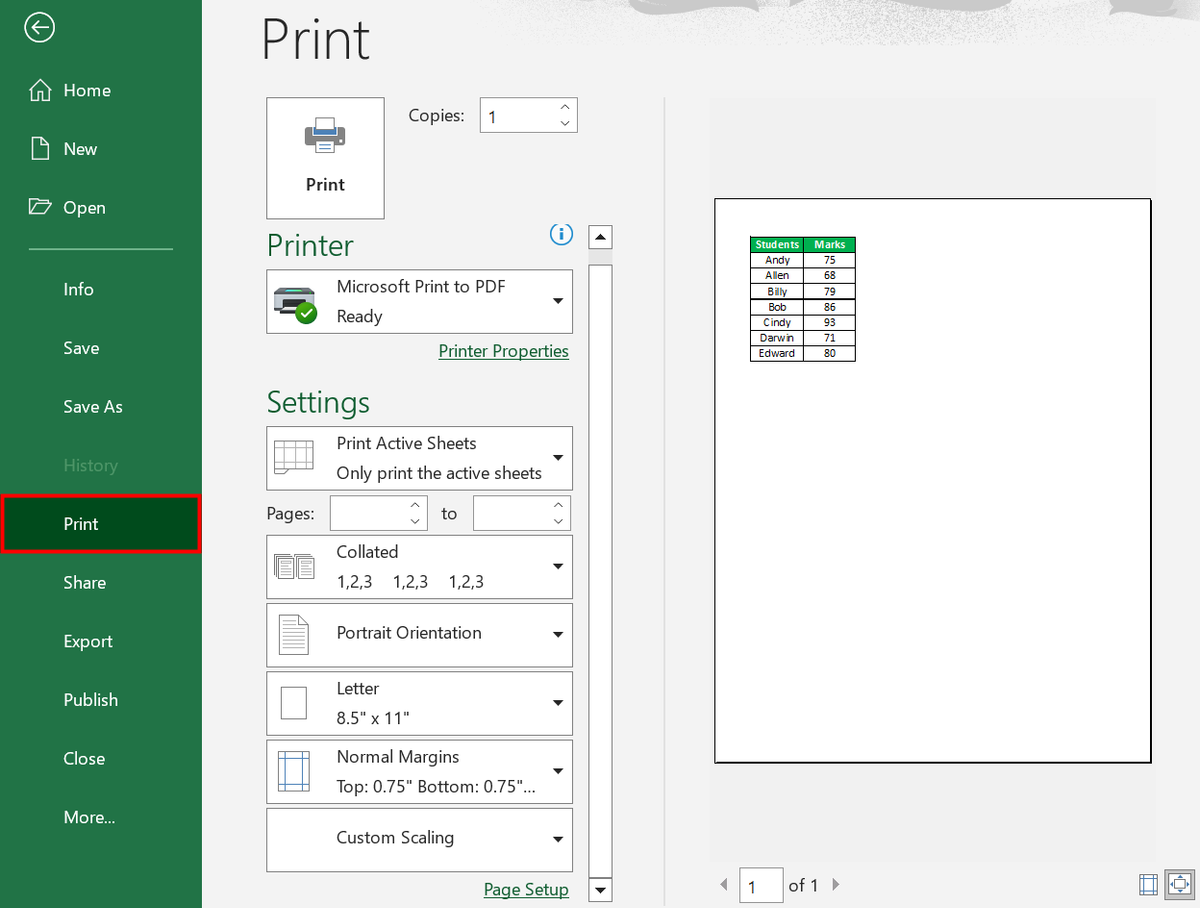
Jika Anda menggunakan perangkat dengan versi sistem operasi yang berbeda atau membutuhkan kontrol cetak yang lebih konvensional, metode printer virtual adalah solusi terbaik. Berdasarkan informasi dari media Howtogeek, metode mengubah Excel menjadi PDF melalui menu "Print" ini sangat fleksibel dan dapat digunakan secara luas untuk Office 2008 ke atas.
Prinsip kerja metode ini adalah memanfaatkan printer virtual bawaan sistem operasi yang akan mencetak data Anda langsung menjadi dokumen digital berformat PDF, bukan mengeluarkannya dalam bentuk kertas fisik.
Langkah-langkah untuk menjalankan proses cetak virtual ini meliputi:
- Tekan kombinasi tombol shortcut Ctrl + P pada keyboard Anda (atau Cmd + P bagi pengguna perangkat Mac).
- Pada opsi pemilihan printer atau Printer Destination, buka menu drop-down dan pilih opsi Microsoft Print to PDF atau printer PDF virtual bawaan sistem Anda.
- Perhatikan jendela pratinjau atau Print Preview di sisi kanan untuk memastikan tidak ada kolom yang terpotong.
- Klik tombol utama Print yang berada di bagian atas.
- Sistem akan meminta Anda menentukan lokasi penyimpanan dan nama file baru, ketik nama yang sesuai kemudian klik Save.
Metode cetak virtual ini sangat andal ketika fitur ekspor bawaan mengalami kendala teknis atau crash akibat struktur data yang terlalu masif. Melalui menu pratinjau cetak ini, Anda juga bisa langsung memantau margin halaman secara riil sebelum file PDF benar-benar dibuat.
Perbandingan Karakteristik Setiap Metode Pembuatan PDF
Setiap metode konversi bawaan yang telah dijabarkan di atas memiliki karakteristik teknis tersendiri yang bisa Anda sesuaikan dengan kebutuhan dokumen. Artikel yang memuat panduan serupa seperti di situs id.wikihow.com bahkan telah dilihat sebanyak 257.729 kali, menunjukkan betapa tingginya kebutuhan pengguna dalam memahami teknik konversi dokumen yang tepat ini.
Untuk membantu Anda memilih jalur konversi terbaik berdasarkan situasi kerja Anda, berikut adalah tabel perbandingan spesifikasi dari ketiga metode bawaan Microsoft Excel:
| Fitur Evaluasi | Metode Save As | Metode Export | Metode Print Virtual |
|---|---|---|---|
| Kompatibilitas Versi | Office 2010 ke atas | Office 2010 ke atas | Office 2008 ke atas |
| Pengaturan Seluruh Workbook | Tersedia | Tersedia | Terbatas |
| Kontrol Ukuran Kompresi | Manual via opsi | Otomatis via radio button | Mengikuti setelan printer |
| Pratinjau Langsung | Tidak ada | Tidak ada | Tersedia otomatis |
| Kecepatan Proses | Sangat Cepat | Sangat Cepat | Medium |
Berdasarkan data taktis di atas, Anda yang membutuhkan kecepatan dan konversi banyak sheet sekaligus dapat memprioritaskan metode Save As atau Export. Sementara itu, jika prioritas utama Anda adalah akurasi visual letak halaman, metode Print Virtual menawarkan kontrol visual yang jauh lebih aman melalui fitur pratinjaunya.
Solusi Mengatasi Kendala Teknis Saat Proses Konversi
Kendala teknis seperti grafik yang bergeser atau teks terpotong sering kali tetap muncul meskipun Anda merasa sudah mengikuti prosedur dengan benar. Masalah ini biasanya bersumber dari ketidakcocokan font atau resolusi elemen visual dalam lembar kerja asli.
Luigi Oppido, seorang pakar yang merupakan Pemilik dan Operator Pleasure Point Computers di Santa Cruz, California (CA), memiliki pengalaman lebih dari 16 tahun di bidang reparasi komputer, pemulihan data, penghapusan virus, dan peningkatan kemampuan komputer. Dalam menghadapi masalah kompatibilitas dokumen digital seperti ini, penyesuaian pada level sistem dan driver printer sangat memengaruhi bagaimana perangkat lunak menerjemahkan kode visual ke dalam bentuk berkas PDF statis.
Jika Anda menemukan font dokumen berubah menjadi berantakan setelah dikonversi, pastikan Anda menggunakan font standar global seperti Arial, Calibri, atau Times New Roman. Penggunaan font kostum kustom yang tidak terdaftar di sistem library lokal sering kali gagal diekstrak secara sempurna oleh engine pengubah PDF internal milik Microsoft Excel.
Pilihlah metode Save As atau Export sebagai jalur utama Anda saat bekerja dengan dokumen formal karena kedua fitur tersebut mempertahankan lapisan teks (text layer) yang memungkinkan dokumen PDF tersebut tetap dapat dicari kata kuncinya menggunakan fitur pencarian. Memilih jalur cetak virtual di sisi lain terkadang mengubah teks menjadi elemen berbasis gambar vektor yang lebih sulit dipindai oleh mesin pembaca dokumen otomatis.







