
Menghadapi tumpukan aktivitas harian sering kali membuat fokus kita terpecah secara instan. Menggunakan cara membuat pengingat di hp secara optimal adalah solusi terbaik agar seluruh agenda penting Anda tidak terlewatkan begitu saja. Sistem operasi Android menyediakan berbagai perangkat lunak bawaan yang sangat bertenaga untuk mengelola waktu.
Pengguna sering kali belum menyadari bahwa ekosistem ini saling terhubung satu sama lain dengan sangat rapi. Artikel ini akan mengupas tuntas langkah demi langkah mengonfigurasi alarm pengingat tugas harian Anda. Mulai dari pemanfaatan aplikasi bawaan Google hingga optimalisasi tingkat lanjut pada sistem notifikasi gawai Anda.
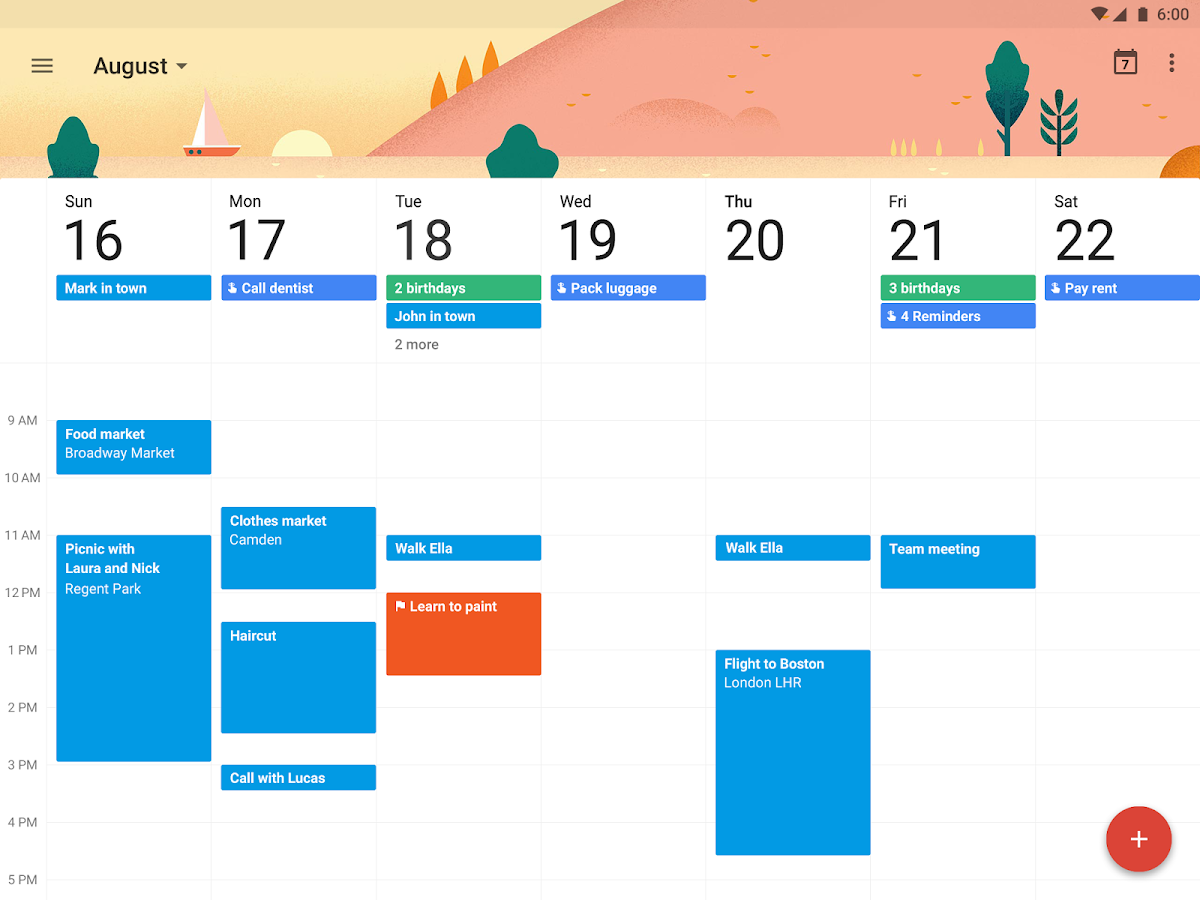
Google Kalender merupakan fondasi utama bagi siapa saja yang ingin menyusun agenda secara rapi dan sistematis. Aplikasi pengingat android ini bukan sekadar penunjuk tanggal, melainkan asisten pribadi yang mengelola tenggat waktu Anda.
Banyak pengguna yang keliru menyamakan antara acara biasa dengan tugas spesifik. Padahal, membuat tugas di google kalender memberikan kontrol yang jauh lebih spesifik untuk aktivitas yang membutuhkan tindakan nyata. Berdasarkan pengalaman saya menangani konfigurasi perangkat kerja, memisahkan kategori tugas sangat membantu konsentrasi. Langkah-langkah untuk mengaturnya sangat mudah dilakukan oleh siapa saja.
- Buka aplikasi Google Kalender yang sudah terpasang di perangkat Android Anda.
- Ketuk ikon tanda tambah (+) yang berada di pojok kanan bawah layar utama.
- Pilih opsi Tugas untuk mulai membuat agenda baru.
- Masukkan judul tugas beserta detail deskripsi pendukung yang Anda perlukan.
- Ketuk opsi Tambahkan tanggal dan waktu untuk menentukan kapan alarm harus berbunyi.
- Simpan tugas tersebut dengan mengetuk tombol Simpan di bagian atas.
Kesalahan umum yang saya lihat adalah pengguna lupa menyematkan parameter waktu secara spesifik. Poin kunci yang harus diingat adalah tugas harus memiliki tanggal agar dapat muncul di Google Kalender. Secara default, tugas yang sudah selesai akan tetap ditampilkan dengan kondisi dicoret di Google Kalender Anda. Hal ini sangat berguna untuk melacak produktivitas yang sudah Anda capai sebelumnya.
Namun, Anda harus berhati-hati saat melakukan pembersihan data di dalam aplikasi. Tugas yang dihapus dari Google Kalender akan dihapus sepenuhnya tanpa bisa dikembalikan lagi ke dalam daftar harian Anda. Bagi Anda yang memiliki mobilitas tinggi, sistem ini menyediakan masa simpan rekam jejak yang panjang. Tugas dalam Google Kalender dapat ditemukan kembali dalam daftar tugas dalam rentang waktu 365 hari terakhir.
Cara Pasang Reminder di Google Keep dengan Mudah
Jika Anda lebih menyukai corat-coret catatan kasual daripada kalender formal, Google Keep adalah pilihan yang sangat tepat. Aplikasi ini menggabungkan fleksibilitas catatan visual dengan sistem alarm yang andal.
Banyak orang bertanya dalam hati mereka, "gimana cara pasang reminder di google keep agar tidak bentrok dengan aplikasi lain?" Jawabannya terletak pada pemahaman sistem sinkronisasi terpadu milik Google.
Dari pengalaman saya pribadi, Google Keep sangat cocok untuk mencatat ide mendadak yang membutuhkan tindak lanjut cepat. Anda bisa langsung menyematkan alarm pengingat tanpa perlu keluar dari aplikasi catatan tersebut.
- Buka aplikasi Google Keep pada ponsel pintar Anda.
- Ketuk salah satu catatan yang ingin Anda berikan alarm pengingat.
- Ketuk ikon lonceng yang terletak di pojok kanan atas layar aplikasi.
- Pilih opsi tanggal dan waktu, atau pilih lokasi spesifik jika diinginkan.
- Ketuk Simpan untuk mengaktifkan sistem alarm pada catatan tersebut.
Sistem pengingat catatan yang dibuat di Keep dapat diperiksa di Google Tasks, Google Kalender, dan Keep itu sendiri. Integrasi lintas platform ini memastikan Anda tetap waspada di mana pun Anda membuka aplikasi.
Mekanisme notifikasi pada aplikasi ini juga memiliki karakteristik yang cukup unik dan berbeda. Pengingat catatan di Google Keep akan mengirimkan notifikasi pada tanggal dan waktu yang ditetapkan serta 24 jam setelahnya. Ada satu hal teknis yang wajib menjadi perhatian bagi para pengguna ekosistem Android.
Jika menginstal lebih dari satu aplikasi seperti Keep, Kalender, dan Tasks, notifikasi yang diterima hanya berdasarkan prioritas tertentu. Oleh karena itu, pastikan Anda tidak menumpuk terlalu banyak aplikasi serupa tanpa mengatur izin latar belakang. Pengaturan prioritas yang keliru sering kali membuat alarm penting Anda gagal berbunyi tepat waktu.
Bagaimana Cara Setting Pengingat Lewat Google Assistant
Bagi Anda yang sering sibuk dan tidak sempat mengetik, perintah suara adalah jalur pintas terbaik. Pertanyaan mengenai "bagaimana cara setting pengingat lewat google assistant secara praktis?" sering kali diajukan oleh pengguna baru.
Fitur ini memanfaatkan teknologi kecerdasan buatan untuk memproses bahasa alami manusia menjadi komando digital. Anda hanya perlu berbicara secara natural di depan mikrofon ponsel Anda. Langkah pertamanya adalah mengaktifkan asisten virtual dengan mengucapkan kata kunci pemicu standar. Ucapkan kalimat perintah yang jelas beserta detail waktu pelaksanaan yang Anda inginkan secara spesifik.
Sebagai contoh nyata, waktu rapat yang dicontohkan dalam perintah suara Google Assistant adalah besok, pukul 02.00 siang. Asisten akan langsung memproses informasi tersebut menjadi entitas pengingat resmi. Setelah sistem berhasil menangkap suara Anda, layar gawai akan menampilkan kartu konfirmasi digital. Periksa kembali detail yang tertera sebelum Anda memberikan persetujuan final kepada asisten virtual.
Metode ini terbukti memangkas waktu operasional hingga lebih dari separuh waktu pengetikan manual. Cara agar tidak lupa jadwal di android ini sangat efektif diaplikasikan saat Anda sedang berkendara.
Aplikasi Pengingat Android Pihak Ketiga sebagai Alternatif
Meskipun aplikasi bawaan Google sudah sangat mumpuni, sebagian pengguna membutuhkan fitur penyesuaian yang lebih agresif. Pasar aplikasi Android menawarkan opsi pihak ketiga dengan karakteristik yang sangat beragam.
Salah satu opsi populer yang beredar di Google Play Store adalah aplikasi buatan pengembang independen. Aplikasi "Pengingat dengan Alarm & Foto" dari ajMobileApps memiliki 8 daftar cerdas bawaan untuk mempermudah kategorisasi. Fitur tambahan seperti melampirkan foto pada alarm sangat membantu bagi orang yang bekerja dengan orientasi visual.
Anda bisa memotret dokumen penting dan menjadikannya sebagai tampilan utama saat alarm berbunyi. Menggunakan opsi pihak ketiga membutuhkan ketelitian ekstra dalam hal manajemen daya baterai gawai Anda. Pastikan aplikasi tersebut diberikan pengecualian dari fitur penghemat baterai otomatis bawaan sistem operasi Android.
Manajemen Notifikasi Layar Kunci dan Sinkronisasi
Semua pengaturan pengingat akan menjadi sia-sia jika notifikasi tersebut bersembunyi di balik sistem keamanan gawai. Masalah pelik ini memicu pertanyaan penting seperti "cara menampilkan notifikasi reminder di layar kunci hp agar terlihat jelas?"
Secara default, beberapa sistem antarmuka Android menyembunyikan isi notifikasi demi menjaga privasi pengguna. Anda harus mengubah preferensi ini secara manual melalui menu pengaturan sistem. Masuk ke menu Pengaturan, pilih Notifikasi, lalu aktifkan opsi untuk menampilkan konten di layar kunci. Langkah krusial ini memastikan mata Anda langsung menangkap pesan penting begitu layar gawai menyala.
Untuk mempermudah Anda dalam memilih platform yang paling sesuai dengan kebutuhan harian, berikut adalah tabel komparasi karakteristik dari sistem pengingat yang telah dibahas sebelumnya.
| Nama Aplikasi | Metode Input Utama | Fitur Sinkronisasi |
|---|---|---|
| Google Kalender | Manual Teks | Terintegrasi Lintas Aplikasi |
| Google Keep | Teks dan Gambar | Tersedia di Tasks dan Kalender |
| Google Assistant | Perintah Suara | Otomatis Masuk Kalender |
| Aplikasi Pihak Ketiga | Manual dan Foto | Bergantung pada Memori Lokal |
Pemilihan alat yang tepat harus disesuaikan dengan pola kerja harian masing-masing individu. Mengombinasikan perintah suara dengan kalender formal sering kali membuahkan hasil produktivitas yang paling optimal.
Strategi Mengatasi Alarm Pengingat Tugas Harian yang Terlewat
Disiplin dalam merespons setiap pemberitahuan yang muncul adalah kunci utama dari keberhasilan sistem ini. Gawai terbaik dengan pengaturan paling rumit sekalipun tidak akan berguna jika Anda gemar menekan tombol tunda.
Jadikan proses memeriksa daftar tugas harian sebagai ritual rutin setiap pagi sebelum memulai aktivitas kerja. Sinkronisasi yang kuat antara Google Kalender, Keep, dan Assistant akan menciptakan jaring pengaman aktivitas yang solid.
Mulailah mengonfigurasi satu aplikasi terlebih dahulu secara konsisten sebelum mengeksplorasi fitur-fitur tingkat lanjut lainnya. Langkah kecil yang teratur dalam mengelola alarm pengingat akan menyelamatkan reputasi profesional Anda dari bahaya lupa jadwal penting.







