
Membuat visualisasi data yang menarik sering kali menjadi kendala bagi banyak profesional saat menyusun laporan kerja. Menggunakan cara buat pie chart di excel secara tepat adalah solusi terbaik untuk menyajikan kontribusi persentase dari setiap data terhadap total keseluruhan. Melalui grafik lingkaran ini, audiens Anda dapat langsung menangkap poin penting dari presentasi tanpa harus pusing membaca deretan angka yang rumit.
Sebagai seorang praktisi data, saya sering melihat banyak orang asal-asalan dalam memasukkan data ke dalam grafik lingkaran. Padahal, kesalahan kecil dalam penyusunan struktur data bisa membuat grafik tersebut menjadi sangat membingungkan. Artikel ini akan membahas langkah demi langkah untuk menghasilkan visualisasi yang bersih, informatif, dan profesional.
Sebelum masuk ke langkah teknis, Anda perlu memahami syarat utama agar grafik lingkaran Anda berfungsi dengan optimal. Format data yang berantakan tidak akan bisa dibaca oleh sistem visualisasi Excel. Data Anda harus disusun dalam kolom atau baris yang jelas, di mana satu kolom berfungsi sebagai label kategori dan kolom di sebelahnya berisi nilai numerik.
Berdasarkan panduan dari dqlab.id, pie chart paling efektif digunakan jika jumlah kategori berada di bawah 6 kategori. Mengapa demikian? Jika Anda memasukkan terlalu banyak kelompok data, lingkaran akan terbagi menjadi potongan-potongan kecil yang sangat sulit dibaca.
Kesalahan umum yang saya lihat di lapangan adalah memaksakan belasan kategori ke dalam satu diagram lingkaran, yang akhirnya justru merusak esensi visualisasi itu sendiri.
Jika Anda memiliki kategori dimensi seperti yang sering diterapkan di Tableau, disarankan menggunakan dimensi dengan tidak lebih dari 5 nilai unik untuk setiap potongan pie chart. Aturan ini menjaga agar fokus mata pembaca tetap tertuju pada komponen yang paling dominan.
Langkah Demi Langkah Cara Buat Pie Chart di Excel
Mari kita mulai praktik langsung untuk membuat grafik lingkaran standar di Microsoft Excel. Pastikan aplikasi Excel Anda sudah terbuka dan data sudah siap di dalam lembar kerja.
- Blok seluruh data Anda: Sorot rentang sel yang berisi label kategori dan nilai angkanya. Pastikan Anda juga mengikutkan judul kolom agar Excel otomatis membacanya sebagai legenda.
- Buka Menu Insert: Klik tab Insert yang terletak pada bagian pita menu atas Microsoft Excel.
- Pilih Ikon Pie Chart: Pada kelompok menu Charts, klik ikon lingkaran yang melambangkan Pie Chart.
- Pilih Desain Grafik: Pilih opsi 2-D Pie untuk tampilan standar yang bersih, atau tentukan format lain yang sesuai dengan kebutuhan laporan Anda.
Setelah Anda mengklik opsi tersebut, grafik lingkaran akan langsung muncul di lembar kerja Anda. Langkah instan ini baru merupakan fondasi dasar, karena Anda masih perlu melakukan beberapa penyesuaian agar tampilan grafik terlihat lebih profesional.
Mengatur Persentase dan Memperbaiki Slices Kecil
Grafik lingkaran standar hanya akan menampilkan potongan warna tanpa informasi angka yang mendetail. Padahal, pembaca laporan membutuhkan kepastian nilai atau persentase dari setiap potongan tersebut. Anda bisa memunculkan angka ini secara otomatis melalui fitur elemen grafik.
Klik pada grafik yang baru saja dibuat, lalu cari ikon tanda tambah (+) di sudut kanan atas grafik. Centang pilihan Data Labels. Untuk mengubahnya menjadi persentase, klik kanan pada salah satu angka label tersebut, pilih Format Data Labels, lalu centang opsi Percentage dan hilangkan centang pada opsi Value.
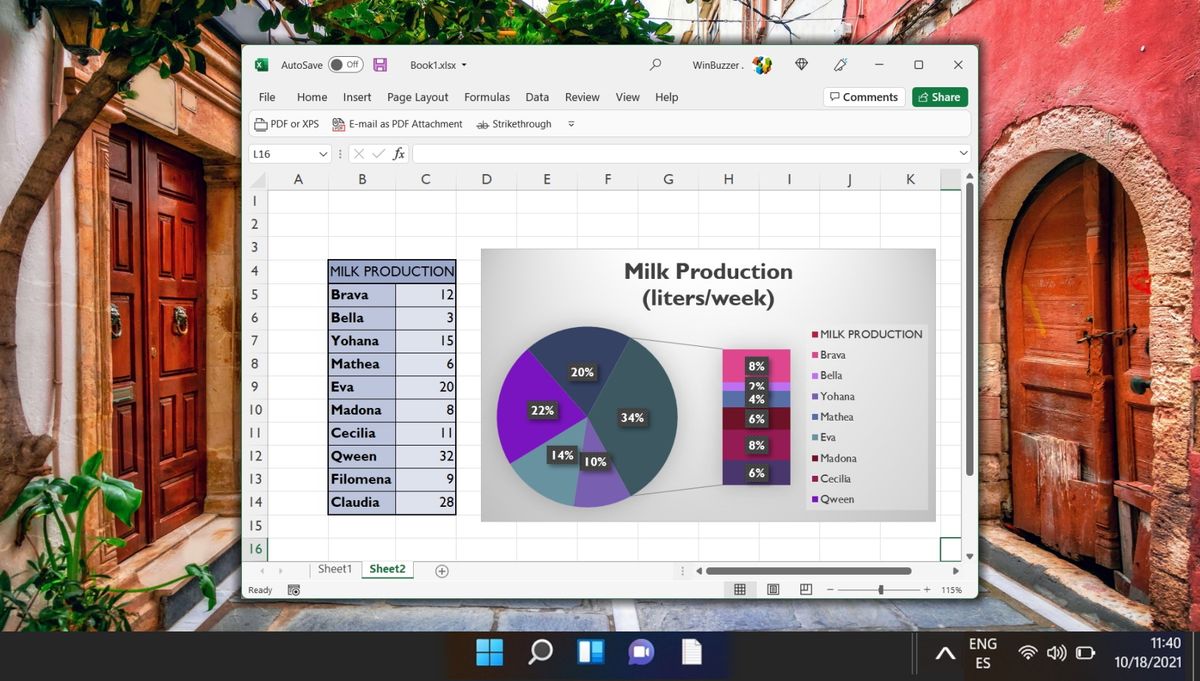
Masalah lain yang sering muncul dalam pembuatan grafik lingkaran adalah adanya potongan data yang terlalu kecil. Menurut informasi dari extendoffice.com, slices (potongan) kecil yang kurang dari 10% pada pie chart standar membuatnya sulit untuk dilihat oleh audiens. Hal ini tentu mengurangi keterbacaan data penting Anda.
Untuk mengatasi masalah potongan kecil di bawah 10% tersebut, Anda bisa memanfaatkan jenis grafik khusus yang disediakan oleh Excel, yaitu Pie of Pie atau Bar of Pie. Fitur ini akan mengekstrak seluruh potongan kecil tersebut dan mengumpulkannya ke dalam satu grafik bantuan di sebelah grafik utama.
Alternatif Visualisasi untuk Kategori Data yang Besar
Bagaimana jika data yang Anda miliki ternyata memiliki lebih dari 6 kategori dan tidak mungkin dipangkas? Dalam kasus yang sering saya temui, memaksakan menggunakan diagram lingkaran untuk data yang gemuk adalah sebuah kekeliruan besar. Anda harus beralih ke jenis visualisasi data yang lain.
Sebagai perbandingan, jika Anda mengelola data dengan sebaran nilai yang padat, grafik histogram atau diagram batang jauh lebih disarankan. Mengutip informasi dari dqlab.id, sebagai contoh kasus, kita bisa menggunakan data nilai ujian dari 30 siswa untuk grafik histogram guna melihat distribusi frekuensi nilai secara akurat.
Mari kita lihat perbandingan efisiensi penggunaan jenis grafik berdasarkan karakteristik data yang Anda miliki pada tabel berikut.
| Jenis Grafik | Batas Maksimal Kategori | Keterbacaan Potongan Kecil |
|---|---|---|
| Standard Pie Chart | 6 Kategori | Rendah |
| Pie of Pie Chart | 10 Kategori | Tinggi |
| Histogram / Bar Chart | Tidak Terbatas | Sangat Tinggi |
Melalui pemahaman tabel di atas, Anda kini bisa menentukan kapan harus mempertahankan penggunaan diagram lingkaran dan kapan harus bermigrasi ke diagram batang demi menjaga kualitas penyajian laporan bisnis Anda.
Optimalisasi Tampilan Grafik untuk Hasil Maksimal
Langkah terakhir yang tidak boleh dilewatkan adalah proses kosmetik atau desain. Hindari penggunaan warna yang terlalu kontras dan melelahkan mata. Gunakan palet warna yang senada atau sesuai dengan tema warna perusahaan Anda untuk memperkuat kesan formal.
Pastikan juga posisi legenda (keterangan warna) diletakkan di tempat yang mudah dilihat, misalnya di sisi kanan atau di bagian bawah grafik. Jangan lupa untuk memberikan judul grafik yang jelas, ringkas, dan langsung menggambarkan isi data tersebut, seperti "Persentase Pangsa Pasar Kuartal I 2026".
Penerapan teknik visualisasi yang rapi ini akan meningkatkan akurasi pembacaan data secara signifikan. Kuasai pemilihan jenis grafik yang tepat agar setiap keputusan bisnis yang diambil berdasarkan laporan Anda selalu akurat dan objektif.







