
Membuat slide yang statis sering kali membuat audiens merasa bosan saat mendengarkan presentasi Anda. Menguasai cara membuat ppt bergerak dengan memanfaatkan fitur animasi secara tepat adalah solusi terbaik untuk menjaga perhatian audiens tetap fokus. Animasi dalam sebuah presentasi bukan sekadar hiasan visual yang bergerak tanpa arah.
Berdasarkan panduan dari Microsoft Support, animasi berfungsi untuk menekankan titik poin, mengontrol alur informasi yang disampaikan, serta meningkatkan minat para pemirsa. Berdasarkan pengalaman saya mendampingi berbagai praktisi, kesalahan umum yang paling sering terjadi adalah memberikan animasi yang terlalu berlebihan. Hal tersebut justru membuat presentasi terlihat kekanak-kanakan dan tidak profesional.
Untuk mulai menyusun alur informasi yang rapi, Anda harus fokus pada objek-objek penting di dalam slide seperti teks utama, grafik, atau gambar pendukung. Berikut adalah urutan langkah yang bisa Anda eksekusi langsung di perangkat komputer.
- Buka dokumen presentasi Anda dan pilih objek atau teks spesifik yang ingin digerakkan.
- Klik tab Animations yang terletak pada bagian menu bar atas.
- Pilih salah satu efek yang tersedia pada galeri animasi, seperti Entrance, Emphasis, atau Exit.
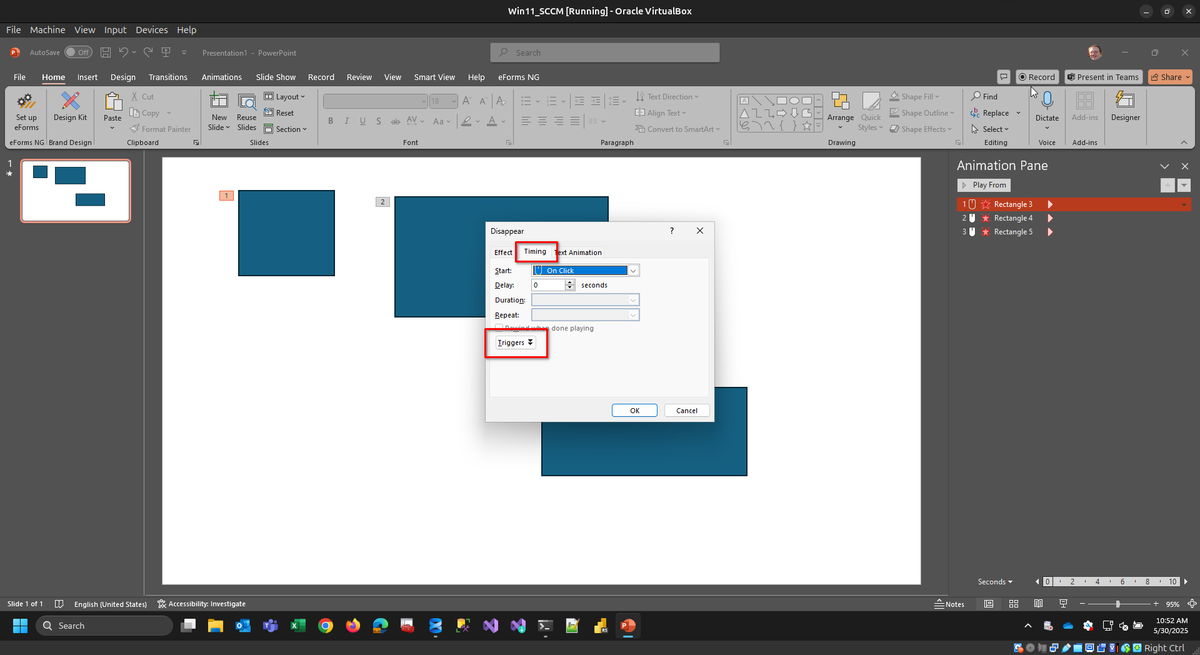
- Buka panel Animation Pane di sisi kanan untuk mengatur urutan munculnya objek secara berurutan.
Memilih Jenis Efek yang Sesuai Kebutuhan
Setiap kelompok efek memiliki fungsi psikologis yang berbeda terhadap audiens Anda. Efek Entrance sangat baik digunakan untuk memunculkan poin baru agar tidak langsung terbaca sekaligus oleh audiens sejak awal slide dibuka.
Sementara itu, efek Emphasis berfungsi memberikan penekanan pada kata kunci atau angka statistik penting yang sedang Anda bahas. Gunakan efek Exit hanya ketika Anda ingin menghilangkan sebuah objek untuk memberikan ruang bagi informasi baru berikutnya.
Mengoptimalkan Transisi untuk Perpindahan Antar Slide
Banyak pengguna pemula yang masih bingung membedakan antara fitur animasi dan fitur transisi di dalam aplikasi presentasi. Memahami perbedaan mendasar ini sangat krusial agar struktur presentasi Anda tetap terjaga dengan rapi.
Animasi mempengaruhi satu objek di dalam slide, sedangkan transisi menganimasikan cara suatu slide berganti ke slide berikutnya.
Untuk mengaktifkan efek perpindahan ini, Anda cukup masuk ke tab Transitions lalu memilih jenis gerakan yang halus. Salah satu fitur modern yang sangat direkomendasikan untuk menciptakan kesan sinematik dan profesional adalah transisi Morph.
Menghidupkan Slide dengan Fitur Objek Canggih
Jika Anda ingin melangkah lebih jauh dalam menciptakan visual yang memukau, cobalah memanfaatkan elemen visual tingkat lanjut. Penggunaan objek tiga dimensi kini menjadi tren utama dalam dunia desain presentasi modern.
Berdasarkan ulasan dari ClassPoint, Anda dapat menggunakan Model 3D realistis dari perpustakaan bawaan PowerPoint atau menggunakan file milik sendiri. Fitur ini sangat ampuh untuk meningkatkan daya tarik visual serta mengilustrasikan konsep yang rumit.
Kelebihan utama dari Model 3D ini adalah fleksibilitasnya saat dipresentasikan di depan audiens. Objek tersebut dapat diputar secara bebas, diubah pemandangannya dari berbagai sudut, diperbesar atau diperkecil, serta diberi animasi khusus yang dinamis.
Cara Bikin Animasi di PPT HP dan Batasan Fiturnya
Mobilitas yang tinggi terkadang memaksa kita untuk melakukan perbaikan dokumen presentasi langsung dari perangkat gawai. Pertanyaan seperti "cara bikin animasi di ppt hp" kini menjadi pencarian yang sangat sering diajukan oleh para pekerja kantoran maupun mahasiswa.
Berdasarkan dokumentasi resmi Microsoft Support, aplikasi seluler memiliki kemampuan yang cukup baik namun tetap memiliki batasan tertentu. Aplikasi seluler dapat memutar efek animasi apa pun yang ditambahkan oleh aplikasi PowerPoint versi desktop secara lancar.
Namun, Anda harus memperhatikan beberapa keterbatasan teknis berikut saat menyunting langsung dari ponsel pintar agar tidak salah ekspektasi.
- Aplikasi seluler tidak bisa menyisipkan semua jenis efek animasi yang tersedia di versi desktop.
- Aplikasi seluler saat ini tidak bisa menambahkan efek suara ke dalam gerakan objek.
- Fitur jalur gerakan atau motion paths tidak dapat ditambahkan melalui aplikasi hp.
Mengatasi Masalah Efek pada Perangkat Android
Dari kasus yang sering saya temui di lapangan, pengguna terkadang salah memasukkan efek saat menyunting lewat ponsel dan ingin menghapusnya. Proses penyuntingan di layar sentuh yang kecil memang membutuhkan ketelitian ekstra.
Bagi Anda yang mengalami kendala visual yang mengganggu, ketahui "cara menghapus efek animasi di powerpoint android" dengan mengakses properti objek tersebut. Anda cukup mengetuk objek yang memiliki ikon bintang animasi, lalu masuk ke pengaturan gerakan dan pilih opsi tanpa efek untuk membersihkannya.
Memanfaatkan Teknologi Kecerdasan Buatan untuk Efisiensi
Bagi Anda yang memiliki waktu terbatas dan harus menyelesaikan materi dalam hitungan menit, kehadiran kecerdasan buatan atau AI menjadi penyelamat. Menggunakan alat otomatis dapat memangkas waktu kerja Anda hingga lebih dari setengahnya.
Salah satu platform pihak ketiga yang bisa diandalkan adalah SlideSpeak. Platform ini menawarkan opsi cerdas bagi pengguna yang membutuhkan hasil instan tanpa harus menyusun setiap gerakan secara manual dari awal.
| Kategori Layanan | Ketentuan dan Fitur |
|---|---|
| Biaya Akses | 100% Gratis |
| Persyaratan Pengguna | Tanpa Registrasi Akun |
| Keamanan Data Transit | Dienkripsi Penuh |
| Penyimpanan File | Dihapus Otomatis |
Berdasarkan data teknis dari SlideSpeak, alat animasi slide AI ini tersedia secara 100% gratis tanpa memerlukan pendaftaran akun sama sekali. Hal ini tentu sangat memudahkan pengguna yang sedang terburu-buru dan membutuhkan efisiensi tinggi.
Aspek keamanan juga menjadi perhatian penting dari platform ini bagi dokumen sensitif perusahaan Anda. Seluruh file presentasi yang Anda unggah akan dienkripsi secara aman saat proses transit dan langsung dihapus secara otomatis setelah selesai diproses oleh sistem.
Merubah PPT ke Video untuk Kebutuhan Distribusi Broad
Setelah seluruh susunan slide dan gerakan objek selesai dikerjakan, Anda mungkin perlu membagikannya dalam format yang lebih universal. Proses merubah ppt ke video menjadi opsi terbaik agar presentasi Anda bisa dinikmati tanpa perlu membuka aplikasi PowerPoint. Metode ini juga memastikan bahwa semua transisi rumit dan efek bergerak yang sudah Anda susun tidak akan rusak akibat perbedaan versi aplikasi di perangkat lain. File video hasil konversi ini sangat siap untuk diunggah ke platform berbagi video maupun media sosial.
Sebagai referensi tambahan, publikasi dari laman Putatgede Kendalkab menunjukkan bahwa metode mengubah file slide menjadi video animasi ini sudah banyak diterapkan untuk dokumentasi publik. Artikel panduan tersebut tercatat diposting pada tanggal 08 Juni 2020 dan telah dilihat sebanyak 16.098 kali saat data diambil, membuktikan tingginya minat masyarakat terhadap metode konversi ini. Proses konversi di dalam aplikasi desktop dapat dilakukan dengan mudah melalui menu Export, lalu pilih opsi Create a Video. Atur kualitas resolusi yang Anda inginkan, mulai dari HD standar hingga format Ultra HD 4K, agar detail teks dan gerakan objek tetap terlihat tajam saat diputar ulang.
Gunakan animasi untuk mengarahkan pandangan mata audiens ke poin-poin krusial secara bertahap, bukan menjadikannya sebagai gangguan visual. Kombinasi yang seimbang antara teks yang ringkas, transisi yang konsisten, dan pemanfaatan elemen modern seperti Model 3D akan menjamin presentasi Anda tampil jauh lebih memikat.







