
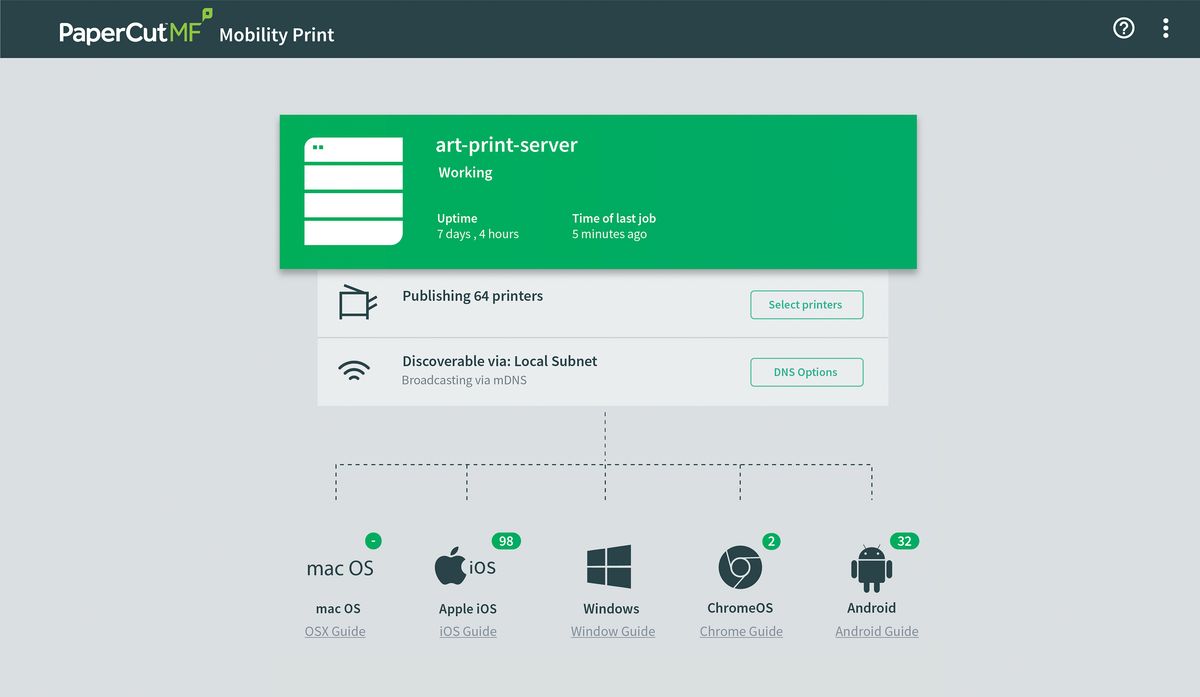
Membuat sistem cetak yang efisien di lingkungan kantor atau rumah sering kali menghadapi kendala ketika pengguna menggunakan perangkat yang berbeda-beda. Masalah klasik muncul saat perangkat mobile atau laptop non-admin tidak dapat terhubung langsung ke mesin pencetak dokumen di jaringan lokal. Artikel ini akan memandu Anda mengenai cara membuat printer server berbasis cloud dan lokal menggunakan PaperCut Mobility Print agar proses cetak menjadi lancar.
Banyak pengelola jaringan mengeluhkan kompleksitas saat harus mendistribusikan driver pencetak ke setiap laptop pengguna. Pertanyaan operasional seperti "kenapa papercut mobility print tidak bisa connect" sering kali muncul akibat konfigurasi port atau hak akses yang tidak tepat. Mengonfigurasi server cetak yang terpusat adalah jawaban definitif untuk mengatasi kendala tersebut.
Sebelum masuk ke langkah teknis, sangat penting untuk memahami perangkat apa saja yang bisa dijadikan server cetak. Sesuai standar dokumentasi PaperCut, aplikasi cetak ini harus diinstal pada sistem yang terhubung secara permanen ke jaringan komputer Anda. Hal ini memastikan layanan selalu siap menerima perintah cetak kapan saja.
Karakteristik server yang digunakan untuk menjalankan sistem ini sebenarnya sangat fleksibel. Anda tidak harus membeli perangkat keras khusus server yang mahal untuk kebutuhan skala menengah.
Server PaperCut Mobility Print dapat berupa:
- Print server fisik yang sudah ada di jaringan kantor Anda.
- Sistem komputer baru (termasuk komputer desktop biasa) yang dinyalakan terus-menerus selama jam kerja.
- Mesin virtual atau Virtual Machine (VM) yang berjalan di atas infrastruktur hypervisor.
Dari pengalaman saya menangani infrastruktur jaringan di berbagai perkantoran, memanfaatkan mesin virtual jauh lebih efisien dalam hal manajemen sumber daya. Komputer desktop biasa juga bisa menjadi opsi darurat yang hemat biaya, asalkan kebijakan dayanya diatur agar tidak masuk ke mode tidur (sleep).
Prasyarat Komponen Sebelum Melakukan Instalasi
Sebelum mengeksekusi instalasi, Anda harus menyiapkan lingkungan sistem operasi terlebih dahulu. Salah satu komponen krusial yang direkomendasikan oleh PaperCut adalah GhostTrap. Perangkat lunak open-source ini digunakan untuk mengonversi PostScript ke format PDF secara aman.
Sangat direkomendasikan untuk menginstal GhostTrap pada Windows, Mac, dan Linux. Kehadiran komponen ini bertujuan untuk mendukung berbagai versi Windows secara luas, sehingga perangkat lama pun tetap bisa mengirimkan dokumen dengan format yang tepat.
Jika Anda memilih menggunakan platform open-source, setup print server papercut linux memerlukan perhatian ekstra pada aspek keamanan dan pembatasan file sistem. Kesalahan umum yang saya lihat adalah administrator mengabaikan batas limit file terbuka pada Linux, yang akhirnya membuat server macet saat menerima lonjakan dokumen.
Untuk distribusi Linux non-systemd, Anda wajib menambahkan nilai Ulimit 65535. Batas jumlah file terbuka (nofile) ini direkomendasikan untuk ditambahkan secara manual pada file konfigurasi di direktori /etc/security/limits.conf khusus untuk akun pengguna "papercut". Hal ini memastikan server memiliki ruang eksekusi yang cukup saat memproses antrean cetak yang padat.
Langkah demi Langkah Cara Install PaperCut Mobility Print
Proses instalasi dimulai dengan mengunduh paket installer resmi dari vendor. Pastikan server Anda memiliki koneksi internet aktif untuk mengambil paket data yang diperlukan.
Ikuti urutan langkah instalasi berikut:
- Buka terminal atau browser pada server Anda, lalu akses alamat URL unduhan resmi:
[https://www.papercut.com/products/ng/mobility-print/download/server/linux/](https://www.papercut.com/products/ng/mobility-print/download/server/linux/)untuk mendapatkan installer Linux. Jika Anda menggunakan Windows, Anda bisa beralih ke halaman download papercut mobility print windows yang sesuai. - Jalankan file installer yang telah diunduh dengan hak akses administrator atau root.
- Ikuti petunjuk di layar untuk menyelesaikan proses instalasi dasar hingga layanan utama berjalan di latar belakang sistem.
Setelah proses instalasi selesai, layanan akan langsung aktif. Langkah berikutnya adalah melakukan penyesuaian pada sistem keamanan jaringan agar perangkat klien bisa mendeteksi keberadaan server cetak yang baru saja Anda buat.
Konfigurasi Port Jaringan dan Aturan Firewall
Langkah ini merupakan titik krusial di mana banyak teknisi mengalami kegagalan. Ketika muncul keluhan berupa "cara mengatasi printer tidak terdeteksi di papercut", pelakunya hampir selalu adalah port firewall yang masih tertutup. Server cetak membutuhkan jalur komunikasi yang terbuka agar bisa memancarkan informasinya ke perangkat laptop atau ponsel pintar milik pengguna.
Setiap sistem operasi memiliki penanganan lalu lintas data yang berbeda. Untuk memastikan kelancaran distribusi data cetak, Anda harus melakukan setting port firewall papercut mobility print secara akurat pada router maupun firewall internal server.
Berikut adalah referensi port jaringan yang wajib dibuka pada sistem Linux:
| Jenis Port TCP | Fungsi Utama Port | Protokol Keamanan |
|---|---|---|
| 9163 | Lalu lintas data cetak HTTP | Non-skripsi |
| 9164 | Lalu lintas data cetak HTTPS | SSL / Terenkripsi |
Buka port tersebut pada iptables atau ufw di Linux Anda. Jika Anda menggunakan Windows Server, buat aturan baru (Inbound Rules) pada Windows Defender Firewall untuk mengizinkan lalu lintas pada port-port tersebut. Tanpa pembukaan port ini, perangkat klien dipastikan tidak akan pernah mendeteksi keberadaan printer share.
Uji Coba Hubungan Klien dan Server
Setelah port terbuka, Anda bisa melanjutkan ke tahap cara setting printer share papercut di sisi pengguna. Buka perangkat klien, pastikan berada dalam satu segmen Wi-Fi atau LAN yang sama dengan server. Sistem operasi modern seperti iOS, Android, atau MacOS biasanya akan langsung mendeteksi printer melalui protokol bawaan tanpa instalasi driver tambahan.
Bagaimana dengan Windows? Pengguna Windows non-admin terkadang memerlukan installer klien tipis yang disediakan oleh halaman web Mobility Print server Anda. Cukup akses IP server diikuti dengan port 9163 melalui browser klien untuk mengunduh aplikasinya.
Jika terjadi kendala di mana printer masih memunculkan status offline, periksa kembali sertifikat SSL pada port 9164. Penggunaan jalur terenkripsi sangat krusial jika Anda menerapkan sistem cetak berbasis cloud yang melintasi subnet jaringan berbeda.
Pastikan kestabilan koneksi internet server jika Anda mengaktifkan fitur Cloud Print, karena autentikasi pengguna akan dilempar terlebih dahulu ke server cloud PaperCut sebelum dokumen turun ke antrean lokal.
Monitor performa server secara berkala melalui dasbor admin yang bisa diakses via peramban. Pengaturan yang presisi pada alokasi memori komputer server dan kepatuhan terhadap pembukaan port firewall akan menjamin sistem printer server ini dapat berjalan stabil selama bertahun-tahun tanpa memerlukan restart harian.







