
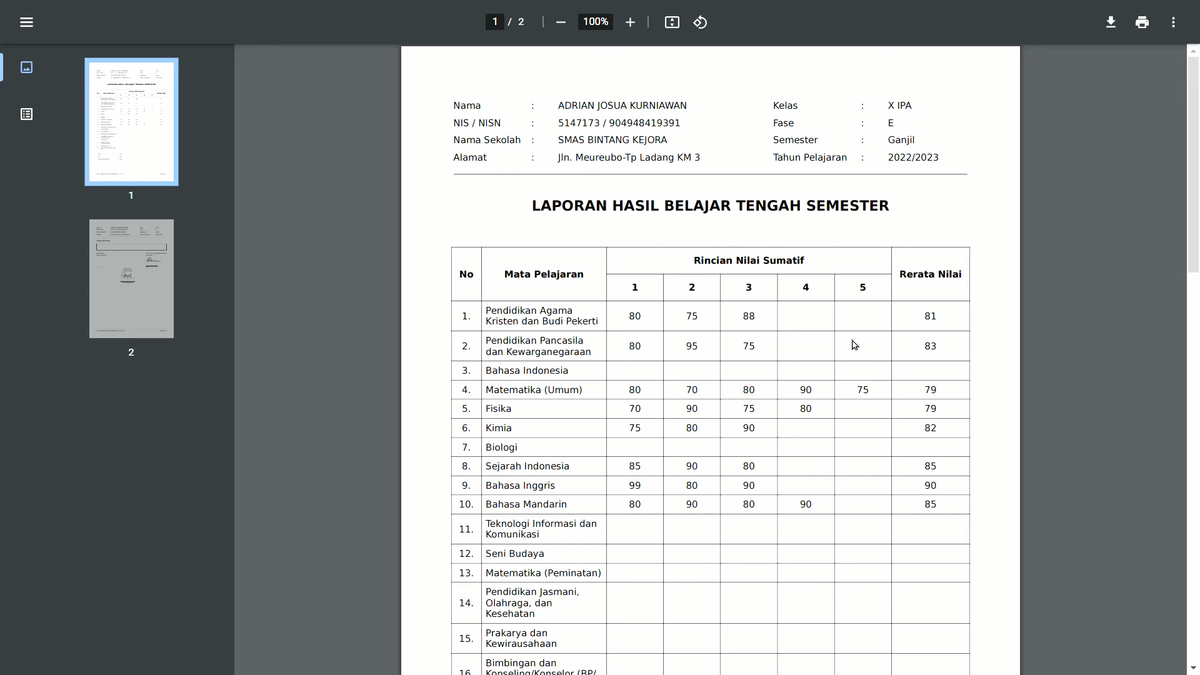
Mengolah nilai siswa menjelang akhir semester sering kali menguras waktu dan energi jika dilakukan secara manual. Untungnya, Anda bisa menerapkan cara membuat ranking raport otomatis di excel untuk mempercepat proses evaluasi hasil belajar ini secara efisien.
Microsoft Excel merupakan perangkat lunak spreadsheet yang dikembangkan oleh Microsoft untuk mengolah data, menghitung, menganalisis, serta memvisualisasikan data dalam bentuk tabel, grafik, atau diagram. Dengan memanfaatkan platform ini, kalkulasi ranking tidak lagi membutuhkan pengecekan satu per satu.
Keunggulan utama menggunakan rumus excel untuk raport adalah membantu membuat peringkat secara cepat, otomatis, efisien, meningkatkan akurasi pengambilan keputusan, serta memastikan tidak ada rangking ganda jika rumusnya tepat. Mari kita bedah langkah demi langkah penerapannya di lapangan.
Sebelum masuk ke dalam rumus-rumus teknis, pastikan data mentah Anda sudah tertata dengan rapi di dalam lembar kerja. Kesalahan struktur tabel di awal akan membuat rumus Anda menghasilkan eror atau salah membaca referensi sel.
Sebagai contoh praktis yang sering saya jumpai di sekolah, buatlah sebuah tabel yang memuat identitas dasar siswa beserta kolom nilai total atau rata-rata mereka. Untuk mempermudah simulasi ini, kita akan menggunakan basis data yang melibatkan nilai dari 12 siswa di dalam kelas sesuai panduan Tirto.id.
- Kolom A: Nomor Urut
- Kolom B: Nama Siswa
- Kolom C: Nilai Total / Rata-Rata Ujian
- Kolom D: Kolom Peringkat (Tempat rumus akan ditulis)
Pastikan tidak ada baris yang kosong di antara data siswa tersebut. Pengalaman saya menangani data nilai menunjukkan bahwa baris kosong di tengah tabel sering kali memicu kesalahan pembacaan rentang (range) ketika rumus disalin ke bawah.
Memahami Rumus Peringkat untuk Raport
Untuk memproses pencarian peringkat, Microsoft Excel menyediakan beberapa fungsi khusus yang bisa disesuaikan dengan kebutuhan regulasi sekolah Anda. Memahami variasi fungsi ini sangat penting agar hasil akhir raport adil bagi seluruh siswa.
Fungsi RANK Tradisional
Fungsi RANK digunakan untuk menentukan peringkat atau posisi relatif suatu nilai dalam kumpulan data, baik secara descending maupun ascending. Fungsi ini sangat sering dipakai untuk nilai raport, kompetisi, atau analisis statistik.
Sintaks dasar dari fungsi ini adalah =RANK(Number, Ref, [order]). Komponen penyusunnya terdiri dari:
- Number: Nilai spesifik yang ingin dicari peringkatnya (misalnya sel nilai siswa pertama).
- Ref: Rentang atau kumpulan data pembanding (seluruh nilai siswa dalam satu kelas).
- [order]: Acuan urutan penentuan peringkat.
Perlu diingat bahwa nilai 0 atau kosong pada argumen [order] dalam sintaks Excel digunakan untuk peringkat dalam urutan menurun (descending). Artinya, nilai tertinggi akan mendapatkan peringkat 1. Sebaliknya, nilai 1 pada argumen [order] digunakan untuk urutan naik (ascending), di mana nilai terkecil mendapat peringkat pertama.
Fungsi RANK.EQ untuk Versi Modern
Fungsi RANK.EQ merupakan versi baru dari fungsi RANK yang memberikan hasil yang sama. Fungsi ini sengaja dihadirkan oleh Microsoft untuk memastikan kompatibilitas penuh dengan versi Excel terbaru yang Anda gunakan saat ini.
Cara kerjanya sama persis dengan RANK versi lama. Jika ada dua siswa memiliki nilai yang sama, mereka akan mendapatkan peringkat yang sama tanpa dibagi atau dirata-rata.
Fungsi RANK.AVG untuk Menghindari Peringkat Ganda
Fungsi RANK.AVG menentukan peringkat angka, tetapi jika ada nilai yang sama (ganda/ties), Excel akan memberikan peringkat rata-rata sehingga dinilai lebih akurat untuk menghindari perangkingan ganda. Ini adalah solusi cerdas ketika Anda membutuhkan rumus excel agar ranking tidak ganda secara kaku.
Sebagai contoh, jika ada dua siswa yang seharusnya menempati posisi peringkat 2 dan 3 karena nilai mereka kembar, RANK.AVG akan memberikan peringkat 2,5 kepada kedua siswa tersebut.
Langkah Menghitung Peringkat Secara Otomatis
Sekarang kita akan langsung mempraktikkan cara mencari peringkat nilai siswa di excel menggunakan rumus yang telah kita bahas. Ikuti langkah-langkah berurutan di bawah ini agar tidak ada langkah yang terlewat.
- Klik pada sel pertama di kolom Peringkat (misalnya sel D2, sejajar dengan nilai siswa pertama).
- Ketik rumus berikut jika ingin menggunakan metode standar:
=RANK.EQ(C2, $C$2:$C$13, 0). - Tekan tombol Enter pada keyboard Anda untuk melihat hasilnya.
- Arahkan kursor ke pojok kanan bawah sel D2 hingga berubah menjadi tanda plus hitam (+).
- Klik dan seret (drag) ke bawah hingga sel D13 untuk mengisi peringkat seluruh siswa secara otomatis.
Kesalahan umum yang saya lihat adalah lupa memberikan tanda dollar ($) pada argumen rentang pembanding. Tanda $ ini berfungsi untuk mengunci sel (absolute reference) agar ketika rumus ditarik ke bawah, rentang pembanding tetap berada pada sel C2 sampai C13 dan tidak bergeser mengacaukan hasil perhitungan.
Perbandingan Karakteristik Rumus Peringkat Excel
Agar memudahkan Anda dalam memilih formula mana yang paling cocok untuk sistem penilaian di sekolah Anda, berikut adalah tabel komparasi fungsi peringkat yang tersedia di Microsoft Excel berdasarkan dokumentasi teknisnya.
| Nama Fungsi | Hasil Jika Nilai Kembar | Kompatibilitas Versi | Sifat Urutan Default |
|---|---|---|---|
| RANK | Peringkat sama, melompati urutan berikutnya | Semua versi Excel | Descending (0) |
| RANK.EQ | Peringkat sama, melompati urutan berikutnya | Excel 2010 ke atas | Descending (0) |
| RANK.AVG | Nilai peringkat dirata-rata | Excel 2010 ke atas | Descending (0) |
Melalui pemahaman perbedaan rank eq dan rank avg di excel tersebut, Anda bisa menentukan kebijakan penilaian yang paling tepat. Sebagian besar instansi pendidikan lebih memilih RANK.EQ karena sistem peringkat raport konvensional umumnya tidak mengenal angka desimal seperti yang dihasilkan oleh RANK.AVG.
Solusi Mengatasi Kendala Data Nilai Kosong
Dalam kasus yang sering saya temui di lapangan, terkadang ada siswa yang nilainya belum keluar atau kosong karena belum mengikuti ujian susulan. Jika Anda langsung menerapkan rumus RANK standar pada sel kosong, Excel biasanya akan menampilkan pesan galat atau memberikan hasil peringkat yang tidak akurat.
Untuk mengantisipasi kendala tersebut, Anda bisa mengombinasikan fungsi peringkat dengan fungsi logika IF. Rumus kombinasinya akan terlihat seperti ini: =IF(C2="", "", RANK.EQ(C2, $C$2:$C$13, 0)).
Fungsi logika IF ini bertugas melakukan pengecekan terlebih dahulu. Jika sel nilai ternyata kosong, maka kolom peringkat juga akan dikosongkan secara otomatis tanpa memunculkan pesan eror yang mengganggu estetika tampilan raport Anda.
Penerapan sistem otomatisasi ini terbukti memangkas waktu pengerjaan administrasi guru secara signifikan. Dengan struktur tabel yang kokoh dan penguncian rumus yang tepat, seluruh laporan hasil belajar siswa dapat diselesaikan dengan tingkat akurasi yang tinggi tanpa risiko salah hitung akibat faktor kelelahan manusia.







