
Mengetik dokumen berisi formula eksakta sering kali membuat pusing jika Anda tidak tahu cara membuat rumus di word dengan benar. Saya melihat banyak pengguna pemula yang masih membuat simbol pecahan secara manual menggunakan garis bawah atau mengetik angka pangkat secara asal-asalan. Padahal, Microsoft Word 2007 sudah dibekali dengan modul khusus terintegrasi yang sangat mumpuni untuk menangani dokumen ilmiah.
Melalui fitur bawaan ini, Anda bisa menyusun formula pecahan, matriks, hingga integral dengan susunan tata letak yang sangat rapi. Sebagai pengguna lama yang sering mengolah dokumen teknis, saya menilai kehadiran menu penulisan formula otomatis ini sangat krusial. Mari kita bedah langkah demi langkah cara mengoptimalkannya secara taktis dan cepat langsung di laptop Anda.
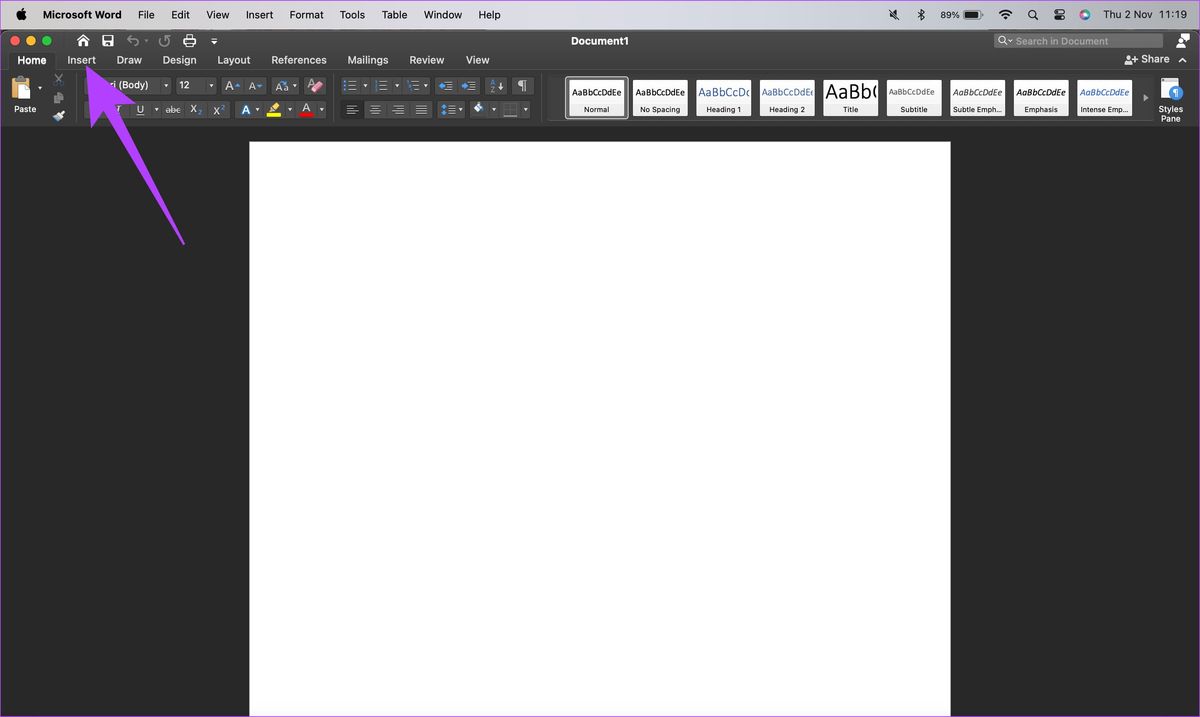
Langkah awal yang wajib Anda kuasai adalah memunculkan modul pembuat formula itu sendiri ke dalam lembar kerja aktif. Pengguna baru sering kali bingung mengenai "bagaimana cara memunculkan equation di word" karena posisinya berada di dalam tab menu sekunder.
Berdasarkan penjelasan Yuli Siyamto, dkk. dalam buku 'aplikasi Komputer Microsoft Office', sebelum menulis rumus Matematika di Word, pengguna perlu mengaktifkan terlebih dulu fitur Equation pada lembar kerja Microsoft Word tersebut. Proses aktivasi ini sebenarnya sangat sederhana lho, Anda hanya perlu mengakses bilah menu utama di bagian atas aplikasi. Silakan arahkan kursor mouse Anda dan klik tab menu 'Insert'. Setelah tab terbuka, geser pandangan Anda ke sudut paling kanan, di mana Anda akan menemukan kelompok menu 'Symbols' yang memuat ikon berlambang Pi (π) dengan tulisan 'Equation'.
Equation merupakan fitur yang memiliki fungsi menambah simbol yang tidak ada pada keyboard.
Pernyataan di atas ditegaskan oleh Iwan Purnama, dkk. dalam buku 'Jago Microsoft Word 2016', yang menilai bahwa keberadaan fitur ini menjadi solusi mutlak ketika tombol keyboard standar tidak mampu lagi mengetik simbol-simbol ilmiah tertentu. Ketika Anda mengklik tombol Equation tersebut, sebuah kotak editor baru otomatis akan muncul pada dokumen tempat kursor Anda berada.
Trik Mengetik Pecahan dan Pangkat dengan Rapi
Setelah kotak editor aktif, tugas selanjutnya adalah menyusun struktur angka yang Anda inginkan. Masalah klasik yang sering dikeluhkan adalah cara ketik pecahan di word agar posisinya stabil di tengah dan tidak bergeser berantakan saat dicetak. Untuk membuat pecahan, Anda cukup melihat tab kontekstual 'Design' yang muncul otomatis saat kotak rumus aktif. Klik menu 'Fraction', lalu pilih salah satu templat visual visual pecahan vertikal maupun miring yang tersedia di sana.
Secara teknis, bentuk bilangan Matematika pecahan ditulis dalam format a/b. Anda tinggal mengklik kotak kosong kecil di bagian atas (pembilang) untuk mengisi nilai, lalu mengklik kotak kosong di bagian bawah (penyebut) untuk menyelesaikan angka pecahan tersebut. Lalu, bagaimana dengan penulisan angka bertingkat atau indeks kuadrat?
Anda tidak perlu bingung mengenai cara bikin pangkat di word untuk keperluan rumus aljabar. Di sebelah menu Fraction, terdapat tombol bernama 'Script'. Menu ini menyediakan berbagai model penulisan pangkat ke atas (superscript) maupun pangkat ke bawah (subscript), yang bisa Anda pilih sesuai dengan kebutuhan penulisan notasi matematika Anda.
Cara Menulis Rumus Akar Kuadrat di Laptop Tanpa Ribet
Persoalan lain yang tidak kalah sering dijumpai adalah menulis tanda akar yang panjangnya bisa menyesuaikan otomatis dengan jumlah angka di dalamnya. Mengetahui cara menulis rumus akar kuadrat di laptop akan menghemat waktu kerja Anda secara signifikan.
Untuk memasukkan fungsi akar, Anda harus mencari menu bernama 'Radical' pada tab Design yang sama. Di dalam menu tersebut, Microsoft Word 2007 sudah menyediakan beberapa pilihan struktur akar siap pakai. Akar pangkat 2 dan akar pangkat 3 adalah contoh templat akar yang tersedia di menu Radical.
Setelah Anda memilih salah satu templat, Anda hanya perlu mengetikkan angka atau variabel di dalam kotak putus-putus yang berada di bawah payung tanda akar tersebut. Kelebihan sistem ini adalah ukuran lambang akar akan membesar atau mengecil secara otomatis mengikuti panjang karakter yang Anda ketikkan di dalamnya. Fitur adaptif ini membuat dokumen buatan Anda terlihat sangat profesional menyerupai cetakan buku cetak standar nasional.
Dukungan Lintas Versi Aplikasi Perkantoran
Meskipun kita fokus membahas versi lawas, penting bagi Anda untuk mengetahui peta perkembangan fitur ini pada ekosistem aplikasi perkantoran modern saat ini. Pengetahuan ini sangat berguna jika suatu saat Anda harus membuka file lama di komputer lain yang aplikasinya lebih baru.
Microsoft Word versi 2007, 2016, 2019, 2021, 2024, dan Microsoft 365 mendukung penulisan rumus Matematika secara penuh. Artinya, dokumen formula yang Anda buat di versi lawas tidak akan rusak atau berantakan saat dibuka di versi modern. Selain itu, fleksibilitas fitur ini tidak hanya terbatas pada aplikasi pengolah kata saja. Fitur Equation/Persamaan berlaku untuk aplikasi Excel, Word, Outlook, PowerPoint, dan OneNote versi tertentu (seperti versi 2016, 2019, 2021, 2024, dan Microsoft 365).
Berikut adalah tabel ringkasan dukungan fitur penulisan formula matematika pada berbagai versi aplikasi Microsoft Office untuk memudahkan pemahaman Anda.
| Versi Microsoft Office | Dukungan Word | Dukungan Excel | Dukungan PowerPoint |
|---|---|---|---|
| Microsoft Office 2007 | Ya | Ya | Ya |
| Microsoft Office 2016 | Ya | Ya | Ya |
| Microsoft Office 2019 | Ya | Ya | Ya |
| Microsoft Office 2021 | Ya | Ya | Ya |
| Microsoft Office 2024 | Ya | Ya | Ya |
| Microsoft 365 | Ya | Ya | Ya |
Bekerja Lebih Cepat dengan Memanfaatkan Shortcut
Mengetik formula satu per satu dengan mengklik mouse pada toolbar tentu akan memakan waktu yang sangat lama, terutama jika dokumen Anda memiliki puluhan halaman penuh rumus. Mengetahui shortcut membuat rumus microsoft word adalah kunci utama untuk mendongkrak produktivitas kerja Anda.
- Gunakan kombinasi tombol Alt + = secara bersamaan untuk langsung memunculkan kotak Equation tanpa perlu mengeklik menu Insert.
- Ketik simbol backslash (\) diikuti nama simbol seperti \alpha lalu tekan spasi untuk memunculkan karakter khusus Yunani secara instan.
- Gunakan tanda topi (^) untuk pangkat dan tanda garis bawah (_) untuk indeks bawah sebagai cara cepat menulis struktur dasar.
Kekurangan utama dari versi 2007 ini adalah sistem manajemen shortcut-nya yang belum semulus versi 2024 atau Microsoft 365 yang sudah mendukung input berbasis format LaTeX penuh. Namun, untuk sekadar kebutuhan pengetikan skripsi standar atau soal ujian sekolah biasa, performa versi lawas ini menurut saya masih sangat bisa diandalkan kok.
Bagi Anda yang masih setia menggunakan laptop lama dengan spesifikasi terbatas, memaksimalkan fungsi bawaan ini jauh lebih bijak daripada Anda memaksakan diri memasang aplikasi pihak ketiga yang berat. Kuasai kombinasi tombol cepatnya, manfaatkan struktur visual yang tersedia di toolbar, dan dokumen ilmiah Anda akan selesai dengan rapi dalam waktu singkat.







