
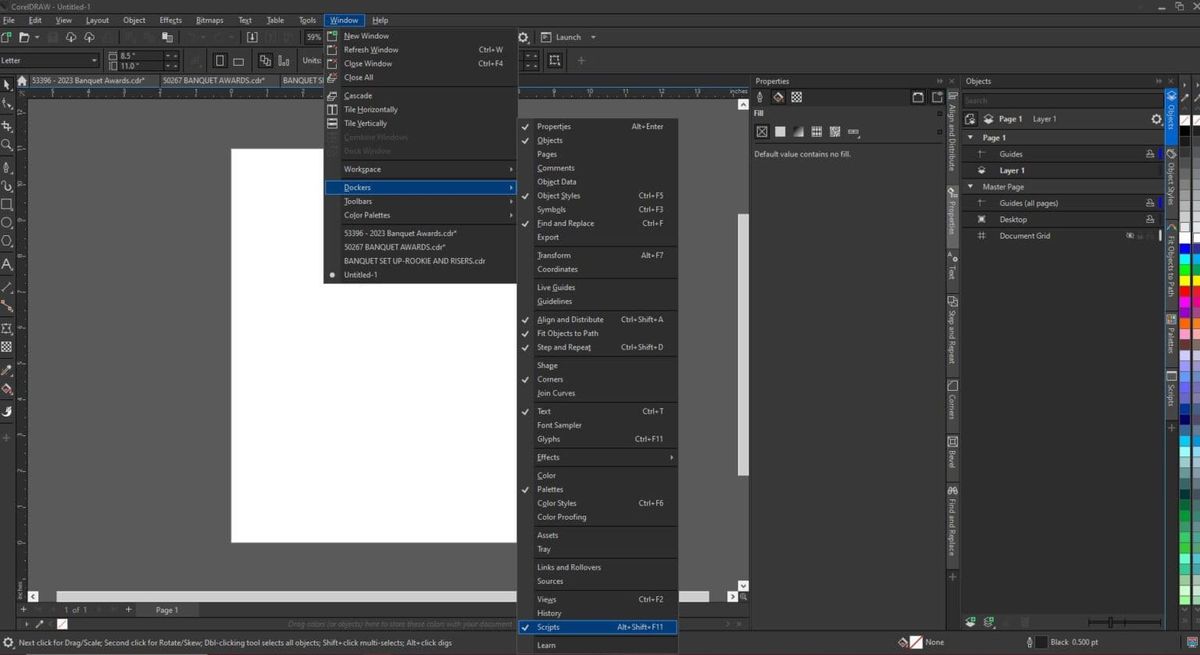
Membuat piagam penghargaan satu per satu untuk ratusan peserta seminar jelas merupakan pekerjaan yang sangat membosankan dan membuang waktu Anda. Menggunakan metode manual dengan mengetik nama satu demi satu justru memperbesar risiko terjadinya salah ketik atau typo yang fatal. Untungnya, Anda bisa menerapkan cara membuat sertifikat massal di corel demi menghemat waktu pengerjaan secara signifikan.
Sebagai seorang perancang grafis, Saya sering kali dituntut untuk bekerja cepat dalam menghasilkan ratusan berkas siap cetak dalam hitungan menit saja. Melalui artikel ini, Saya akan membongkar trik efisien memakai fitur bawaan yang sering kali dilewatkan oleh para desainer pemula. Metode ini akan mengotomatisasi seluruh proses pengisian identitas peserta tanpa Anda harus kehilangan kendali atas estetika desain visualnya.
Sebelum masuk ke langkah teknis, kita perlu memahami esensi dari dokumen yang sedang kita garap ini. Berdasarkan definisi dasarnya, sertifikat merupakan secarik surat sebagai tanda pengakuan bahwa seseorang menguasai kompetensi tertentu, telah mengikuti suatu event, atau tanda kepemilikan suatu barang. Dokumen ini memiliki nilai kredibilitas tinggi, sehingga tampilan visualnya harus terlihat sangat profesional dan rapi.
Masalahnya, desainer sering kali terjebak dalam dilema antara estetika dan kecepatan produksi saat menghadapi kasus nyata di lapangan. Menghasilkan satu master desain yang indah itu mudah, tetapi mengkloning desain tersebut menjadi ratusan lembar dengan nama berbeda adalah tantangan yang melelahkan. Di sinilah pentingnya menguasai tutorial desain sertifikat coreldraw yang memanfaatkan sistem otomatisasi database eksternal.
Sertifikat bukan sekadar selembar kertas bermotif indah, melainkan bukti otentik atas pencapaian seseorang yang tata letak teksnya menuntut presisi mutlak.
Persiapan File Master dan Struktur Data Excel
Kunci sukses dari efisiensi kerja ini terletak pada kerapian persiapan data Anda di awal proses. Anda tidak bisa langsung mengeksekusi otomatisasi jika berkas mentah Anda masih berantakan. Ada dua pilar utama yang wajib Anda siapkan terlebih dahulu sebelum membuka lembar kerja digital.
Spesifikasi Format File yang Dibutuhkan
Pastikan Anda menggunakan format data yang tepat agar sistem pembaca data pada aplikasi tidak mengalami eror atau crash di tengah jalan. Format yang tidak sesuai akan membuat sistem gagal mendeteksi kolom teks. Berikut adalah ketentuan format yang harus dipenuhi:
- Ekstensi format file desain template sertifikat CorelDRAW wajib berupa .CDR.
- Ekstensi format file daftar nama peserta wajib berupa .xls atau .xlsx dari aplikasi Microsoft Excel.
Menyusun Database Nama Peserta
Buka aplikasi Microsoft Excel Anda, lalu buatlah satu kolom khusus yang berisi daftar baris identitas. Berdasarkan contoh kasus yang sering Saya kerjakan, metode ini sanggup menangani 100 nama atau lebih tanpa kendala performa pada komputer. Tempatkan judul kolom pada baris pertama, misalnya dengan menulis kata "Nama" di sel A1, kemudian susun seluruh nama peserta tepat di bawahnya secara berurutan.
Langkah Desain Template dan Mengaktifkan Fitur Otomatisasi
Setelah dokumen data siap, sekarang saatnya beralih ke aspek visual. Pada panduan kali ini, aplikasi yang Saya gunakan sebagai contoh tutorial adalah CorelDRAW X7. Meskipun Anda memakai versi yang lebih lama atau lebih baru, alur logikanya tetap sama karena fitur intinya tidak banyak berubah.
Pertama, buka aplikasi CorelDRAW X7 Anda dan buatlah dokumen baru. Atur ukuran lembar kerja yang digunakan pada contoh desain ini dengan memilih ukuran A4 dengan orientasi landscape atau mendatar. Buatlah ornamen bingkai, tempat tanda tangan, serta teks statis seperti "Diberikan Kepada:" menggunakan tools yang tersedia hingga template terlihat matang.
Langkah berikutnya adalah menerapkan cara memakai print merge coreldraw untuk menghubungkan lembar kerja A4 tersebut dengan data Excel. Klik menu File pada baris menu atas, lalu arahkan kursor Anda ke opsi Print Merge dan klik Create/Load Merge Fields. Jendela wisaya baru akan muncul di layar monitor Anda untuk memandu proses impor database.
Menghubungkan Spreadsheet ke Lembar Kerja Grafis
Pada jendela Print Merge Wizard yang sudah terbuka, pilih opsi "Import text from a file" lalu klik tombol Next. Ubah filter jenis berkas di bagian bawah menjadi format Microsoft Excel File agar file Anda bisa terdeteksi oleh sistem. Cari berkas .xls atau .xlsx yang sudah Anda simpan sebelumnya, lalu klik Open.
Sistem akan membaca judul kolom yang sudah Anda buat di Excel secara otomatis. Centang kolom tersebut, lalu klik Next hingga muncul daftar nama utuh di dalam kotak dialog CorelDRAW. Jika semua data nama sudah dipastikan masuk tanpa ada karakter yang rusak, klik tombol Finish untuk menutup jendela wisaya.
Sekarang, sebuah toolbar baru bernama Print Merge akan melayang di area kerja Anda. Pilih nama kolom Anda pada menu drop-down di toolbar tersebut, lalu klik tombol Insert Selected Merge Field. Sebuah teks penanda berbentuk
Mengatur Tipografi dan Tata Letak Nama
Teks penanda inilah yang nantinya akan berubah menjadi nama peserta secara dinamis. Anda bebas mengubah jenis font, ukuran, serta warna teks penanda tersebut agar serasi dengan tema desain piagam Anda. Letakkan teks penanda ini tepat di area tengah yang kosong di bawah tulisan "Diberikan Kepada:".
| Jenis Komponen | Format Ekstensi Berkas | Fungsi Utama Sistem |
|---|---|---|
| Template Desain | .CDR | Master visual tata letak |
| Database Peserta | .xls / .xlsx | Sumber data nama otomatis |
| Output Massal | PrintMerge1.cdr | Hasil akhir siap cetak |
Eksekusi Akhir Menjadi Dokumen Siap Cetak
Setelah urusan tata letak selesai, Anda tinggal melakukan langkah final untuk memisahkan setiap nama ke lembar kerja mandiri. Jangan langsung menekan tombol cetak printer sebelum Anda memeriksa hasilnya secara menyeluruh lewat dokumen baru. Langkah pengamanan ini sangat penting untuk memastikan tidak ada nama yang terpotong akibat ukuran font yang terlalu besar.
Perhatikan kembali toolbar Print Merge yang aktif di layar Anda, lalu cari tombol ikon bernama Merge to New Document yang terletak di ujung kanan. Klik tombol tersebut sekali, lalu tunggu beberapa saat hingga sistem selesai memproses seluruh data Anda. Kecepatan proses ini akan sangat bergantung pada spesifikasi perangkat komputer yang Anda gunakan.
CorelDRAW X7 akan menghasilkan sebuah file baru otomatis hasil dari perintah Merge to New Document dengan nama PrintMerge1.cdr. Jika Anda memeriksa bagian bawah layar, Anda akan melihat jumlah halaman file tersebut kini telah berlipat ganda sesuai dengan jumlah baris nama yang ada di Excel. Setiap halaman kini telah terisi oleh satu nama peserta yang berbeda secara presisi tanpa merusak elemen desain latar belakang.
Kekurangan Sistem Otomatisasi yang Wajib Diwaspadai
Meskipun metode ini sangat cepat, Saya harus bersikap kritis terhadap kekurangan yang ada pada fitur Print Merge ini. Kelemahan utamanya adalah ketidakmampuan sistem untuk menyesuaikan ukuran font secara otomatis jika ada nama peserta yang terlalu panjang. Nama yang memiliki gelar panjang sering kali meluber keluar dari batas bingkai sertifikat A4 jika Anda tidak melakukan pengecekan manual satu per satu pada file PrintMerge1.cdr.
Selain itu, fitur ini juga tidak mendukung format teks kaya atau rich text format dari Excel secara sempurna. Jika ada huruf miring atau cetak tebal khusus pada sebagian kata di Excel, format tersebut akan luntur dan kembali menjadi teks normal saat diimpor ke CorelDRAW. Anda harus meluangkan sedikit waktu ekstra untuk memantau halaman demi halaman sebelum menekan tombol cetak akhir.
Penerapan cara membuat nama sertifikat otomatis banyak ini terbukti memangkas waktu kerja hingga 90 persen jika dibandingkan dengan metode konvensional. Melalui kombinasi template *.CDR berukuran A4 dan pengelolaan database Excel yang rapi, pembuatan ratusan piagam bukan lagi menjadi momok yang melelahkan. Lakukan pengecekan menyeluruh pada aspek tipografi sebelum mengekspor berkas ke format cetak agar hasil akhir dokumen tetap terjaga kualitasnya.







