
Membuat surat satu per satu untuk puluhan hingga ratusan penerima adalah cara lama yang sangat membuang waktu dan energi Anda. Melalui optimasi fitur mail merge di Microsoft Word yang dihubungkan dengan basis data Microsoft Excel, Anda bisa menyelesaikan dokumen massal tersebut hanya dalam hitungan menit secara otomatis.
Efisiensi kerja adalah segalanya.
Bayangkan jika Anda harus menyalin nama, alamat, nomor induk, atau jabatan secara manual ke dalam seratus lembar surat undangan. Selain melelahkan, risiko kesalahan pengetikan atau human error sangatlah tinggi, yang bisa berdampak buruk pada profesionalisme instansi tempat Anda bekerja.
Dari pengalaman saya mendampingi berbagai pelatihan administrasi digital, pemanfaatan mail merge secara tepat mampu memangkas waktu kerja hingga 90 persen. Menariknya, keterampilan teknis seperti ini tidak hanya dibutuhkan di dunia korporat besar, melainkan juga sangat krusial bagi organisasi skala kecil, institusi pendidikan, hingga instansi pemerintahan.
Sebagai contoh nyata pada periode pelaksanaan KKN UNS yang berlangsung sejak Februari hingga Juli 2026 di Kecamatan Banjarsari, Kota Surakarta, penguasaan perangkat digital seperti ini menjadi bagian penting dari penguatan kapasitas masyarakat. Berdasarkan laporan dari Kompasiana, mahasiswa KKN di wilayah Joglo RT 01/RW 04 sempat mengadakan pelatihan digitalisasi administrasi untuk 35 siswa kelas VII dan VIII di SMP Negeri 7 Surakarta yang berlangsung dari pukul 08.00 hingga 11.00 WIB.
Keterampilan praktis ini secara tidak langsung mendukung target global Sustainable Development Goals (SDGs).
Beberapa di antaranya meliputi SDG 4 mengenai Pendidikan Berkualitas serta SDG 8 terkait Pekerjaan Layak dan Pertumbuhan Ekonomi. Ketika para pelajar atau staf administrasi menguasai otomatisasi dokumen, mereka memiliki kesiapan kerja yang jauh lebih matang di era modern.
Langkah Pertama Mempersiapkan Sumber Data di Microsoft Excel
Kunci keberhasilan mail merge terletak pada kerapian basis data Anda.
Sebelum menyentuh aplikasi lembar kerja Word, Anda harus merapikan data penerima surat di dalam Microsoft Excel terlebih dahulu. Buatlah sebuah tabel yang bersih, terstruktur, dan tanpa ada baris atau kolom yang menyatu (merge cells) karena hal tersebut akan merusak sistem pembacaan data otomatis.
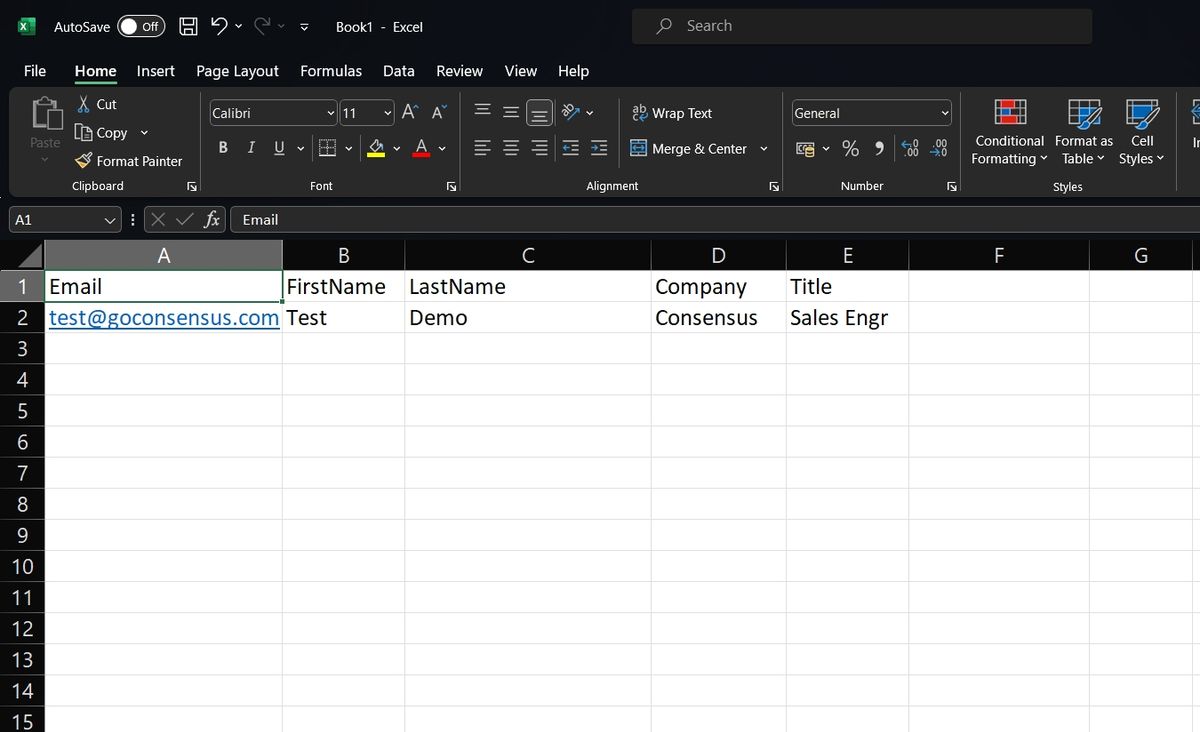
Pastikan baris pertama pada lembar kerja Excel Anda gunakan khusus sebagai nama kolom atau header (misalnya: Nama, Jabatan, Alamat, Kota). Mulailah mengisi data penerima tepat di baris kedua secara berurutan ke bawah.
Sebagai ilustrasi administrasi yang rapi, berikut adalah contoh struktur data yang siap digunakan untuk proses otomatisasi surat massal Anda:
| No | Nama Penerima | Jabatan Instansi | Wilayah Kerja |
|---|---|---|---|
| 1 | Sheena Ramadhia Asmara Dhani | PIC Magang Prodi Kesmas UMS | Surakarta |
| 2 | Laras Wijayanti | Perwakilan Hubungan Kelembagaan | Sukoharjo |
| 3 | Aniriska Putri | Koordinator Lapangan KKN | Banjarsari |
Setelah Anda memastikan semua data terisi dengan benar tanpa ada kolom yang kosong di tengah baris aktif, simpan file Excel tersebut dengan nama yang mudah diingat, misalnya "Database_Surat_2026.xlsx". Pastikan untuk menutup dokumen Excel tersebut sebelum Anda melanjutkan proses ke tahap berikutnya di Microsoft Word agar tidak terjadi konflik pembacaan file oleh sistem.
Langkah Kedua Menyusun Dokumen Master di Microsoft Word
Kini saatnya beralih ke dokumen utama.
Buka aplikasi Microsoft Word, lalu ketik surat yang ingin Anda kirimkan seperti biasa. Sediakan ruang kosong yang cukup di bagian nama, jabatan, atau alamat penerima guna menempatkan komponen data otomatis nantinya.
Kesalahan umum yang sering saya temui di lapangan adalah pengguna langsung mengetik nama contoh di area tersebut. Biarkan area tujuan tersebut kosong atau berikan tanda kurung siku sebagai penanda sementara bagi Anda sendiri.
Dokumen master ini berfungsi sebagai cetakan utama. Kalimat, logo, tanda tangan, dan struktur di dalam dokumen ini akan tetap sama, sedangkan informasi penerimanya saja yang akan berubah secara dinamis mengikuti isi dari tabel Excel yang sudah dibuat sebelumnya.
Langkah Ketiga Menghubungkan Dokumen Word dengan Database Excel
Mari kita satukan kedua dokumen tersebut.
Ikuti langkah-langkah berurutan di bawah ini untuk mengintegrasikan data secara presisi:
- Klik menu Mailings yang terletak pada deretan menu bar di bagian atas layar Microsoft Word Anda.
- Pilih ikon opsi Select Recipients, kemudian klik pada pilihan Use an Existing List… dari menu drop-down yang muncul.
- Jendela penelusuran file akan terbuka secara otomatis; cari lokasi penyimpanan file Excel "Database_Surat_2026.xlsx" yang sudah Anda siapkan tadi, lalu klik Open.
- Jika file Excel Anda memiliki beberapa lembar kerja, sebuah kotak dialog akan muncul untuk memilih sheet mana yang berisi data Anda. Pilih sheet yang sesuai dan pastikan Anda mencentang opsi First row of data contains column headers, kemudian klik OK.
Seketika setelah langkah ini selesai, tombol-tombol lain di dalam menu Mailings yang semula berwarna abu-abu (tidak aktif) akan langsung menyala secara otomatis. Ini menandakan bahwa sistem Microsoft Word telah berhasil membaca baris data yang tersimpan di dalam file Excel Anda.
Langkah Keempat Menyisipkan Kode Data Otomatis ke Dalam Surat
Sekarang kita akan menempatkan komponen data ke posisi yang tepat.
Arahkan kursor tetikus Anda ke area surat tempat nama penerima seharusnya berada. Klik satu kali hingga kursor berkedip di posisi tersebut, lalu kembali ke menu Mailings di bagian atas.
Klik tombol Insert Merge Field. Anda akan melihat daftar nama kolom yang sesuai persis dengan header tabel Excel Anda, seperti Nama_Penerima, Jabatan_Instansi, dan Wilayah_ Kerja.
Pilih Field yang sesuai dengan kebutuhan posisi kursor Anda.
Saat Anda mengkliknya, di lembar kerja Word akan muncul teks khusus yang diapit oleh tanda panah ganda, contohnya <
Memeriksa Hasil Integrasi Data
Jangan terburu-buru mencetak dokumen Anda.
Untuk memastikan tidak ada teks yang tumpang tindih atau terpotong, klik tombol Preview Results yang ada di menu Mailings. Seketika itu juga, kode kode aneh di dalam tanda panah ganda tadi akan berubah menjadi nama dan instansi nyata sesuai dengan baris pertama di tabel Excel Anda.
Gunakan ikon panah kanan dan kiri di sebelah tombol Preview Results untuk melihat tampilan surat pada penerima kedua, ketiga, dan seterusnya. Memeriksa hasil penataan visual ini sangat penting guna mendeteksi jika ada nama yang terlalu panjang sehingga merusak estetika margin surat Anda.
Menyelesaikan dan Menyimpan Dokumen Massal
Tahap terakhir adalah mengeksekusi dokumen.
Jika semua data dirasa sudah tampil dengan sempurna, klik tombol Finish & Merge yang berada di ujung paling kanan dari barisan menu Mailings. Di sini Anda akan dihadapkan pada tiga pilihan utama yang memiliki fungsi berbeda.
Pilihlah opsi Edit Individual Documents… jika Anda ingin menggabungkan seluruh surat ke dalam satu file Word baru yang panjang, sehingga Anda bisa mengedit beberapa bagian surat secara khusus jika diperlukan. Namun, jika Anda ingin langsung mengirimkan dokumen tersebut ke mesin pencetak fisik tanpa menyimpannya sebagai file baru, Anda bisa langsung memilih opsi Print Documents….
Pentingnya Kesiapan Administrasi Digital di Dunia Kerja
Kemampuan otomatisasi dokumen mencerminkan profesionalisme yang tinggi.
Di berbagai sektor industri modern, penguasaan terhadap alat kerja digital bukan lagi sekadar nilai tambah, melainkan kebutuhan dasar yang mutlak dipenuhi. Karyawan atau praktisi administrasi yang lambat beradaptasi dengan efisiensi sistem seperti mail merge akan tertinggal dalam produktivitas harian.
Pentingnya kesiapan ini selaras dengan program pembekalan dunia kerja yang sering digaungkan oleh institusi pendidikan tinggi. Sebagai contoh, dalam siaran pers resmi yang dirilis pada Senin, 6 Juli 2026, Sheena Ramadhia Asmara Dhani, S.KM., M.KKK. selaku PIC Magang dan PBL-2 Prodi Kesmas UMS menegaskan pentingnya penguasaan kompetensi praktis sebelum terjun ke instansi.
“Pembekalan tersebut menjadi bagian dari upaya Prodi Kesmas UMS dalam mempersiapkan mahasiswa agar lebih siap menjalani proses pembelajaran di lapangan,”
Mahasiswa dan calon tenaga kerja memang dituntut tidak hanya memahami aspek akademik secara teoretis. Mereka harus mampu menyesuaikan diri dengan lingkungan kerja nyata, prosedur administrasi modern yang cepat, serta budaya profesional di instansi tempat magang maupun dunia kerja sesungguhnya, termasuk di lembaga besar seperti kantor cabang BPJS Ketenagakerjaan Cabang Sukoharjo.
Penerapan mail merge yang efisien pada akhirnya menjadi bukti nyata bagaimana integrasi teknologi sederhana mampu menyelesaikan beban kerja administrasi yang masif dengan akurasi tinggi dan waktu yang sangat singkat.







