
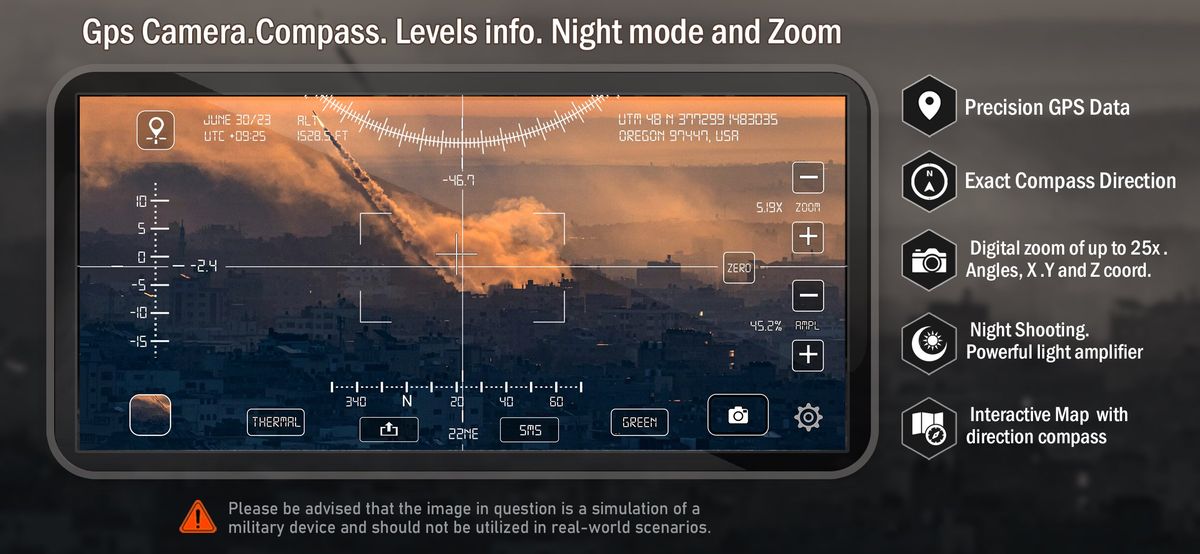
Menampilkan titik koordinat di kamera HP menjadi kebutuhan krusial bagi para profesional lapangan, surveyor, hingga masyarakat umum yang memerlukan bukti dokumentasi valid. Kehadiran data geografis yang presisi memastikan bahwa sebuah foto benar-benar diambil di lokasi yang dilaporkan tanpa ada manipulasi data.
Definisi titik koordinat menurut Kamus Besar Bahasa Indonesia (KBBI) adalah bilangan yang dipakai untuk menunjukkan lokasi suatu titik dalam garis, permukaan, atau ruang. Dalam ranah digital dan pemetaan, titik koordinat menyajikan titik lokasi berdasarkan garis bujur (longitude) dan garis lintang (latitude) suatu tempat.
Banyak pengguna yang belum menyadari bahwa angka dalam titik koordinat akan berubah apabila posisi bergeser beberapa meter saja. Oleh karena itu, penting untuk mengetahui cara menyetel kamera ponsel agar merekam data metrik ini secara otomatis dan akurat.
Titik koordinat disimbolkan dengan tanda derajat yang merepresentasikan posisi absolut Anda di bumi. Titik koordinat merupakan pertemuan dari garis vertikal dan garis horizontal yang biasa dilihat di peta atau Google Maps.
Ketika Anda mengaktifkan fitur lokasi, sensor GPS (Global Positioning System) pada ponsel akan bekerja di latar belakang untuk mengunci satelit. Begitu tombol rana kamera ditekan, metadata koordinat tersebut akan langsung ditanamkan ke dalam file gambar atau dicetak langsung di atas foto sebagai watermark.
Cara Mengaktifkan Koordinat Lewat Aplikasi Kamera Bawaan
Sebagian besar ponsel modern masa kini sudah dilengkapi dengan fitur penandaan geografis internal. Anda tidak perlu langsung mengunduh aplikasi pihak ketiga jika hanya membutuhkan pencatatan metadata dasar.
Langkah Aktivasi Fitur Lokasi di Android dan iOS
- Buka menu Pengaturan atau Settings utama pada ponsel Anda.
- Gulir ke bawah dan cari opsi Privasi atau Lokasi, lalu pastikan GPS atau Layanan Lokasi sudah dalam posisi aktif.
- Buka aplikasi kamera bawaan handphone Anda.
- Masuk ke ikon Gerigi atau Setelan yang ada di pojok layar aplikasi kamera.
- Cari menu bernama Tag Lokasi, Simpan Lokasi, atau Geotagging, lalu geser sakelar ke posisi aktif.
Dari pengalaman saya menangani berbagai tipe ponsel cerdas, beberapa merek menempatkan menu ini di bagian pengaturan lanjutan. Setelah aktif, setiap foto yang Anda ambil akan menyimpan data latitude dan longitude di dalam info berkas (EXIF data).
Panduan Menggunakan Open Camera untuk Hasil Presisi
Jika kamera bawaan ponsel Anda tidak mendukung pencetakan teks koordinat langsung pada fisik foto (watermark), menggunakan aplikasi tambahan adalah solusi terbaik. Aplikasi Open Camera dapat diunduh di Google Play Store secara gratis.
Open Camera menjadi pilihan utama karena aplikasi ini sangat ringan dan memiliki konfigurasi metadata yang sangat lengkap untuk keperluan dinas maupun personal.
Konfigurasi Langkah demi Langkah di Open Camera
- Unduh dan pasang Open Camera melalui Google Play Store resmi.
- Buka aplikasi tersebut, lalu berikan semua izin akses yang diminta, termasuk izin akses lokasi perangkat.
- Ketuk ikon Setelan atau Gerigi yang terletak di pojok kanan atas antarmuka aplikasi.
- Pilih menu Camera Settings, kemudian gulir ke bawah hingga Anda menemukan opsi Location Settings.
- Aktifkan opsi Store Location (Geotagging) untuk merekam koordinat pada file berkas.
- Untuk mencetak angka koordinat langsung di atas foto, kembali ke menu utama Setelan lalu pilih Photo Settings.
- Klik pada menu Stamp Photos dan ubah opsinya menjadi Stamp Photos.
- Pada opsi Datestamp format dan Timestamp format, sesuaikan dengan preferensi Anda.
- Cari menu GPS stamp format dan pilih format koordinat yang Anda inginkan, seperti derajat desimal atau derajat menit detik.
Kesalahan umum yang saya lihat adalah pengguna langsung memotret sesaat setelah membuka aplikasi, sehingga angka koordinat tidak muncul atau tidak akurat. Pastikan ikon kompas atau indikator GPS di layar sudah berwarna hijau atau berhenti berkedip sebelum Anda mengambil gambar.
Alternatif Menggunakan Aplikasi Kamera Peta GPS
Bagi Anda yang membutuhkan informasi yang jauh lebih padat dan detail dalam satu kali jepretan, aplikasi Kamera Peta GPS Foto Geotag adalah opsi sekunder yang sangat mumpuni. Aplikasi ini kerap digunakan untuk pelaporan proyek infrastruktur.
Fitur yang dapat ditambahkan pada foto melalui aplikasi Kamera Peta GPS meliputi: Waktu, Peta, Lintang, Bujur, Ketinggian, Cuaca (Fahrenheit atau Celcius), Medan Magnet, Kompas, Alamat (Manual/Otomatis), Tanggal & Waktu, Logo, Catatan, Hashtags, Kecepatan Angin, Kelembaban, Tekanan, dan Akurasi.
Dengan banyaknya variabel data tersebut, akurasi informasi yang disajikan menjadi sangat tinggi dan meminimalisasi potensi pemalsuan lokasi kerja.
Perbandingan Fitur Aplikasi Kamera Koordinat
Untuk memudahkan Anda memilih metode mana yang paling sesuai dengan kebutuhan pekerjaan Anda, berikut adalah tabel komparasi fitur berdasarkan fungsionalitas aplikasinya.
| Nama Aplikasi | Biaya Unduh | Watermark Koordinat | Fitur Cuaca & Kompas |
|---|---|---|---|
| Kamera Bawaan HP | Gratis | Sebagian | – |
| Open Camera | Gratis | Ya | – |
| Kamera Peta GPS | Gratis | Ya | Ya |
Dalam kasus yang sering saya temui di lapangan, kamera bawaan lebih cocok untuk penggunaan kasual sehari-hari. Sementara itu, Open Camera dan Kamera Peta GPS menjadi standar wajib untuk pelaporan formal yang menuntut transparansi tinggi.
Faktor Penyebab Koordinat Tidak Akurat dan Solusinya
Sering kali pengguna mengeluhkan angka koordinat yang melompat jauh dari lokasi asli atau bahkan tidak muncul sama sekali. Masalah ini umumnya disebabkan oleh kegagalan hardware ponsel dalam mengunci sinyal satelit.
- Berada di Dalam Ruangan: Atap beton dan gedung bertingkat menghalangi sinyal GPS. Solusinya, keluarlah ke area terbuka yang langsung menghadap ke langit.
- Mode Hemat Daya Aktif: Fitur baterai saver biasanya membatasi kerja sensor GPS. Matikan mode hemat daya saat hendak melakukan dokumentasi koordinat.
- Akurasi Lokasi Google Mati: Pastikan fitur Google Location Accuracy di setelan privasi ponsel Anda sudah berada dalam mode High Accuracy yang menggabungkan sinyal GPS, Wi-Fi, dan jaringan seluler.
Memastikan semua elemen pendukung ini aktif akan menjamin data koordinat yang tertera pada kamera handphone Anda benar-benar valid dan siap digunakan untuk keperluan verifikasi.







