
Menghasilkan potongan video yang mengalir alami tanpa interupsi visual yang mengganggu adalah impian semua editor. Bagi saya, menguasai tutorial premiere pro pemula bukan sekadar tahu letak tombol, melainkan paham bagaimana menyatukan cerita lewat potongan gambar yang dinamis. Salah satu elemen krusial yang sering kali menentukan estetika sebuah karya visual adalah penggunaan transisi premiere pro secara tepat.
Banyak editor pemula terjebak menggunakan efek berlebihan yang justru merusak fokus penonton terhadap cerita utama. Artikel ini akan membedah secara mendalam langkah demi langkah cara pasang transisi di premiere untuk menghasilkan karya berkualitas tinggi.
Secara mendasar, transisi merupakan animasi, efek, atau teknik yang bergerak lancar dari satu klip video ke klip lainnya yang berfungsi sebagai jembatan visual antaradegan. Tanpa adanya jembatan ini, perpindahan gambar bisa terasa sangat patah atau kasar.
Fungsi utama dari elemen visual ini adalah membuat jump cut terlihat mulus dan tidak mengejutkan mata penonton secara instan. Selain itu, transisi yang tepat juga berkontribusi besar pada aliran, gaya, serta penceritaan keseluruhan video Anda. Pergeseran waktu, perubahan suasana, hingga perpindahan lokasi geografis dalam sebuah cerita film sering kali diisyaratkan melalui pilihan efek video premiere pro yang cerdas. Melalui pengaturan yang tepat, Anda bisa memadukan dua klip dengan mulus tanpa merusak ritme emosi adegan.
Penggunaan transisi video yang buruk atau berlebihan justru akan menjadi distraksi utama yang menurunkan nilai profesionalisme sebuah karya visual.
Jenis Transisi Terpopuler dan Karakteristiknya
Dalam proses penyuntingan, salah satu jenis transisi yang paling sering diandalkan oleh para profesional adalah efek larut atau dissolve. Efek larut merupakan transisi di mana satu adegan memudar secara bertahap sementara adegan lain muncul secara tumpang tindih.
Saya sering menggunakan efek ini untuk memberikan kesan dramatis atau menandakan waktu yang berjalan lambat. Keberagaman jenis efek ini membuat Adobe Premiere Pro menjadi aplikasi standar industri yang sangat fleksibel.
Beberapa jenis umum dari efek larut yang wajib Anda ketahui meliputi:
- Cross-dissolve: Meleburkan dua klip secara halus di tengah potongan video.
- Lap dissolve: Perpindahan di mana klip pertama masih menyisakan bayangan samar saat klip kedua mulai mendominasi layar.
- Fade to black: Menurunkan kecerahan klip pertama hingga sepenuhnya gelap sebelum memunculkan adegan berikutnya.
- Film burn dissolve: Memberikan efek visual seperti pita seluloid film yang terbakar estetis saat perpindahan gambar.
Panduan Langkah demi Langkah Cara Pasang Transisi di Premiere
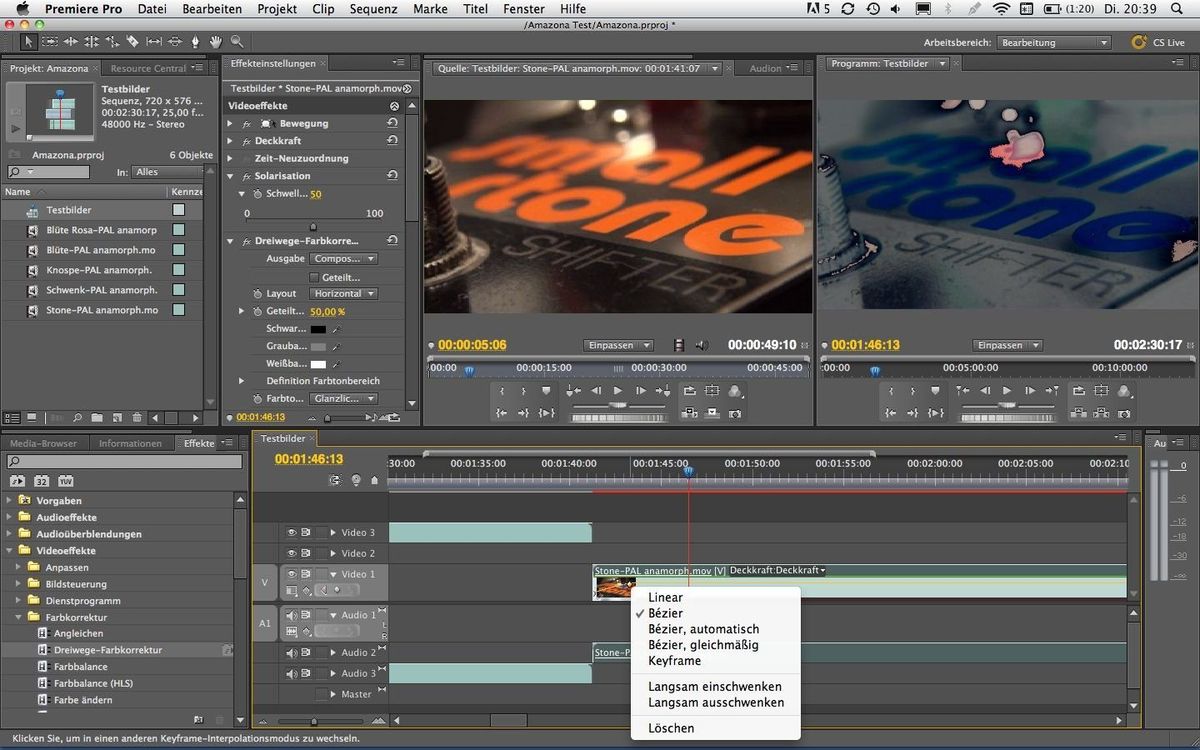
Sebagai perangkat lunak yang dikembangkan oleh Adobe Systems dan tersedia untuk platform Mac serta Windows, struktur kerja aplikasi ini sebenarnya sangat intuitif. Berikut adalah panduan spesifik berdasarkan alur kerja untuk memilih dan mengaplikasikan transisi di dalam Adobe Premiere Pro CS5.
Langkah 1: Menyiapkan Klip pada Timeline
Pastikan Anda sudah mengimpor klip video ke dalam proyek kerja Anda. Letakkan minimal dua klip video secara berurutan pada jalur atau track video yang sama di panel Timeline. Potong bagian ujung klip jika diperlukan agar tersedia ruang handle video untuk proses peleburan efek.
Langkah 2: Membuka Panel Effects
Arahkan pandangan Anda ke panel Effects yang biasanya terletak di bagian pojok kiri bawah atau menyatu dengan panel Project. Jika Anda tidak menemukannya, klik menu Window di bagian atas layar, lalu beri tanda centang pada opsi Effects.
Langkah 3: Memilih Efek Video yang Diinginkan
Di dalam panel Effects, cari dan perluas folder bernama Video Transitions. Di dalam folder tersebut, Anda akan menemukan berbagai macam sub-folder gaya transisi, termasuk folder Dissolve yang berisi efek populer seperti cross-dissolve.
Langkah 4: Mengaplikasikan Efek ke Potongan Klip
Klik dan tahan efek transisi yang ingin digunakan, lalu seret atau drag efek tersebut ke arah Timeline. Lepaskan klik tepat di titik pertemuan antara klip pertama dan klip kedua hingga muncul kotak transisi kecil di atas potongan tersebut.
Metode Detail Pengaturan Durasi dan Posisi Efek
Setelah berhasil memasang efek visual, langkah berikutnya yang tidak kalah penting adalah melakukan penyesuaian durasi. Durasi bawaan aplikasi terkadang terlalu cepat atau justru terlalu lambat bagi ritme adegan Anda. Ada kalanya Anda menghadapi kendala teknis saat menyunting. Pertanyaan warga seperti "kenapa transisi premiere tidak bisa digeser?" sering kali muncul akibat keterbatasan sisa frame tersembunyi pada klip Anda.
Jika klip tidak memiliki sisa potongan, durasi transisi tidak akan bisa diperpanjang melampaui batas media yang tersedia. Untuk mengatasi dan mengatur durasi dengan presisi, Anda dapat menggunakan beberapa metode standar berikut. Metode pertama adalah melakukan klik ganda atau double click pada kotak efek transisi yang ada di Timeline.
Setelah itu, sebuah jendela kecil akan muncul dan Anda tinggal mengetikkan angka durasi baru yang diinginkan secara spesifik. Metode kedua adalah memanfaatkan panel Effect Controls. Klik klip transisi di Timeline, lalu lihat panel Effect Controls di bagian atas untuk mengatur titik pusat transisi serta memanjangkan durasinya dengan menarik ujung grafik efek.
| Aspek Fitur Editor | Kemampuan Teknis | Fleksibilitas Desain |
|---|---|---|
| Kontrol Keyframe | Sangat Presisi | Tinggi |
| Output Kualitas Video | Mempertahankan Kualitas Tinggi | Sangat Stabil |
| Variasi Gaya Transisi | Sangat Banyak | Beragam |
| Alur Kerja Editor | Terstruktur | Sistematis |
Kritik Terhadap Keterbatasan Transisi Bawaan
Meskipun Adobe Premiere Pro menyediakan kontrol keyframe yang presisi dan mampu mempertahankan output kualitas video tetap tinggi, variasi efek bawaannya menurut saya cenderung kaku. Tanpa kreativitas tinggi dalam memodifikasi parameter, transisi standar akan terlihat membosankan.
Banyak editor profesional akhirnya memilih alternatif lain seperti mencari tautan download transisi premiere pro gratis dari pihak ketiga untuk memperkaya pustaka efek mereka. Hal ini dilakukan demi mengejar efisiensi waktu kerja di industri modern yang serbacepat. Kelemahan lain yang sering saya temukan adalah beban komputasi yang mendadak tinggi saat kita mengaplikasikan efek transisi kompleks pada video beresolusi tinggi.
Proses pratinjau sering kali mengalami patah-patah atau lagging jika perangkat keras komputer tidak memiliki kartu grafis yang mumpuni. Oleh karena itu, melakukan proses render in to out pada area transisi sangat disarankan sebelum Anda mengevaluasi hasil penyuntingan akhir. Langkah ini memastikan Anda melihat visual perpindahan adegan yang sesungguhnya tanpa gangguan penurunan frame rate.
Keunggulan utama aplikasi ini tetap terletak pada ekosistemnya yang sangat matang bagi para profesional. Integrasi dinamis antar-perangkat lunak di dalam ekosistem Adobe mempermudah transisi pengerjaan efek yang lebih rumit tanpa merusak alur kerja penyuntingan utama yang sedang berjalan.
Gunakan transisi bawaan secara bijak dan minimalis. Fokuslah pada esensi penceritaan adegan karena transisi terbaik adalah transisi yang tidak disadari keberadaannya oleh penonton, namun berhasil mengalirkan emosi cerita secara sempurna.


