
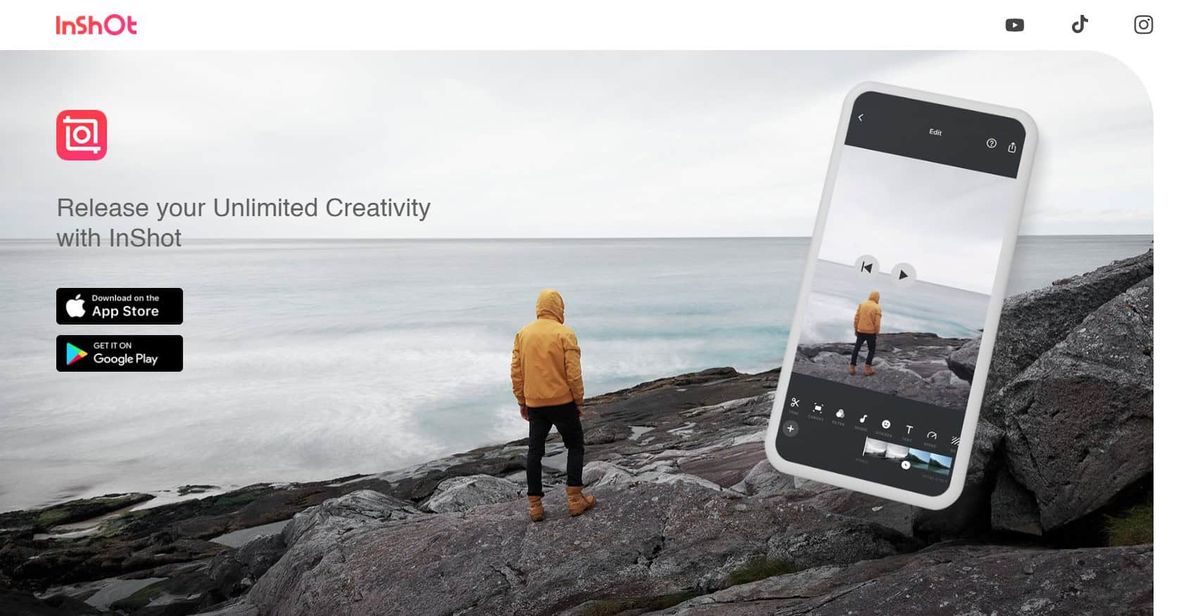
Membuat konten visual yang memikat mata memerlukan sentuhan kreativitas pada setiap elemen, termasuk animasi teks. Artikel ini akan mengupas tuntas cara membuat tulisan bergerak di inshot untuk menghasilkan video yang dinamis dan profesional. InShot adalah aplikasi editing video untuk Android dan iOS yang populer di kalangan pembuat konten media sosial.
Aplikasi ini dikenal karena kemudahan penggunaannya, bahkan bagi pemula yang baru pertama kali merambah dunia editing. Banyak kreator pemula merasa bingung saat ingin menghidupkan teks statis agar video mereka tidak membosankan. Melalui panduan tutorial inshot teks ini, Anda akan menguasai teknik dasar hingga variasi pergerakan kata secara praktis.
Teks yang dinamis bukan sekadar hiasan visual di dalam sebuah produksi video modern. Kehadiran teks bergerak mampu mempertahankan retensi penonton secara signifikan sejak detik pertama video dimulai.
Aplikasi ini menawarkan banyak fitur seperti penambahan teks bergerak, musik, stiker, filter, pengaturan durasi video, memotong video, menggabungkan video, mengatur kecepatan video, memutar video, mengubah format video, dan menambahkan anotasi. Dari pengalaman saya menangani berbagai proyek video pendek, teks yang kaku sering kali membuat audiens cepat bosan. Kombinasi antara pemotongan klip yang pas dan animasi teks yang tepat akan meningkatkan kualitas visual secara instan.
Persiapan Dasar Sebelum Memulai Proses Editing Teks
Sebelum masuk ke langkah teknis, pastikan Anda telah menyiapkan aset mentah dengan baik. Proses penyuntingan yang efisien selalu dimulai dari manajemen berkas yang rapi dan terstruktur di galeri perangkat Anda.
InShot untuk android maupun iOS memerlukan izin akses penyimpanan yang stabil agar proses impor data berjalan lancar. Pastikan ruang penyimpanan gawai Anda mencukupi sebelum memproses proyek video berdurasi panjang.
Spesifikasi Kebutuhan Sistem Aplikasi
- Sistem Operasi minimal: Android 5.0 atau iOS 12.0
- Format Video yang didukung: MP4, MOV, m4v
- Fitur-fitur utama InShot meliputi: Pengeditan Video (memotong, menggabungkan, mengatur kecepatan, memutar, mengubah format), Efek Visual (filter, stiker, animasi), Teks dan Judul (menambah, mengedit), serta Musik dan Suara (menambah musik latar, narasi).
Langkah Demi Langkah Membuat Tulisan Bergerak di InShot
Mari kita mulai proses penyuntingan teks secara langsung pada aplikasi. Ikuti urutan instruksi di bawah ini secara cermat untuk mendapatkan hasil animasi teks yang halus.
- Persiapkan Video: Pastikan video sudah ada atau buat video baru, lalu impor ke aplikasi InShot.
- Tambahkan Teks: Putar video ke bagian yang diinginkan, klik ikon "Teks", ketik teks, lalu atur posisinya di layar.
- Atur Jenis Font: Klik teks, pilih ikon "Font", lalu pilih gaya font yang diinginkan.
Kesalahan umum yang saya lihat adalah penempatan teks yang terlalu dekat dengan tepi layar. Pastikan memberikan ruang aman (safe zone) agar teks tidak terpotong oleh antarmuka aplikasi media sosial saat diunggah.
Mengoptimalkan Animasi dan Transisi Teks agar Sinematik
Setelah teks berhasil ditambahkan ke dalam lini masa, langkah berikutnya adalah memberikan instruksi pergerakan. Tahap ini akan menentukan karakter dari video yang sedang Anda bangun.
Pertanyaan seperti "gimana cara bikin efek tulisan video inshot terlihat estetik?" sering kali muncul dari para pengguna baru. Kuncinya terletak pada pemilihan durasi transisi masuk dan keluar yang tidak terlalu cepat.
Buka menu animasi dengan mengetuk ikon lingkaran bergerak di sebelah pilihan warna teks. Pilih jenis gerakan seperti memudar, bergeser dari kanan, atau efek mengetik yang sangat cocok untuk video narasi.
Fitur Pendukung untuk Meningkatkan Kualitas Video
InShot tidak hanya unggul dalam urusan manipulasi teks, melainkan juga menyediakan ekosistem penyuntingan yang menyeluruh. Menggabungkan teks bergerak dengan elemen lain akan menciptakan keselarasan visual yang matang.
Anda dapat memanfaatkan pustaka musik latar atau merekam narasi suara secara langsung untuk mempertegas pesan dari teks. Penambahan filter visual yang senada dengan warna teks juga akan memperkuat atmosfer video secara keseluruhan.
Berikut adalah ringkasan fungsionalitas elemen dalam aplikasi edit video keren ini untuk mengoptimalkan proyek visual Anda:
| Nama Fitur | Fungsi Utama | Dampak Visual |
|---|---|---|
| Filter | Mengubah warna klip | Suasana konsisten |
| Stiker | Menambah elemen grafis | Dekorasi interaktif |
| Musik | Menyisipkan audio latar | Pemicu emosi audiens |
| Kecepatan | Mengatur tempo video | Efek dramatis |
Menghindari Kesalahan Teknis Saat Mengedit Teks di HP
Bikin video pakai hp memang menawarkan fleksibilitas tinggi, namun keterbatasan layar sering kali memicu kecerobohan kecil. Salah satu problem utama adalah ukuran teks yang terlalu kecil untuk dibaca di gawai berlayar minim.
Dalam kasus yang sering saya temui, kreator kerap mencampur terlalu banyak jenis font dalam satu video pendek. Tindakan ini justru merusak estetika dan membuat pesan utama di dalam konten menjadi sulit dicerna oleh pemonton.
Pertahankan konsistensi dengan menggunakan maksimal dua variasi gaya huruf di seluruh durasi video. Gunakan warna yang kontras dengan latar belakang klip video agar teks tetap terbaca dengan jelas dalam situasi pencahayaan apa pun.
Langkah Akhir Mengekspor Video dengan Kualitas Tertinggi
Proses pembuatan teks bergerak telah selesai, kini saatnya menyimpan karya Anda ke dalam penyimpanan lokal. Tahap ekspor memegang peranan krusial agar kualitas teks yang sudah dianimasikan tidak pecah atau buram.
Pilih resolusi video tertinggi yang didukung oleh perangkat Anda, idealnya pada resolusi 1080p dengan frame rate sebesar 60fps. Konfigurasi ini menjamin pergerakan animasi teks yang telah Anda buat tetap meluncur dengan mulus.
Periksa kembali keseluruhan lini masa dari awal hingga akhir sebelum menekan tombol simpan. Pastikan tidak ada teks yang tumpang tindih dengan elemen visual penting atau bagian wajah subjek di dalam video Anda.
Strategi Distribusi Konten Video Kreatif di Media Sosial
Memiliki kemampuan teknis penyuntingan video yang baik harus diimbangi dengan pemahaman distribusi konten yang tepat. Karakteristik setiap platform digital memerlukan penyesuaian format rasio video yang berbeda-beda.
Gunakan fitur pengubah format di dalam aplikasi untuk menyesuaikan orientasi video, baik itu vertikal maupun lanskap. Langkah adaptasi format ini memastikan teks bergerak yang Anda rancang berada tepat di pusat perhatian penonton.
Eksperimen secara konsisten dengan berbagai jenis animasi teks untuk menemukan ciri khas visual yang unik. Karakter visual yang kuat akan membuat karya video Anda lebih mudah dikenali di tengah jutaan konten digital lainnya.







