
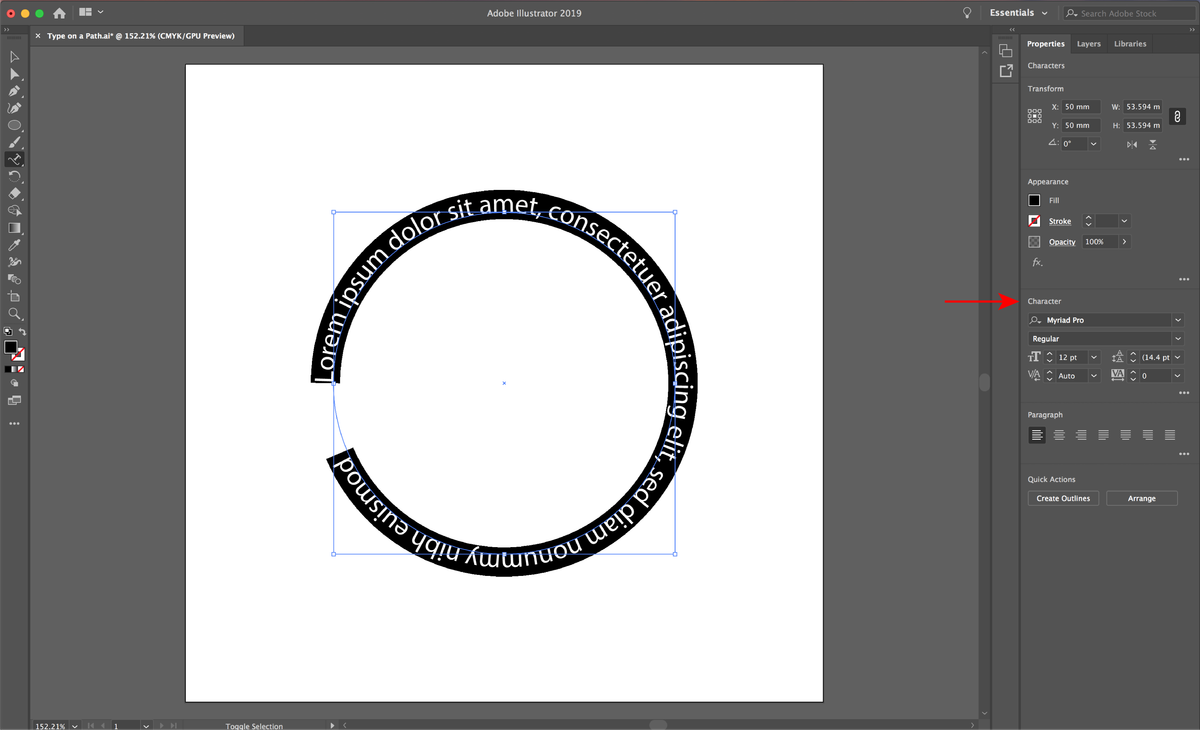
Membuat teks melengkung yang presisi sering kali menjadi batu sandungan bagi desainer yang baru mengeksplorasi Adobe Illustrator. Saya sering melihat logo atau layout poster dengan tipografi melingkar yang proporsinya berantakan, jarak antarhuruf yang terlalu renggang, atau posisi teks terbalik.
Padahal, menguasai cara membuat tulisan melengkung di illustrator tidak sesulit yang dibayangkan jika Anda memahami logika tools yang disediakan oleh Adobe. Melalui artikel ini, saya akan mengulas beberapa metode terbaik untuk melengkungkan teks, mulai dari teknik instan hingga kontrol manual yang presisi.
Adobe Illustrator menyediakan beberapa jalur alternatif untuk memanipulasi teks menjadi bentuk melengkung atau melingkar sempurna. Pilihan metode ini sangat bergantung pada hasil akhir yang ingin Anda capai dalam ekosistem desain Anda.
Menggunakan Type on a Path Tool
Ini adalah metode paling fleksibel jika Anda ingin teks mengikuti alur kurva yang spesifik. Langkah pertama adalah membuat objek bantuan terlebih dahulu menggunakan Ellipse Tool untuk lingkaran, atau Pen Tool jika kurvanya lebih dinamis.
Setelah jalur atau path selesai dibuat, klik dan tahan pada Text Tool di toolbar, lalu pilih Type on a Path Tool. Klik tepat pada garis path yang sudah dibuat, dan Anda bisa langsung mengetikkan teks yang diinginkan secara otomatis.
Metode ini sangat ideal untuk membuat tulisan melingkar ai yang sering digunakan pada cap stempel, lencana, atau desain kaos bertema retro. Keunggulannya adalah teks tetap berupa font aktif yang bisa diubah kapan saja.
Memanfaatkan Fitur Envelope Distort dan Warp
Jika Anda tidak ingin repot membuat garis bantu, fitur Warp Effect adalah jalan pintas terbaik. Anda cukup mengetik teks biasa dengan Type Tool, lalu arahkan kursor ke menu Effect di bar bagian atas, pilih Warp, kemudian klik Arc atau Arch.
Di dalam jendela opsi Warp, Anda bisa mengatur persentase kelengkungan secara real-time lewat slider Bend. Kelemahan metode ini adalah bentuk huruf (anatomi font) terkadang ikut terdistorsi atau memelas jika ditarik terlalu ekstrem.
Bagi saya, Warp Effect lebih cocok digunakan untuk elemen estetika poster kasual yang tidak menuntut keterbacaan formal yang kaku. Untuk logo korporat, saya tetap menyarankan metode path agar bentuk huruf tetap proporsional.
Tips Mengatur Posisi dan Kerapian Teks Melingkar
Masalah klasik yang sering muncul setelah berhasil menerapkan cara bikin teks melingkar di adobe illustrator adalah posisi teks yang berantakan atau tidak seimbang di sisi atas dan bawah lingkaran.
Membuat teks mengikuti jalur lengkung membutuhkan ketelitian dalam mengatur bracket penanda agar teks tidak terpotong atau saling bertabrakan.
Saat menggunakan Type on a Path Tool, Anda akan melihat tiga garis vertikal kecil yang disebut bracket (awal, tengah, dan akhir). Gunakan Selection Tool (V) untuk menggeser bracket ini guna cara memutar posisi teks melingkar di illustrator agar berada tepat di tengah artboard.
Jika Anda ingin membuat teks di bagian bawah lingkaran terbaca dari kiri ke kanan (tidak terbalik), Anda harus menarik bracket tengah ke arah dalam lingkaran. Opsi ini juga bisa diakses secara rapi melalui menu Type > Type on a Path > Type on a Path Options, lalu centang kotak Flip.
Kekurangan Fitur Teks Melengkung di Illustrator
Meskipun Adobe Illustrator adalah standar industri, fitur pelengkung teksnya bukan tanpa cela. Salah satu masalah terbesar yang sering dikeluhkan pengguna adalah kerning otomatis yang berantakan saat teks dipaksa mengikuti membuat teks mengikuti bentuk lingkaran di ai.
Jarak antarhuruf di area lengkungan cembung cenderung melebar, sedangkan pada lengkungan cekung cenderung berhimpitan. Desainer harus melakukan penyesuaian manual lewat panel Character (Alt + T) menggunakan fitur Tracking dan Baseline Shift untuk mendapatkan visual yang seimbang.
Selain itu, terkadang muncul kendala teknis yang membingungkan pemula, seperti kenapa tulisan di illustrator tidak bisa melengkung saat diklik. Hal ini biasanya terjadi karena teks tersebut sudah diubah menjadi bentuk objek (Create Outlines), atau Anda salah mengklik area jangkar (anchor point) yang kosong.
Panduan Ukuran Artboard untuk Berbagai Kebutuhan
Sebelum mulai mendesain tipografi melengkung, pastikan Anda menggunakan ukuran lembar kerja atau artboard yang sesuai dengan standar publikasi agar kualitas visualnya tetap tajam saat diekspor.
Berikut adalah tabel referensi ukuran artboard berdasarkan standar industri grafis yang bersumber dari data panduan platform sekolahdesain.id serta standar ukuran cetak kertas universal:
| Kategori Kebutuhan | Dimensi Standar | Satuan Ukuran |
|---|---|---|
| Instagram Feed Square | 1080 : 1080 | Piksel |
| Instagram Feed Portrait | 1080 : 1350 | Piksel |
| Instagram Story | 1080 : 1920 | Piksel |
| Cetak Dokumen A4 | 21 x 29.7 | Sentimeter |
Menyesuaikan dimensi artboard sejak awal proyek akan menghindarkan Anda dari distorsi teks atau penurunan resolusi saat aset visual dipindahkan ke media publikasi akhir.
Eksperimen dengan Pen Tool untuk Hasil Organik
Bagi desainer yang menginginkan alur tipografi yang lebih dinamis dan tidak kaku, cara melengkungkan teks lewat pen tool illustrator adalah opsi kustomisasi tertinggi yang wajib dicoba.
Anda dapat menggambar garis meliuk bebas (wavy line) menggunakan Pen Tool (P) terlebih dahulu. Setelah garis organik tersebut selesai, Anda cukup menempelkan Type on a Path Tool di atasnya untuk menghasilkan teks yang mengalir mengikuti bentuk ombak atau kontur tertentu.
Teknik kustomisasi dengan Pen Tool ini sangat digemari dalam pembuatan ilustrasi t-shirt modern dan desain kemasan produk kekinian karena memberikan sentuhan personal yang lebih hidup dibanding kurva lingkaran geometris yang monoton.
Gunakan kombinasi Direct Selection Tool (A) untuk menggeser handle pada anchor point jalur Pen Tool jika Anda ingin mengubah derajat kelengkungan teks secara dinamis setelah teks diketikkan.
Penguasaan alat-alat dasar ini secara konsisten akan membedakan kualitas hasil akhir desain Anda di mata klien. Type on a Path Tool memberikan akurasi struktural font, sementara Warp Effect menawarkan kecepatan eksekusi untuk kebutuhan mockup kilat.







