
Membuat tulisan mengikuti objek di Photoshop merupakan salah satu teknik esensial yang wajib dikuasai untuk menghasilkan desain tipografi yang dinamis dan menyatu dengan elemen visual. Teknik ini memungkinkan teks tidak hanya berdiri kaku dalam garis lurus, melainkan meliuk luwes menyusuri kontur dari subjek utama gambar Anda. Baik untuk kebutuhan poster, aset komersial, maupun proyek personal, manipulasi teks yang presisi akan meningkatkan nilai estetika karya secara signifikan.
Banyak desainer pemula merasa kesulitan saat mencoba menyelaraskan teks dengan lekukan objek yang kompleks. Hambatan yang sering muncul adalah teks yang terlihat patah atau jarak antarhuruf yang menjadi berantakan saat dipaksa mengikuti jalur melengkung. Melalui artikel ini, Anda akan mempelajari langkah demi langkah yang logis dan taktis untuk mengeksekusi teknik tersebut dengan rapi menggunakan fitur-fitur andalan di Adobe Photoshop.
Sebelum masuk ke ranah teknis, Anda perlu memahami bahwa kunci utama dari teks yang melengkung dengan presisi terletak pada pembuatan jalur atau yang dikenal dengan istilah path. Di dalam ekosistem Adobe Photoshop, jalur bertindak sebagai rel tak terlihat yang memandu penempatan setiap karakter huruf secara berurutan. Tanpa jalur yang matang, teks yang Anda buat tidak akan bisa berkomunikasi dengan bentuk objek secara harmonis.
Dalam kasus yang sering saya temui, banyak desainer memaksakan penggunaan perataan manual dengan memutar orientasi huruf satu per satu. Langkah manual seperti itu jelas membuang waktu dan menghasilkan visual yang kurang profesional. Pemanfaatan fitur Vector Path adalah solusi mutlak untuk menghasilkan lekukan yang mulus tanpa merusak resolusi dari teks itu sendiri.
Persiapan Dokumen dan Pemilihan Objek di Photoshop
Langkah awal yang krusial adalah menyiapkan lembar kerja dan memastikan objek yang akan diikuti oleh teks memiliki kontur yang jelas. Berdasarkan standar fungsionalitas, jika Anda menggunakan variasi platform digital seperti Photoshop Online, pastikan ukuran maksimal file tidak melebihi 40 MB. Selain itu, format file yang didukung untuk impor umumnya berupa JPEG, JPG, atau PNG dengan dimensi maksimum gambar berada di batas 8.000 x 8.000 piksel agar kinerja perangkat tetap optimal.
Menentukan Objek Utama sebagai Acuan
Pilihlah objek yang memiliki tepi yang tegas agar pembuatan jalur menjadi lebih mudah. Sebagai contoh nyata, Anda bisa menggunakan bentuk buah-buahan seperti cabai, bentuk lingkaran sempurna seperti bola, atau siluet tubuh manusia. Kesalahan umum yang saya lihat adalah memilih objek dengan tepian yang terlalu abstrak atau berpendar, sehingga mempersulit proses penarikan garis vektor penuntun.
Mengaktifkan Pen Tool untuk Akurasi Maksimal
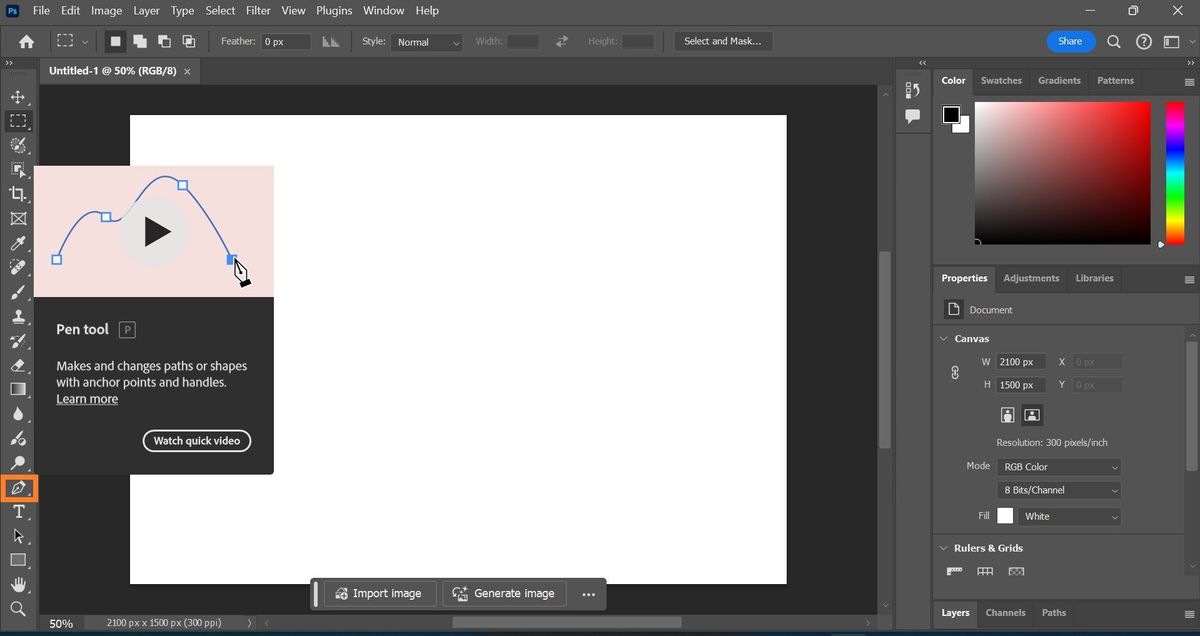
Pen Tool (tombol P pada keyboard) adalah perkakas terbaik untuk membuat jalur kustom di sekitar objek. Pastikan opsi pada mode Pen Tool di bagian atas menu bar diatur ke mode "Path", bukan "Shape". Pengaturan mode ini memastikan bahwa garis yang Anda tarik murni berupa jalur pemandu teks dan tidak memunculkan warna isi (fill) baru yang dapat menutupi objek asli Anda.
Panduan Langkah Demi Langkah Membuat Teks Mengikuti Objek
Mari kita mulai proses eksekusi pembuatan teks. Ikuti urutan langkah di bawah ini secara cermat untuk memastikan teks dapat menempel sempurna pada jalur yang sudah dipersiapkan.
- Buat Jalur Mengikuti Kontur Objek: Klik Pen Tool pada titik awal di tepi objek, lalu klik titik berikutnya sambil menahan dan menyeret kursor untuk membentuk lengkungan yang meliuk mulus sesuai bentuk objek. Teruskan proses ini hingga jalur mencakup area yang diinginkan.
- Aktifkan Horizontal Type Tool: Pilih Type Tool dengan menekan tombol T pada keyboard Anda. Tentukan jenis font, ukuran, dan warna teks yang diinginkan pada opsi menu bar di bagian atas layar sebelum menempelkannya pada jalur.
- Posisikan Kursor di Atas Jalur: Arahkan kursor Type Tool tepat ke atas garis jalur yang telah Anda buat dengan Pen Tool. Perhatikan perubahan ikon kursor; ikon pengetikan standar akan berubah dengan tambahan garis bergelombang melintang di tengahnya. Perubahan ikon ini menandakan bahwa Photoshop siap mengikat teks pada jalur tersebut.
- Ketikkan Teks Anda: Klik sekali pada jalur tersebut saat ikon sudah berubah, kemudian mulailah mengetik kata atau kalimat yang sudah Anda siapkan. Anda akan melihat tulisan secara otomatis mengalir mengikuti lekukan jalur vektor.
- Sesuaikan Posisi Teks: Jika posisi awal tulisan kurang pas, gunakan Path Selection Tool (tombol A). Arahkan ke titik awal teks pada jalur, lalu geser titik tersebut untuk memindahkan posisi teks maju atau mundur di sepanjang jalur.
Mengatur Kerapian dan Jarak Teks pada Jalur Melengkung
Setelah teks berhasil menempel pada objek, tantangan berikutnya adalah merapikan tampilannya agar nyaman dibaca. Lekukan yang tajam sering kali membuat jarak antarhuruf (tracking) menjadi terlalu rapat atau justru terlalu renggang. Hal ini membutuhkan sentuhan adaptasi manual lewat panel Character.
Dari pengalaman saya menangani berbagai proyek manipulasi tipografi, pengaturan nilai Tracking dan Baseline Shift sangat menentukan hasil akhir. Anda bisa membuka panel Character melalui menu Window > Character. Naikkan nilai tracking jika huruf-huruf di area cekung terlihat saling bertabrakan, atau manfaatkan baseline shift untuk menaikkan posisi teks sedikit di atas jalur agar tidak terlalu menempel pada tepi objek utama gambar.
Alternatif Fitur Berdasarkan Jenis Platform Desain
Perlu dipahami bahwa kapabilitas pengelolaan teks dan aset sangat dipengaruhi oleh ekosistem perangkat lunak yang Anda pilih. Setiap platform memiliki batasan teknis tersendiri yang disesuaikan dengan target pengguna serta kebutuhan komputasi masing-masing desainer di industri kreatif.
Sebagai gambaran komparasi fitur penyimpanan, kapasitas, serta kelengkapan material antar perangkat lunak desain komersial dan standar gratis di pasar saat ini, Anda dapat merujuk pada data spesifikasi teknis berikut.
| Nama Platform Aplikasi | Kapasitas Penyimpanan Cloud | Koleksi Kuas dan Material |
|---|---|---|
| Clip Studio Paint | 10GB | 100.000 lebih |
| Aplikasi Gratis Standar | – | 100 lebih |
Meskipun Photoshop tetap menjadi standar industri untuk manipulasi foto dan teks berbasis piksel, pemahaman terhadap batasan file dan dukungan ekosistem cloud pada perangkat alternatif akan membantu Anda menentukan alur kerja yang paling efisien untuk kebutuhan produksi harian Anda.
Menghindari Kesalahan Umum Saat Membuat Text on Path
Satu kesalahan fatal yang kerap diabaikan adalah membiarkan jalur vektor tetap aktif saat proses ekspor gambar dilakukan. Meskipun jalur pemandu secara bawaan bersifat tidak tercetak (non-printing element), pada beberapa kasus integrasi antar-aplikasi, sisa jalur yang tidak dibersihkan dapat memicu distorsi visual. Pastikan Anda mengklik area kosong di panel Paths untuk menonaktifkan seleksi jalur setelah teks selesai diatur.
Selain itu, perhatikan pula kontras warna antara teks dan latar belakang objek. Teks yang meliuk indah akan kehilangan fungsinya jika tidak dapat terbaca dengan jelas oleh audiens. Gunakan efek tambahan seperti Drop Shadow tipis melalui layer style jika Anda memerlukan pemisahan visual yang lebih tegas antara teks dan tekstur objek di belakangnya. Eksplorasi perpaduan komposisi warna yang tepat akan membuat karya tipografi Anda tampil lebih menonjol dan profesional.







