
Mengetahui cara membuat watermark foto agar memunculkan merk perangkat kini menjadi kebutuhan bagi banyak orang untuk memberikan kesan canggih pada hasil jepretannya.
Tanda khusus ini tidak sekadar hiasan biasa pada sudut gambar. Keberadaannya mampu memberikan identitas yang jelas mengenai perangkat yang digunakan saat mengambil momen berharga tersebut.
Bagi sebagian besar pengguna ponsel, menampilkan informasi ini juga menjadi kebanggaan tersendiri. Terlebih jika perangkat yang digunakan memiliki reputasi yang sangat baik dalam hal kualitas lensa kamera.
Menampilkan informasi perangkat ponsel atau pengaturan fotografi memberikan kesan canggih dan profesional pada setiap karya visual yang Anda hasilkan lewat kamera saku digital.
Selain memberikan estetika tersendiri, tanda ini berfungsi melindungi hak cipta dari klaim pihak lain yang tidak bertanggung jawab di dunia maya. Hal ini krusial untuk menjaga orisinalitas karya.
Dari aspek branding, kehadiran teks di sudut gambar juga efektif meningkatkan kesadaran merek atau brand awareness bagi pengamat karya Anda. Ini merupakan cara promosi yang sangat organik.
Manfaat lainnya adalah melindungi dari pencurian gambar di internet yang semakin marak terjadi. Penanda ini memastikan bahwa karya Anda tetap dikenali sebagai milik Anda ke mana pun gambar itu disebarkan.
Terakhir, tanda digital ini berfungsi memberikan kredit atau apresiasi kepada fotografer. Orang lain bisa langsung mengetahui siapa atau alat apa yang berjasa di balik foto estetis tersebut.
Langkah Praktis Memunculkan Nama HP di Kamera Bawaan
Sebagian besar ponsel modern masa kini sudah dilengkapi dengan fitur bawaan untuk mengaktifkan penanda merk secara instan. Anda tidak perlu mengunduh aplikasi tambahan jika hanya ingin memunculkan teks standar bawaan pabrik.
Dari pengalaman saya menangani berbagai jenis ponsel Android, letak menu pengaturan ini umumnya hampir serupa namun memiliki penamaan yang sedikit berbeda. Kuncinya adalah masuk ke menu setelan aplikasi kamera utama.
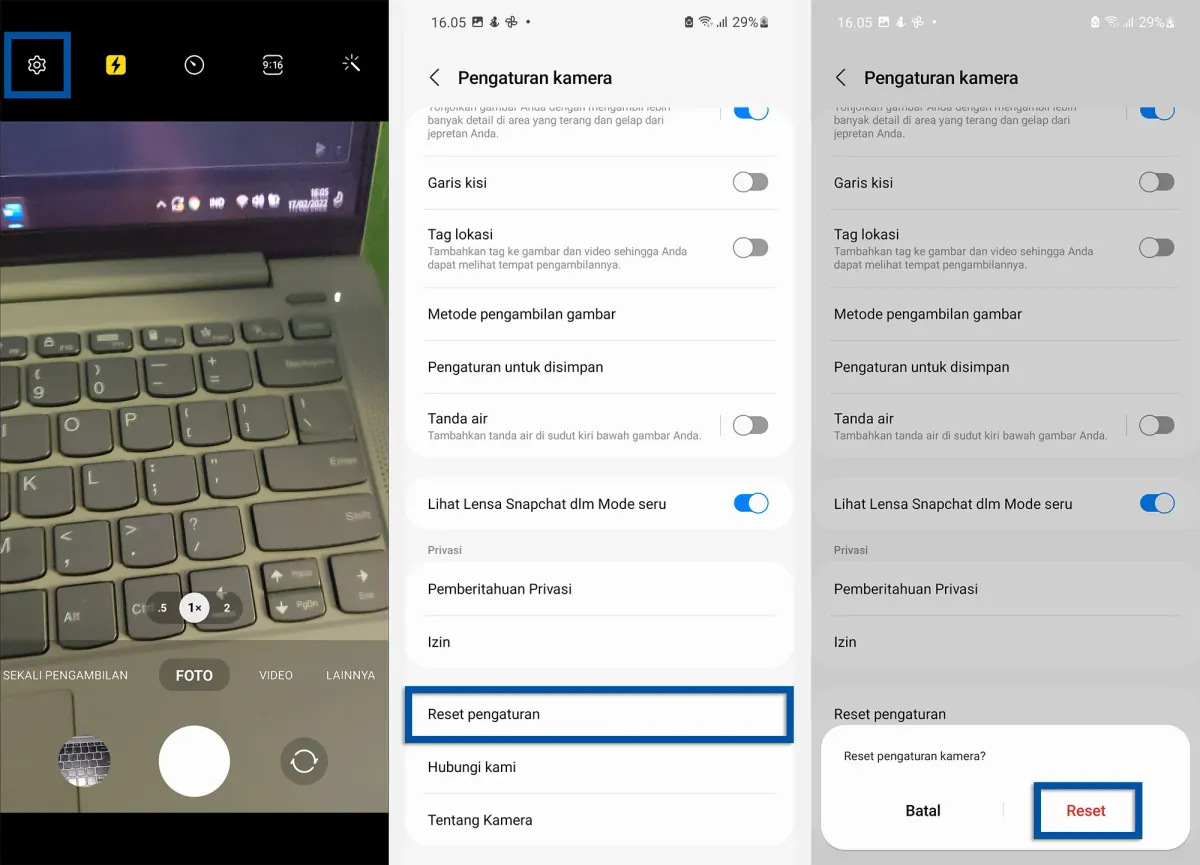
- Buka aplikasi kamera bawaan yang ada pada perangkat ponsel Anda.
- Ketuk ikon gerigi atau garis tiga di sudut kanan atas untuk membuka menu Pengaturan atau Settings.
- Cari opsi yang bernama Watermark atau Tanda Air di dalam daftar menu tersebut.
- Geser tombol sakelar ke posisi aktif atau On untuk menyalakan fitur penanda otomatis.
- Pilih jenis informasi yang ingin ditampilkan, seperti model perangkat atau waktu pengambilan gambar.
Setelah langkah-langkah di atas selesai dilakukan, cobalah untuk mengambil satu jepretan gambar objek di sekitar Anda. Periksa hasil foto di galeri untuk memastikan teks merk sudah muncul di sudut bawah.
Menyesuaikan Pengaturan Khusus pada Merek Tertentu
Pada beberapa produsen perangkat, Anda bahkan bisa menambahkan nama pemilik atau teks kustom tepat di samping nama model perangkat tersebut. Fitur ini membuat hasil foto terkesan lebih personal.
Kesalahan umum yang saya lihat adalah pengguna sering lupa mematikan fitur ini saat hendak mengambil foto formal. Foto untuk keperluan dokumen resmi sebaiknya bersih dari tanda air apa pun.
Oleh karena itu, pastikan Anda mengingat jalan pintas menuju menu pengaturan ini agar bisa mematikan dan menghidupkannya kembali dengan cepat sesuai dengan kebutuhan situasi pemotretan Anda.
Alternatif Menggunakan Aplikasi Watermark Foto Android Pihak Ketiga
Jika fitur bawaan ponsel Anda dirasa kurang fleksibel atau kurang menarik, memanfaatkan aplikasi tambahan dari pihak ketiga adalah solusi terbaik yang bisa diambil.
Salah satu opsi populer yang sering digunakan oleh para praktisi adalah aplikasi Leica Camera Watermark. Keunggulan utamanya terletak pada kemampuannya menyajikan tampilan penanda ala kamera premium.
Aplikasi Leica Camera Watermark ini dapat mengambil data parameter fotografi secara otomatis langsung dari data EXIF foto, atau diisi secara manual oleh pengguna sesuai keinginan.
Hebatnya lagi, aplikasi Leica Camera Watermark dapat digunakan untuk foto dari segala jenis ponsel Android, serta foto dari kamera mirrorless dan DSLR yang sudah dipindahkan ke ponsel.
Kustomisasi Menggunakan Fitur Leica Camera Watermark
Dalam kasus yang sering saya temui, pengguna sangat menyukai fleksibilitas kustomisasi visual yang ditawarkan oleh alat ini untuk mempercantik tampilan kartu informasi di bawah foto.
- Ukuran tulisan watermark pada aplikasi Leica Camera Watermark terdiri dari pilihan: Large, Middle, atau Small.
- Warna latar belakang kartu atau Card Background pada aplikasi Leica Camera Watermark terdiri dari pilihan: White atau Black.
Pilihan-pilihan tersebut memungkinkan Anda menyesuaikan kontras penanda dengan warna dominan pada foto. Foto yang cenderung gelap akan sangat cocok menggunakan latar belakang kartu berwarna hitam agar senada.
Memanfaatkan Aplikasi Auto Logo Watermark on Photo
Pilihan aplikasi eksternal lainnya yang tidak kalah bertenaga adalah Auto Logo Watermark on Photo. Aplikasi ini menawarkan kontrol yang jauh lebih detail untuk urusan penempatan teks tanda tangan.
Berdasarkan informasi teknis aplikasinya, ukuran logo watermark pada aplikasi Auto Logo Watermark on Photo tersedia dalam skala dari ukuran S sampai XXL yang bisa disesuaikan kebutuhan.
Fleksibilitas ini sangat menguntungkan jika Anda ingin membuat logo merk terlihat sangat jelas atau justru tampil samar-samar agar tidak merusak fokus utama dari objek foto.
Mengatur Komposisi Teks Tanda Tangan Digital
Hal yang paling menarik dari aplikasi ini adalah keberadaan teks tanda tangan khusus yang menyediakan varian ganda yaitu Baris 1 dan Baris 2 yang dapat ditempatkan di 4 posisi berbeda di sekitar logo.
Dengan adanya dua baris teks ini, Anda bisa mengisi baris pertama dengan merk perangkat dan baris kedua dengan nama Anda sebagai fotografer profesionalnya.
Pilihan kustomisasi teks tanda tangan pada aplikasi Auto Logo Watermark on Photo meliputi ukuran font, warna font, gaya font, dan posisi font yang semuanya bisa diubah sesuka hati.
| Nama Aplikasi | Pilihan Ukuran | Opsi Latar Belakang | Kustomisasi Font |
|---|---|---|---|
| Leica Camera Watermark | Large, Middle, Small | White, Black | – |
| Auto Logo Watermark on Photo | Skala S sampai XXL | – | Ukuran, Warna, Gaya, Posisi |
Melalui tabel komparasi di atas, terlihat jelas bahwa setiap aplikasi memiliki fokus keunggulannya masing-masing untuk membantu Anda memunculkan identitas merk perangkat pada berkas gambar.
Watermark sendiri merupakan gambar atau teks pada foto tertentu yang digunakan sebagai bagian dari identifikasi atau keamanan benda tertentu, berbentuk teks, logo media sosial, atau gambar dengan nuansa terang dan gelap yang berbeda.
Memilih metode bawaan ponsel memberikan kemudahan dan kecepatan tanpa perlu membebani memori penyimpanan perangkat dengan aplikasi baru yang terus berjalan di latar belakang sistem.
Sebaliknya, menggunakan aplikasi tambahan dari Google Play Store memberikan kebebasan estetika yang tinggi bagi Anda yang ingin hasil fotonya terlihat setara dengan jepretan fotografer profesional kelas atas.
Menambahkan informasi parameter fotografi seperti ISO, aperture, hingga focal length secara otomatis lewat bantuan data EXIF kini menjadi tren baru yang diadopsi oleh banyak kreator konten visual masa kini.


