
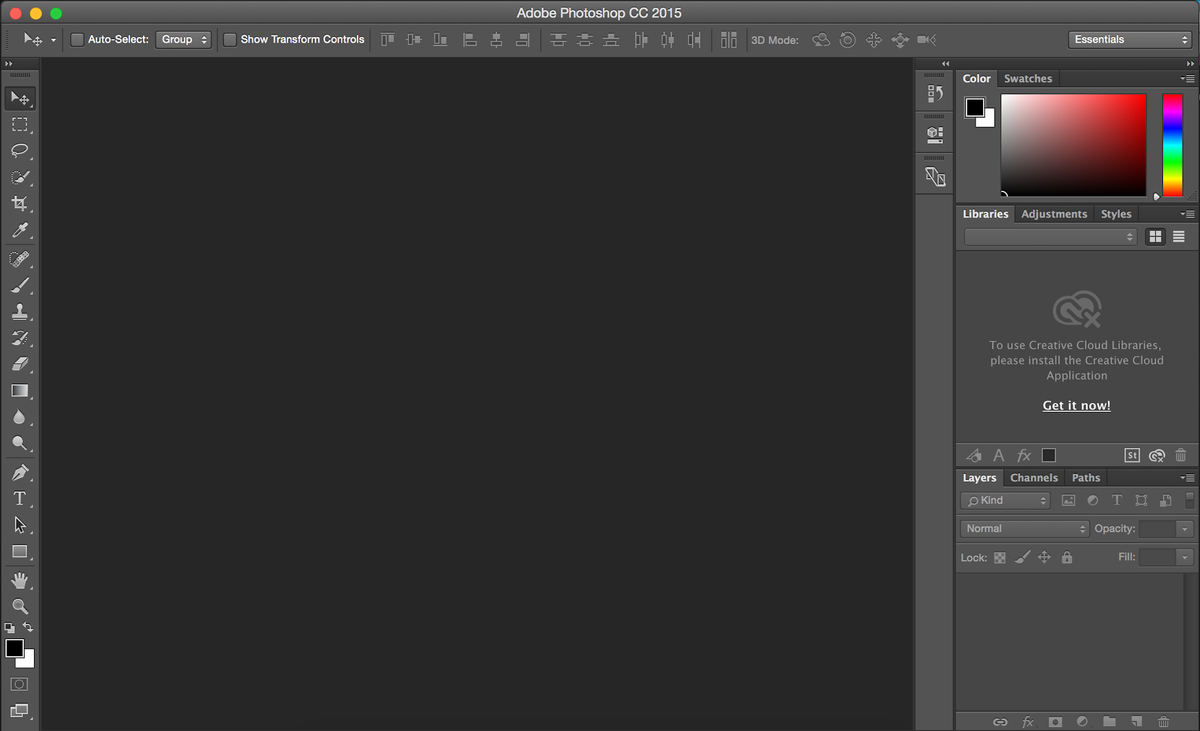
Membuat twibbon transparan di Adobe Photoshop sering kali menjadi kendala bagi pemula karena hasil akhir yang pecah atau latar belakang yang gagal menjadi transparan. Masalah ini biasanya berakar pada kekeliruan menentukan ukuran kanvas sejak awal pengerjaan proyek desain. Melalui artikel ini, Anda akan mempelajari langkah demi langkah mengatur dokumen, memotong area foto, hingga mengekspor hasil akhir dengan kualitas tertinggi.
Pemahaman taktis mengenai manajemen layer menjadi kunci utama dalam menghasilkan twibbon yang siap pakai. Langkah awal yang paling krusial sebelum menyentuh tool apa pun di Adobe Photoshop adalah menentukan dimensi lembar kerja digital Anda. Kesalahan kasat mata yang sering terjadi di industri kreatif adalah menggunakan resolusi sembarang yang membuat desain terlihat buram saat diunggah ke platform digital.
Berdasarkan panduan teknis yang umum diterapkan, ukuran kanvas ideal untuk membuat twibbon di Canva dan Adobe Photoshop agar sesuai untuk unggahan media sosial adalah 1080 x 1080 piksel. Ukuran dengan rasio 1:1 ini memastikan bahwa aspek visual tidak terpotong oleh algoritma kompresi layout feed.
Dalam kasus yang sering saya temui, desainer pemula memaksakan resolusi rendah karena takut ukuran file membengkak, padahal ketajaman elemen teks sangat bergantung pada ketepatan dimensi piksel ini.
Selain menentukan panjang dan lebar, pastikan kerapatan piksel berada pada angka 72 atau 300 PPI (Pixels per Inch) dengan mode warna RGB. Pengaturan warna RGB wajib dipilih karena output dari twibbon ini ditujukan untuk tampilan layar elektronik, bukan untuk kebutuhan cetak fisik.
Pengaturan Awal Workspace Photoshop
Buka aplikasi Adobe Photoshop di perangkat laptop atau komputer Anda, lalu pilih opsi Create New untuk memulai lembar kerja baru. Masukkan angka 1080 pada kolom Width dan 1080 pada kolom Height dengan satuan yang diatur ke Pixels.
Ubah nama dokumen menjadi proyek twibbon Anda agar manajemen file terstruktur dengan rapi sejak awal. Setelah semua parameter sesuai dengan standar visual media sosial, klik tombol Create untuk memunculkan kanvas kosong berbentuk persegi.
Membuat Elemen Grafis dan Area Transparan
Setelah kanvas siap, fokus utama bergeser pada pembuatan layout visual dan menentukan zona kosong tempat foto pengguna akan diletakkan. Keberadaan zona kosong ini membedakan twibbon dengan poster digital biasa pada umumnya.
Gunakan kombinasi beberapa shape tool seperti Rectangle Tool atau Ellipse Tool untuk membentuk struktur dasar dari bingkai twibbon Anda. Anda dapat menambahkan warna solid, gradasi, atau elemen dekoratif luar pada layer yang berbeda agar proses editing lebih fleksibel.
Berikut adalah urutan langkah logis untuk melubangi area foto pada twibbon Anda:
- Pilih Ellipse Tool atau Rectangle Tool dari toolbar di sisi kiri layar untuk menentukan bentuk lubang foto.
- Buat objek lingkaran atau kotak di tengah kanvas, lalu sesuaikan ukurannya dengan menahan tombol Shift agar bentuknya tetap simetris.
- Buka panel Layers di sisi kanan bawah, lalu pastikan layer objek pelubang berada di atas layer latar belakang utama.
- Aktifkan Magic Wand Tool atau Marquee Tool, kemudian klik pada objek lingkaran tersebut hingga muncul garis putus-putus yang berkedip.
- Pilih layer background atau layer dekorasi utama yang ingin dilubangi, lalu tekan tombol Delete pada keyboard perangkat Anda.
- Sembunyikan atau hapus layer objek pembantu tadi, sehingga kini Anda melihat pola catur abu-abu putih yang menandakan area transparan.
Mengelola Layer Mask untuk Fleksibilitas Desain
Kesalahan umum yang saya lihat adalah desainer langsung menghapus objek secara permanen menggunakan Eraser Tool tanpa memanfaatkan fitur Layer Mask. Metode destruktif ini menyulitkan Anda jika di kemudian hari ingin mengubah ukuran lubang foto karena aset asli telah hilang.
Dengan memanfaatkan Layer Mask, Anda cukup menyembunyikan piksel tertentu tanpa menghapusnya dari sistem kerja Photoshop. Cukup klik ikon kamera di bawah panel Layers setelah membuat seleksi, dan area transparan akan terbentuk secara otomatis secara non-destruktif.
Format Penyimpanan Terbaik untuk Grafis Transparan
Tahapan akhir yang tidak kalah menentukan keberhasilan twibbon adalah proses ekspor atau penyimpanan file ke penyimpanan lokal. Menggunakan format file yang keliru akan otomatis menggagalkan fungsi transparansi yang sudah dibuat dengan susah payah.
Format penyimpanan gambar agar kualitasnya tetap baik dan mendukung latar belakang transparan adalah PNG. Format ini menyimpan informasi alpha channel secara akurat, berbeda dengan format JPEG yang otomatis mengubah area transparan menjadi warna putih solid.
Mari kita lihat perbandingan karakteristik beberapa format yang relevan dalam ekspor grafis digital pada tabel di bawah ini:
| Format File | Mendukung Transparansi | Kompresi Kualitas | Rekomendasi Penggunaan |
|---|---|---|---|
| PNG | Ya | Lossless | Twibbon dan Logo |
| JPEG | Tidak | Lossy | Foto Fotografi |
| GIF | Ya | Lossless Limited | Animasi Sederhana |
Berdasarkan data teknis di atas, format PNG memenangkan kebutuhan pengerjaan twibbon karena mempertahankan ketajaman pixel tanpa mengorbankan transparansi. Proses ekspor dapat dilakukan lewat menu File, pilih Export, lalu klik Quick Export as PNG.
Mengatasi Masalah Gagal Menyimpan Gambar
Terkadang pengguna menghadapi kendala teknis berupa pesan eror saat mencoba menyimpan pekerjaan mereka dalam format gambar tertentu di Photoshop. Masalah ini umumnya dipicu oleh sistem manajemen memori atau konfigurasi bit depth dokumen yang terlalu tinggi untuk format standar.
Untuk memperbaiki kendala teknis tersebut, dilansir dari Vietnam vn, salah satu cara efektif mengatasi kesalahan tidak bisa menyimpan gambar JPG atau PNG di Photoshop adalah dengan memeriksa mode warna dokumen. Pastikan dokumen diatur ke dalam mode 8-bit melalui menu Image, lalu pilih Mode, dan centang opsi 8 Bits/Channel sebelum mengekspor kembali file Anda.
Alternatif Ekosistem Aplikasi Desain Modern
Meskipun Adobe Photoshop menjadi standar industri bagi para profesional, dynamic pasar saat ini menawarkan banyak alternatif platform bagi pengguna yang membutuhkan mobilitas tinggi. Beberapa aplikasi bahkan dapat diakses secara instan tanpa memerlukan spesifikasi perangkat keras yang tinggi.
Bagi pemula yang kesulitan mengoperasikan antarmuka Photoshop yang padat, aplikasi berbasis web maupun aplikasi ponsel pintar dapat menjadi opsi sekunder yang mumpuni. Hal ini memberikan kebebasan berkreasi kapan saja tanpa terbatas oleh perangkat desktop komputer studio.
Berikut adalah beberapa referensi platform penyuntingan gambar terkemuka beserta waktu pembaruan informasinya:
- Aplikasi Edit Foto di Laptop Gratis – Pembaruan data per 12 Mei 2026 menurut laporan Media Indonesia.
- Aplikasi Edit Foto di HP tanpa Watermark – Pembaruan data per 27 April 2026 menurut laporan Media Indonesia.
- Aplikasi Edit Foto Terbaik untuk Pemula – Pembaruan data per 30 Desember 2025 menurut laporan Media Indonesia.
- Aplikasi Edit Foto untuk IG di HP – Pembaruan data per 16 Desember 2025 menurut laporan Media Indonesia.
Kehadiran berbagai variasi aplikasi ini mempermudah proses pembuatan konten kreatif secara massal bagi berbagai instansi maupun komunitas. Pilihan platform sepenuhnya berada di tangan Anda, disesuaikan dengan tingkat kerumitan elemen visual yang ingin diwujudkan dalam kampanye digital.
Penggunaan Adobe Photoshop tetap menjadi opsi terbaik jika twibbon yang Anda rancang membutuhkan detail manipulasi tingkat tinggi, efek pencahayaan kustom, serta pengaturan bayangan yang kompleks. Ketepatan penentuan ukuran 1080 x 1080 piksel dan konsistensi penggunaan format PNG menjadi fondasi mutlak yang menentukan kualitas visual karya Anda di ranah digital.


