
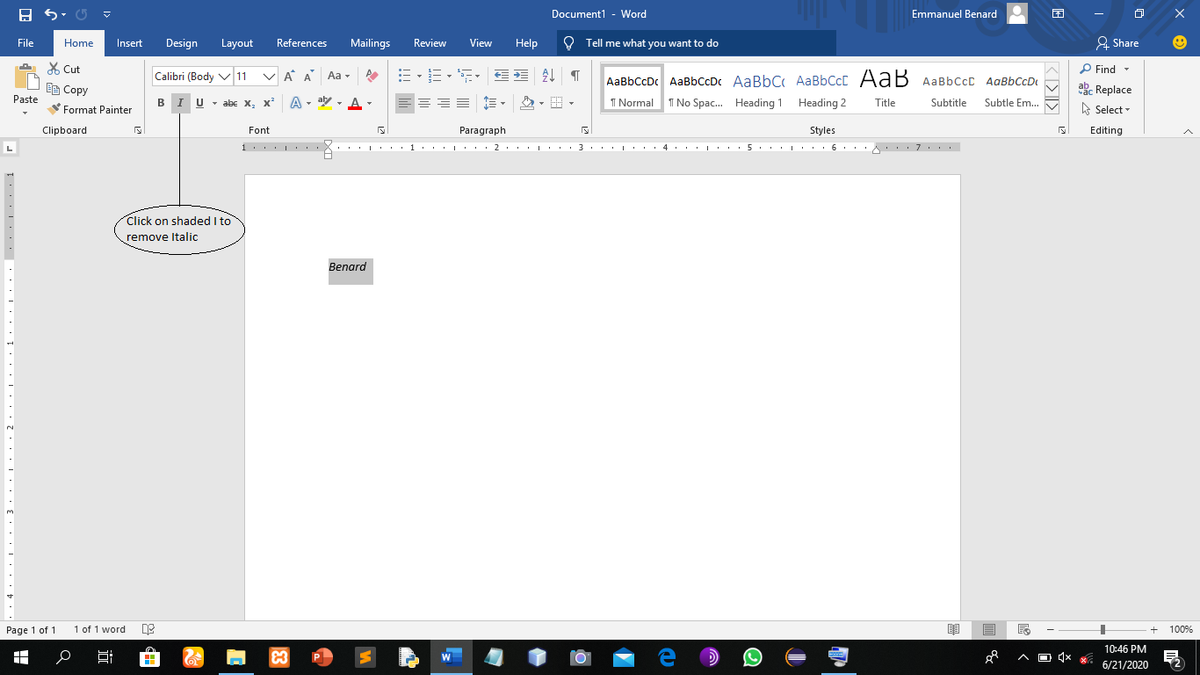
Mengetahui cara membuat underline di word merupakan keahlian dasar yang sangat krusial agar dokumen laporan atau surat resmi Anda terlihat rapi. Banyak pengguna yang masih kebingungan saat ingin memberikan garis bawah, terutama ketika harus membuat spasi kosong tanpa teks untuk kolom tanda tangan.
Kesalahan umum yang sering saya temui di lapangan adalah pengguna menekan tombol tanda hubung secara manual berulang kali yang membuat format dokumen berantakan saat dicetak. Padahal Microsoft Word menyediakan berbagai fitur instan untuk mempermudah pekerjaan ini dengan presisi tinggi.
Langkah paling cepat untuk mengaktifkan fungsi garis bawah pada teks dokumen Anda adalah dengan memanfaatkan kombinasi tombol keyboard secara langsung. Metode ini sangat menghemat waktu pengerjaan dokumen.
- Pilih atau blok terlebih dahulu bagian teks di dalam dokumen Microsoft Word yang ingin Anda berikan garis bawah.
- Tekan kombinasi tombol Ctrl + U pada keyboard Anda secara bersamaan untuk mengaktifkan fungsi garis bawah tersebut.
- Jika Anda ingin mematikan kembali fitur tersebut pada ketikan selanjutnya, Anda cukup menekan kombinasi tombol Ctrl + U sekali lagi.
Dari pengalaman saya menangani penyusunan dokumen kilat, menggunakan pintasan keyboard jauh lebih efisien dibandingkan Anda harus mengklik ikon pada menu ribbon atas secara manual. Cara ini berlaku universal pada hampir semua versi aplikasi pengolah kata besutan Microsoft.
Modifikasi Lanjutan Lewat Kotak Dialog Font
Apabila Anda membutuhkan variasi bentuk garis bawah yang tidak standar, menekan tombol pintasan saja tentu tidak cukup. Anda memerlukan menu pengaturan yang jauh lebih mendalam.
Tekan kombinasi tombol Ctrl + D pada keyboard Anda untuk membuka peluncur kotak dialog Font di Microsoft Word secara instan. Di dalam kotak dialog tersebut, Anda dapat memilih berbagai jenis gaya garis bawah melalui menu drop-down Underline style.
Tidak hanya bentuk garis, kotak dialog ini juga memungkinkan Anda mengubah warna garis bawah secara spesifik tanpa ikut mengubah warna teks utama. Fitur ini sangat membantu saat Anda ingin memberikan koreksi khusus atau penekanan estetika pada dokumen kerja.
Membuat Garis Bawah Kosong Otomatis Tanpa Teks
Masalah lain yang sering dikeluhkan pembaca adalah bagaimana cara membuat garis bawah pada spasi kosong, misalnya untuk area tanda tangan atau lembar formulir isian. Jika Anda menekan spasi lalu menekan ikon underline, biasanya garis tidak akan muncul.
Solusi teknis terbaik untuk mengatasi hal ini adalah memadukan tombol Shift dengan tombol tanda hubung. Langkah-langkahnya dapat Anda ikuti di bawah ini.
- Posisikan kursor mouse Anda pada bagian lembar kerja Word yang ingin Anda pasang garis kosong.
- Tekan dan tahan tombol Shift + Tanda Hubung (-) pada keyboard secara bersamaan hingga panjang garis memenuhi kebutuhan dokumen Anda.
- Lepaskan tombol tersebut, lalu lanjutkan mengetik teks berikutnya seperti biasa.
Penggunaan kombinasi Shift dan tanda hubung akan menghasilkan karakter underscore yang menyambung secara konsisten, sehingga sangat ideal untuk membuat format formulir fisik yang siap diisi dengan pena.
Membuat Garis Panjang Otomatis Sepanjang Halaman
Bagi Anda yang sedang menyusun surat resmi organisasi atau bisnis, keberadaan garis pembatas atau kop surat adalah hal yang wajib ada. Format ini bisa dibuat secara otomatis tanpa perlu menggambar garis lewat fitur shape.
Berdasarkan panduan resmi dari Telkomsel, Anda bisa memanfaatkan fitur simbol otomatis kop surat untuk memunculkan garis horizontal yang membentang dari margin kiri hingga margin kanan secara instan.
- Ketikkan karakter — (tanda hubung sebanyak tiga kali) secara berturut-turut pada baris baru dokumen Anda.
- Tekan tombol Enter pada keyboard tepat setelah Anda mengetikkan karakter ketiga tersebut.
- Sistem Microsoft Word akan langsung mengubah tiga tanda hubung tersebut menjadi sebuah garis tipis solid yang membelah halaman.
Metode otomatis ini memanfaatkan fitur AutoFormat yang sudah tertanam di dalam sistem Word. Jika Anda ingin membuat jenis garis yang berbeda, ketebalannya dapat disesuaikan lewat fitur Shape Outline terpisah.
Mengatur Ketebalan Garis Lewat Fitur Shape
Jika garis otomatis dirasa kurang tebal untuk standar dokumen perusahaan Anda, fitur Shape Outline merupakan opsi alternatif terbaik yang bisa dicoba. Dilansir dari Kumparan, ukuran ketebalan garis atau Weight pada Microsoft Word memiliki ukuran standar baku.
Anda dapat menentukan ketebalan garis mulai dari ukuran yang sangat tipis hingga ukuran tebal untuk memisahkan bab dokumen. Berikut adalah opsi ketebalan garis standar yang tersedia di dalam menu pengaturan Microsoft Word:
| Jenis Pengaturan | Ukuran Minimal | Ukuran Maksimal |
|---|---|---|
| Ketebalan Garis (Weight) | ¼ pt | 6 pt |
Untuk mengaplikasikannya, Anda cukup masuk ke menu Insert, pilih Shapes, lalu tarik garis lurus horizontal pada dokumen sembari menahan tombol Shift agar garis tidak miring. Setelah itu, akses menu Shape Format dan ubah ketebalannya melalui opsi Weight sesuai tabel di atas.
Solusi Mengatasi Error Format Garis di Word
Saat menerapkan format garis bawah, kadang kala muncul kendala teknis atau gangguan visual yang mengganggu kerapian dokumen Anda. Salah satu kendala yang paling sering dikeluhkan pembaca adalah munculnya garis bergelombang warna merah atau hijau di bawah teks ketikan. Garis bergelombang tersebut sebenarnya merupakan fitur Proofing atau pemeriksa ejaan otomatis bawaan Microsoft Word.
Garis ini tidak akan ikut tercetak saat dokumen diprint, namun keberadaannya di layar monitor sering kali membuat konsentrasi buyar dan mengganggu pandangan mata. Untuk menghilangkannya, Anda bisa mendatangi menu Options, pilih bagian Proofing, lalu hilangkan tanda centang pada opsi Check spelling as you type. Dengan mematikan opsi pemeriksaan ejaan otomatis tersebut, tampilan lembar kerja Anda akan bersih kembali tanpa ada garis merah atau hijau yang mengganggu keindahan teks.
Penerapan format dokumen yang presisi menggunakan fitur bawaan Microsoft Word akan memastikan file Anda tetap rapi ketika dibuka di perangkat komputer lain. Pastikan Anda selalu memanfaatkan pintasan keyboard dan fitur AutoFormat untuk mempercepat proses penyuntingan naskah kerja harian Anda.







