
Menatap layar ruang obrolan yang monoton setiap hari sering kali memicu rasa bosan bagi para pengguna aktif. Keinginan untuk mengubah visual latar belakang menjadi lebih segar sering kali terbentur oleh kekhawatiran memori internal ponsel yang kian menipis. Banyak orang mengira bahwa cara membuat wallpaper wa tanpa aplikasi tambahan adalah hal yang mustahil dilakukan.
Padahal, sistem bawaan di dalam aplikasi ini sudah menyediakan ekosistem kustomisasi yang sangat mumpuni dan bervariasi. Memanfaatkan fitur internal merupakan opsi paling bijak demi menjaga performa perangkat tetap optimal dan responsif.
Dari pengalaman saya menangani keluhan pengguna yang ponselnya melambat, aplikasi pihak ketiga pengubah tema sering kali menjadi biang kerok utama. Aplikasi semacam itu biasanya memakan RAM dalam jumlah besar secara terus-menerus di latar belakang sistem.
Mengandalkan fungsionalitas orisinal dari aplikasi memberikan jaminan stabilitas sistem yang tidak akan Anda dapatkan dari peranti lunak modifikasi. Setiap elemen visual yang disediakan oleh pengembang resmi telah melalui uji coba berlapis untuk memastikan tidak adanya kebocoran daya baterai.
Keamanan data pribadi juga menjadi aspek krusial yang wajib Anda pertimbangkan sebelum memasang utilitas eksternal. Aplikasi pihak ketiga yang tidak jelas asal-usulnya kerap meminta izin akses yang terlalu berlebihan terhadap galeri dan kontak Anda.
Menggunakan modul kustomisasi resmi bawaan WhatsApp memastikan seluruh enkripsi ujung-ke-ujung (end-to-end encryption) pada ruang obrolan Anda tetap terjaga tanpa risiko kebocoran data ke server luar.
Dalam kasus yang sering saya temui, kestabilan aplikasi utama sering terganggu ketika sistem operasi melakukan pembaruan berkala. Jika Anda menggunakan metode bawaan, visual obrolan akan beradaptasi secara otomatis tanpa mengalami crash atau bug visual.
Persiapan Sebelum Mengubah Latar Belakang
Sebelum mengeksekusi perubahan visual pada ruang chat, pastikan Anda telah menyiapkan beberapa hal mendasar agar hasilnya memuaskan. Langkah awal ini akan mempermudah Anda dalam menentukan estetika ruang obrolan yang paling nyaman di mata.
Kesalahan umum yang saya lihat adalah pengguna terburu-buru mengganti gambar tanpa memeriksa resolusi berkas yang akan digunakan. Hal ini sering kali menghasilkan visual yang pecah atau buram saat diaplikasikan ke layar ponsel.
Berikut adalah beberapa prasyarat dan opsi yang bisa Anda siapkan terlebih dahulu:
- Pastikan aplikasi telah diperbarui ke versi paling gres melalui toko aplikasi resmi.
- Siapkan foto pribadi beresolusi tinggi dengan rasio vertikal jika ingin menggunakan gambar sendiri.
- Pahami preferensi kenyamanan mata Anda, apakah lebih menyukai warna gelap atau terang.
- Pastikan ruang penyimpanan internal tidak dalam kondisi benar-benar penuh agar proses pratinjau berjalan lancar.
Mengenal Kategori Visual Internal
Sistem menyediakan beberapa kelompok opsi visual yang dapat dipilih sesuai dengan mood atau tema gawai Anda secara keseluruhan. Opsi ini dirancang untuk memenuhi standar kontras teks obrolan agar pesan tetap mudah dibaca.
Kategori pertama adalah warna solid yang menawarkan kesederhanaan tanpa tekstur yang mengganggu fokus membaca teks. Opsi ini sangat cocok bagi Anda yang menyukai gaya minimalis modern.
Kategori kedua terdiri dari koleksi gambar cerah dan gelap yang dikurasi langsung oleh tim desainer internal pengembang. Koleksi ini memiliki keunggulan berupa komposisi warna yang tidak akan menenggelamkan balon teks obrolan.
Langkah Berurutan Mengubah Wallpaper untuk Semua Chat
Prosedur ini akan menerapkan satu gambar pilihan ke seluruh jendela obrolan yang Anda miliki secara universal. Ini adalah metode tercepat untuk merombak estetika visual aplikasi secara menyeluruh dalam hitungan detik.
Ikuti urutan instruksi di bawah ini dengan cermat untuk memastikan konfigurasi tersimpan dengan benar di dalam sistem:
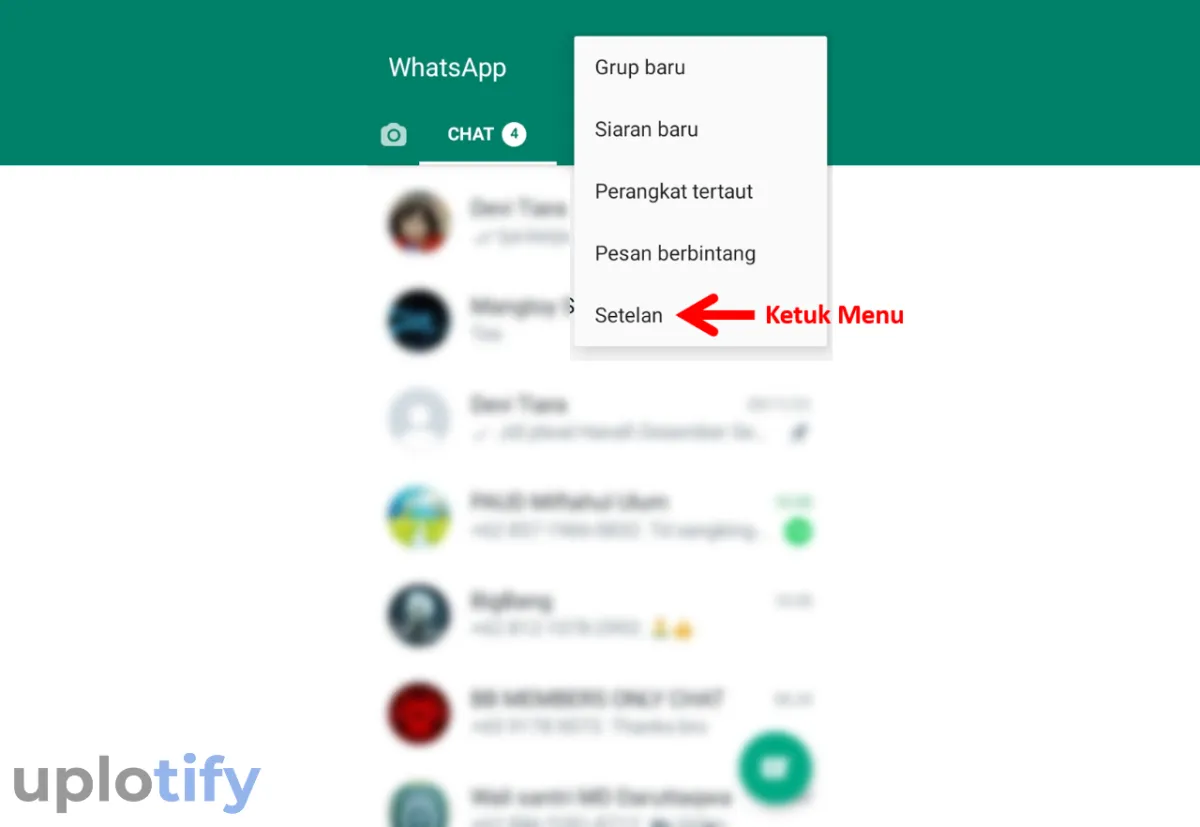
- Buka aplikasi utama pada perangkat Anda lalu ketuk ikon tiga titik vertikal di pojok kanan atas layar.
- Pilih opsi Setelan dari menu drop-down yang muncul untuk masuk ke pusat konfigurasi akun.
- Ketuk pada menu Chat, kemudian pilih opsi Wallpaper yang terletak di bagian atas jendela baru tersebut.
- Klik tombol Ubah untuk menampilkan seluruh pustaka gambar bawaan yang tersedia di sistem gawai Anda.
- Pilih salah satu kategori, seperti Cerah, Gelap, Warna Solid, atau Foto Saya jika ingin mengambil dari galeri peranti.
- Ketuk pada gambar yang Anda sukai, lalu periksa tampilan simulasi pada jendela pratinjau yang muncul.
- Jika sudah sesuai dengan keinginan Anda, ketuk tombol Setel Wallpaper di bagian bawah layar untuk memfinalisasi.
Setelah menekan tombol tersebut, seluruh ruang obrolan Anda kini telah memiliki latar belakang baru yang segar. Metode global ini sangat efisien karena Anda tidak perlu mengatur jendela percakapan satu per satu secara manual.
Cara Membedakan Wallpaper Antar Kontak Spesifik
Sistem modern juga memungkinkan Anda untuk menerapkan gambar yang berbeda pada kontak-kontak tertentu. Fitur ini sangat berguna sebagai penanda visual instan agar Anda tidak salah mengirimkan pesan penting.
Saya sering menyarankan metode ini kepada para pekerja profesional untuk memisahkan ruang obrolan pekerjaan dengan obrolan pribadi. Dengan melihat latar belakang yang berbeda, otak kita akan langsung menyadari konteks percakapan tersebut.
Prosedur pengerjaannya sedikit berbeda dengan metode universal sebelumnya, silakan ikuti panduan taktis berikut:
- Masuk ke dalam ruang obrolan dengan kontak spesifik yang ingin Anda ubah latar belakangnya.
- Ketuk ikon tiga titik di pojok kanan atas jendela chat tersebut, lalu pilih opsi Wallpaper.
- Pilih gambar yang Anda inginkan dari pustaka internal atau galeri pribadi Anda melalui jendela pemilihan.
- Sesuaikan tingkat kecerahan gambar menggunakan slider yang tersedia di bagian bawah menu pratinjau.
- Ketuk Setel Wallpaper, lalu sistem akan memunculkan dialog konfirmasi orientasi penerapan.
- Pilih opsi Untuk chat ini saja agar perubahan tidak memengaruhi jendela obrolan milik kontak yang lain.
- Tekan Oke untuk mengunci konfigurasi visual khusus tersebut pada sistem obrolan kontak terpilih.
Melalui fleksibilitas ini, setiap jendela percakapan kini memiliki identitas visual yang unik dan personal. Anda bisa memberikan gambar penuh kenangan untuk keluarga, dan warna solid formal untuk rekan bisnis.
Memahami Pengaruh Mode Gelap Sistem
Aspek penting lain yang sering terlewatkan oleh pengguna adalah sinkronisasi otomatis antara tema sistem gawai dengan latar belakang aplikasi. Sistem kini dirancang cerdas untuk menjaga kenyamanan retina mata Anda dalam kondisi minim cahaya.
Ketika Anda mengaktifkan mode gelap pada tingkat sistem operasi gawai, aplikasi akan menyesuaikan intensitas cahaya latar belakang secara otomatis. Hal ini bertujuan untuk mengurangi emisi cahaya biru yang bisa membuat mata cepat lelah.
Untuk memahami bagaimana sistem mengelola perubahan visual ini, Anda bisa melihat karakteristik penyesuaian otomatisnya pada bagan perbandingan di bawah ini.
| Parameter Visual | Mode Terang (Light Mode) | Mode Gelap (Dark Mode) |
|---|---|---|
| Intensitas Kecerahan | Maksimal dan Kontras Tinggi | Meredup Otomatis Lewat Filter |
| Warna Balon Teks | Hijau Muda dan Putih | Hijau Tua dan Abu-abu Gelap |
| Kontras Latar Belakang | Normal Sesuai Berkas Asli | Diturunkan via Slider Redup |
| Konsumsi Daya Baterai | Standar pada Layar AMOLED | Lebih Hemat pada Panel OLED |
Melalui pengelolaan otomatis tersebut, Anda tidak perlu lagi repot mengganti gambar secara manual saat malam hari tiba. Cukup atur slider peredupan wallpaper pada menu setelan untuk mengunci tingkat kegelapan yang paling nyaman bagi mata Anda.
Solusi Jika Gambar Tidak Berubah
Terkadang, ada kalanya konfigurasi visual yang sudah Anda atur tidak langsung muncul pada layar obrolan gawai. Masalah seperti ini umumnya terjadi karena adanya penumpukan berkas cache sementara di dalam memori RAM.
Langkah awal yang paling efektif adalah melakukan penghentian paksa aplikasi melalui menu manajemen aplikasi di setelan ponsel Anda. Tindakan ini akan menyegarkan kembali seluruh proses visual yang sedang berjalan tanpa menghapus data chat.
Jika kendala masih berlanjut, cobalah untuk membersihkan berkas sampah atau cache aplikasi secara menyeluruh. Berkas cache yang korup sering kali menghalangi sistem untuk memuat konfigurasi visual baru yang baru saja Anda simpan.
Memilih jalan kustomisasi orisinal tanpa melibatkan peranti lunak pihak ketiga yang tidak resmi terbukti jauh lebih aman dan efisien dalam jangka panjang. Langkah ini tidak hanya menyelamatkan kapasitas ruang penyimpanan internal ponsel Anda dari aplikasi sampah, tetapi juga memastikan seluruh ekosistem komunikasi digital Anda terhindar dari intipan malware. Maksimalkan seluruh fungsionalitas menu setelan internal yang ada untuk mendapatkan visual ruang obrolan yang estetis, stabil, dan sepenuhnya aman.







