
Menemukan karya fotografi atau desain Anda digunakan orang lain tanpa izin di internet tentu sangat menjengkelkan. Masalah nyata inilah yang membuat banyak kreator mencari tahu cara membuat watermark dengan photoshop demi melindungi hak cipta mereka secara instan.
Sebagai aplikasi edit foto pc yang menjadi standar industri, Adobe Photoshop menyediakan kontrol penuh untuk membuat tanda pengenal visual yang rapi. Memasukkan elemen pelindung ini memastikan karya Anda tetap terlihat profesional sekaligus aman saat diunggah ke jagat maya.
Melalui panduan ini, Anda akan mempelajari langkah-langkah teknis untuk membuat tanda air yang tidak merusak estetika gambar. Mari kita bedah metodenya satu per satu.
Sebelum masuk ke ranah teknis, Anda perlu menyiapkan beberapa hal mendasar agar proses penyuntingan berjalan lancar tanpa kendala. Menggunakan komputer yang mumpuni akan sangat membantu performa perangkat lunak ini.
Berdasarkan informasi dari Mediaindonesia.com, aplikasi penyunting gambar di komputer berfungsi untuk mengubah, memperbaiki, hingga menambahkan elemen teks atau objek tertentu. Kehadiran tanda air yang dibuat sendiri akan memberikan hasil akhir yang bersih seperti aplikasi edit foto pc sekali bayar tanpa langganan.
Pastikan Anda sudah menyiapkan beberapa komponen berikut di dalam laptop atau komputer Anda:
- Perangkat lunak Adobe Photoshop yang sudah terpasang dan siap digunakan.
- File logo bisnis Anda dalam format PNG transparan jika ingin menggunakan logo.
- Font atau gaya tulisan unik jika Anda memilih tanda air berbasis teks.
- Foto utama yang ingin diberikan proteksi visual sebagai uji coba.
Langkah Membuat Watermark Teks yang Transparan
Metode pertama dan yang paling sering digunakan oleh pemula adalah memanfaatkan fitur teks bawaan dari Photoshop. Metode ini sangat fleksibel karena Anda bisa mengubah isi tulisan kapan saja sesuai kebutuhan.
Dalam kasus yang sering saya temui, banyak pemula membuat tulisan yang terlalu tebal sehingga justru merusak keindahan foto itu sendiri. Kunci utama dari tanda air yang baik adalah estetika yang seimbang antara fungsi perlindungan dan keindahan visual digital.
Berikut adalah urutan langkah yang dapat Anda ikuti secara berurutan:
- Buka aplikasi Adobe Photoshop di komputer atau laptop Anda terlebih dahulu.
- Masukkan foto yang ingin dilindungi dengan memilih menu File, lalu klik Open dan pilih file gambarnya.
- Aktifkan Horizontal Type Tool pada bagian toolbar di sisi kiri, atau tekan tombol huruf T pada keyboard Anda.
- Klik pada area foto, kemudian ketik nama Anda atau brand bisnis Anda, seperti "© 2026 NamaKreator".
- Atur jenis font, ukuran, dan warna tulisan menjadi putih melalui panel karakter di bagian atas layar.
- Buka panel Layers di sisi kanan bawah, lalu turunkan nilai Opacity menjadi sekitar 20% hingga 30% agar teks menjadi transparan.
- Gunakan Move Tool (tombol V) untuk menggeser posisi teks ke sudut foto atau tepat di bagian tengah sesuai selera Anda.
Membuat Tanda Air Berbasis Logo Perusahaan
Jika Anda sudah memiliki logo bisnis yang mapan, menggunakannya sebagai elemen pelindung jauh lebih direkomendasikan untuk memperkuat branding. Teknik ini menjaga konsistensi visual di seluruh portofolio digital Anda.
Kesalahan umum yang saya lihat adalah penggunaan file logo yang masih memiliki latar belakang berwarna putih atau hitam. Pastikan file logo Anda sudah berformat PNG dengan latar belakang transparan sebelum diimpor ke dalam aplikasi.
Langkah memasukkan logo sebagai tanda air pelindung dapat dieksekusi dengan cara berikut:
- Buka file foto utama Anda di dalam workspace Photoshop yang sedang aktif.
- Klik menu File pada bilah menu atas, kemudian pilih opsi Place Embedded.
- Cari dan pilih file logo PNG transparan milik Anda, lalu klik tombol Place.
- Tekan dan tahan tombol Shift sambil menarik ujung kotak logo untuk mengatur ukuran proporsionalnya agar tidak mendistorsi bentuk asli.
- Tekan tombol Enter untuk mengonfirmasi posisi awal logo tersebut di atas gambar.
- Ubah Blending Mode layer logo dari Normal menjadi Overlay atau Soft Light untuk efek menyatu yang elegan.
- Kurangi nilai Opacity layer logo tersebut hingga batas di mana logo masih terlihat namun tidak mendominasi seluruh foto.
Otomatisasi Tanda Air untuk Banyak Foto Sekaligus
Memasukkan tanda pelindung satu per satu ke dalam ratusan foto hasil dokumentasi tentu akan membuang banyak waktu Anda yang berharga. Dari pengalaman saya menangani proyek dokumentasi besar, fitur otomatisasi adalah penyelamat terbaik.
Photoshop memiliki fitur bernama Actions yang merekam jejak langkah penyuntingan Anda, lalu mengaplikasikannya ke folder berisi banyak file foto secara otomatis. Ini adalah solusi bagi yang mendambakan efisiensi kerja tinggi.
Memanfaatkan fitur rekam aksi otomatis di komputer akan memangkas waktu kerja fotografer hingga sembilan puluh persen dibandingkan metode manual.
Untuk mengaktifkan fitur otomatisasi massal ini, jalankan instruksi teknis di bawah ini:
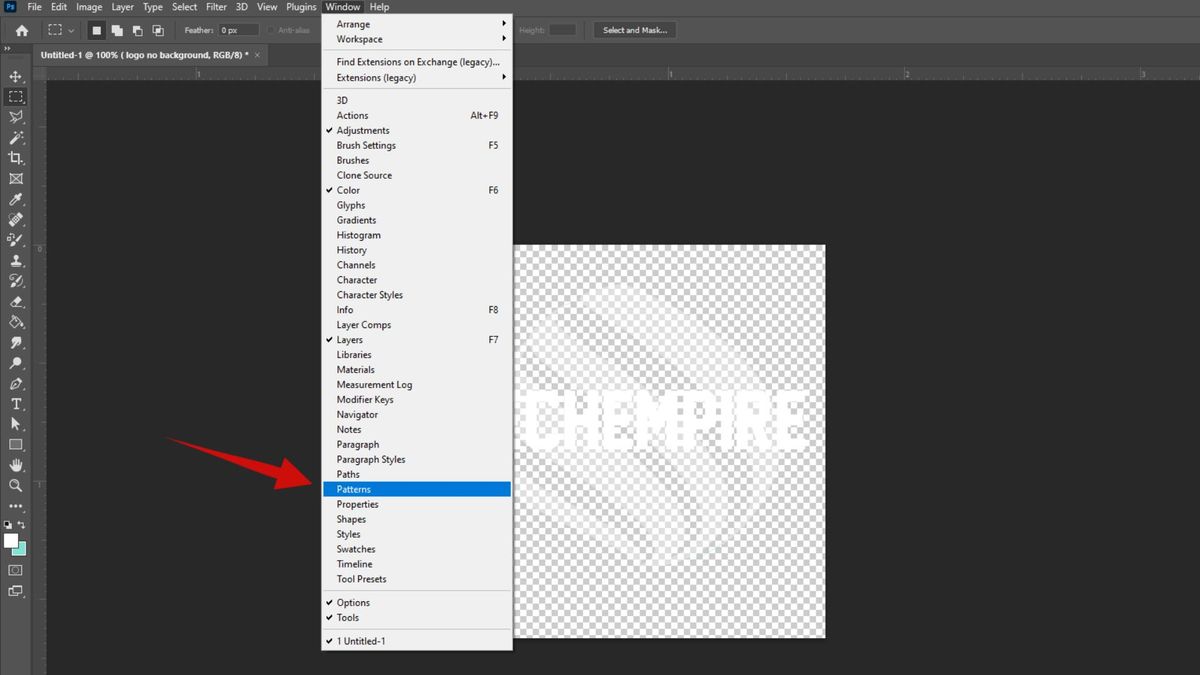
- Buka satu foto contoh, lalu buka panel Actions dengan cara klik menu Window kemudian centang opsi Actions.
- Klik ikon folder baru untuk membuat set, lalu klik ikon kertas lipat untuk membuat dokumen New Action, beri nama "Watermark Otomatis", lalu klik Record.
- Lakukan proses pembuatan tanda air seperti metode teks atau logo yang sudah dijelaskan pada poin sebelumnya.
- Jika sudah selesai menempatkan tanda air, klik tombol kotak hitam bertuliskan Stop Recording pada panel Actions.
- Untuk menerapkannya ke banyak foto, klik menu File, pilih Automate, kemudian klik opsi Batch.
- Pilih Action yang baru saja dibuat, tentukan folder asal foto-foto polos, tentukan folder tujuan, lalu klik OK untuk memulai proses otomatis.
Panduan Penempatan Tanda Air yang Efektif
Penempatan posisi elemen pelindung ini memegang peranan krusial dalam menentukan apakah foto Anda mudah dicuri dengan cara dipotong atau tidak. Menaruhnya sembarangan bisa membuat usaha proteksi menjadi sia-sia.
Gunakan tabel panduan di bawah ini untuk memahami kelebihan dan kekurangan dari setiap titik penempatan area pelindung gambar pada karya fotografi Anda.
| Posisi Penempatan | Tingkat Keamanan | Dampak Estetika |
|---|---|---|
| Sudut Kanan Bawah | Rendah | Sangat Bersih |
| Tepat di Tengah | Sangat Tinggi | Mengganggu Objek |
| Pola Diagonal Berulang | Maksimal | Sangat Merusak Visual |
| Sisi Samping Vertikal | Sedang | Cukup Rapi |
Pertimbangkan dengan matang tujuan publikasi karya Anda sebelum memilih posisi terbaik yang tertera dalam tabel analisis di atas.
Menyimpan Hasil Suntingan dengan Format Tepat
Langkah krusial terakhir yang tidak boleh dilewatkan adalah mengekspor hasil kerja Anda dengan format kompresi yang sesuai standar platform digital saat ini. Format file menentukan kualitas ketajaman objek.
Gunakan kombinasi tombol Ctrl + Shift + Alt + W untuk membuka jendela Export As yang menyediakan pengaturan kompresi file lebih modern dan efisien. Pilihlah format JPEG dengan kualitas ruang warna sRGB agar akurasi warna tetap terjaga saat dibuka di berbagai perangkat mobile penonton.
Langkah perlindungan digital ini wajib diaplikasikan oleh para fotografer, desainer grafis, dan pemilik bisnis online guna mengamankan aset kreatif dari tindakan klaim sepihak yang merugikan di masa depan.







