
Mengubah perangkat portabel Anda untuk membagikan koneksi internet ternyata sangat mudah dilakukan. Anda bisa mempraktikkan cara membuat wifi laptop menjadi hotspot tanpa perlu memasang aplikasi pihak ketiga yang sering kali membebani kinerja memori. Sistem operasi modern seperti Windows sebenarnya sudah memiliki dukungan bawaan yang sangat mumpuni untuk kebutuhan berbagi jaringan ini.
Fitur ini menjadi penyelamat saat Anda berada di situasi darurat, misalnya ketika koneksi ponsel sedang tidak stabil atau kuota data menipis. Sebagai pengamat teknologi, saya melihat banyak pengguna yang masih kebingungan memanfaatkan fitur bawaen ini. Padahal, Microsoft sudah merancang integrasi jaringan ini dengan cukup rapi, meskipun ada beberapa perbedaan tampilan yang signifikan antarversi sistem operasi.
Bagi pengguna ekosistem Microsoft, proses pembagian jaringan ini bisa dieksekusi dalam hitungan menit saja. Cara membuat wifi laptop menjadi hotspot pada kedua versi sistem operasi ini memiliki sedikit perbedaan jalur menu, namun prinsip kerjanya tetap sama.
Prosedur Cepat untuk Pengguna Windows 11
Pada versi sistem operasi ini, Microsoft mempermudah akses jaringan secara drastis. Berdasarkan informasi dari Gadgetren, Windows 11 menyediakan menu khusus langsung di halaman pengaturan untuk melihat konfigurasi jaringan termasuk pengelolaan kata sandi. Langkah pertama yang harus Anda lakukan adalah membuka menu Pengaturan atau Settings dengan menekan kombinasi tombol Windows + I pada papan ketik. Setelah jendela baru terbuka, arahkan perhatian Anda ke bilah menu di sisi kiri dan pilih opsi Network & Internet.
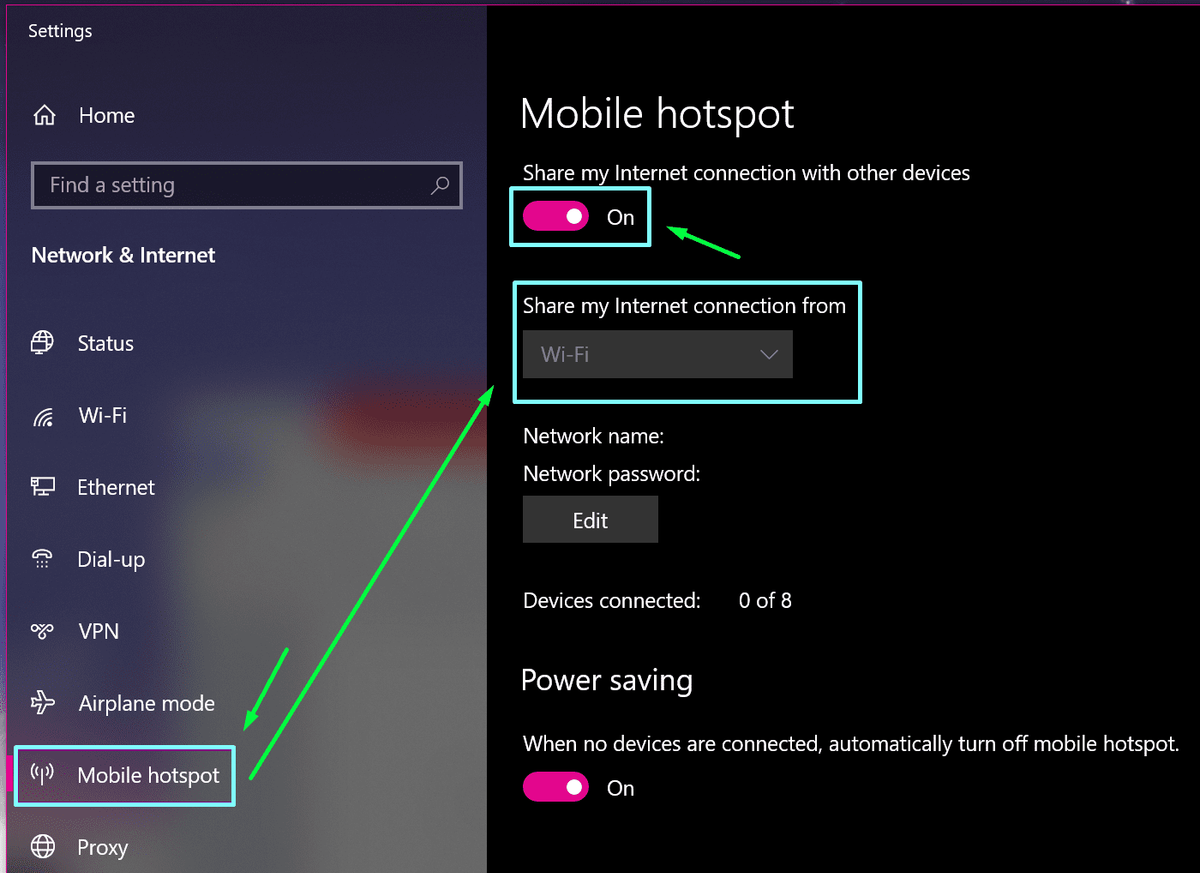
Di dalam menu tersebut, Anda akan langsung menemukan menu bernama Mobile Hotspot. Anda hanya perlu menggeser sakelar utama ke posisi On untuk mulai memancarkan sinyal baru dari laptop. Sebelum membagikannya ke perangkat lain, pastikan Anda memeriksa atau mengubah nama jaringan dan kata sandinya. Klik opsi Edit pada bagian properti untuk menyesuaikan nama pemancar serta mengamankannya dengan kata sandi yang kuat.
Prosedur Universal untuk Windows 10 dan Versi Lawas
Bagaimana jika perangkat Anda belum beralih ke sistem operasi terbaru? Jangan khawatir karena fitur ini tetap tersedia, meskipun lokasinya tidak sejelas pada versi penerusnya. Berdasarkan catatan teknis dari Gadgetren, Windows 10 atau yang lebih lawas tidak menyediakannya secara langsung di halaman pengaturan utama dengan format yang sama, sehingga memerlukan metode universal.
Anda bisa mengaksesnya melalui Control Panel lama atau memanfaatkan bilah pencarian. Ketik kata kunci Mobile Hotspot di kolom pencarian Windows 10 yang terletak di sebelah tombol Start. Setelah menu pengaturan muncul, aktifkan fitur tersebut dengan menekan tombol geser yang tersedia.
Perbedaan utamanya terletak pada kedalaman menu saat Anda ingin memeriksa detail keamanan jaringan. Anda harus masuk lebih dalam ke opsi Network and Sharing Center untuk melihat detail adaptor yang sedang memancarkan sinyal.
Evaluasi Kritis Kinerja Hotspot Bawaan Laptop
Sebagai reviewer yang sering menguji stabilitas jaringan, saya harus menegaskan bahwa fitur ini memiliki dua sisi mata uang. Ada kenyamanan luar biasa yang ditawarkan, namun ada pula limitasi teknis yang tidak boleh Anda abaikan begitu saja.
Fitur Mobile Hotspot bawaan Windows terbukti sangat praktis karena mengeliminasi risiko malware dari software pihak ketiga, namun stabilitasnya sangat bergantung pada kualitas kartu jaringan atau network interface card yang tertanam di laptop Anda.
Dari segi kelebihan, fitur ini sepenuhnya gratis dan tidak memakan ruang penyimpanan tambahan di hard disk Anda. Keamanan enkripsinya juga mengikuti standar bawaan Microsoft yang selalu diperbarui secara berkala lewat patch keamanan bulanan. Namun, mari kita bicarakan kekurangannya secara jujur.
Kelemahan terbesar dari metode ini adalah konsumsi daya baterai laptop yang melonjak drastis saat fitur pemancar aktif. Laptop Anda dipaksa bekerja ganda untuk menerima sinyal Wi-Fi utama sekaligus memancarkannya kembali ke perangkat lain. Hal ini membuat suhu komponen internal cepat panas, terutama jika Anda menggunakan laptop tipis dengan sistem pendingin yang minimal.
Selain masalah daya, jangkauan sinyal dari hotspot laptop ini tergolong sangat terbatas jika dibandingkan dengan perangkat router murni. Dinding kamar atau sekat rumah yang tebal akan langsung memangkas kecepatan transfer data secara signifikan.
Komparasi Dukungan Jaringan Antar Versi Windows
Untuk memberikan gambaran yang lebih terstruktur mengenai kapabilitas pembagian jaringan ini, saya telah merangkum perbedaan fungsionalitasnya berdasarkan data fitur sistem operasi saat ini.
| Fitur Keamanan dan Jaringan | Windows 11 | Windows 10 / Lawas |
|---|---|---|
| Menu Pengaturan Password Langsung | Tersedia | Tidak Tersedia |
| Metode Akses Konfigurasi | Halaman Settings Utama | Metode Universal / Control Panel |
| Dukungan Cek Password Tanpa Program | Dukung Bawaan | Dukung Bawaan |
Data di atas memperlihatkan bahwa meskipun kedua sistem operasi sama-sama mendukung pengecekan password Wi-Fi yang tersambung tanpa program tambahan sesuai data Gadgetren, kemudahan akses tetap berpihak pada versi paling modern.
Faktor Penentu Kualitas Jaringan yang Dibagikan
Membuat laptop menjadi pemancar sinyal barulah langkah awal. Kualitas koneksi yang dinikmati oleh perangkat penerima seperti ponsel atau tablet Anda akan sangat dipengaruhi oleh sumber internet utama yang masuk ke laptop. Menukil panduan dari SurabayaInside, memilih layanan Wi-Fi tidak cukup hanya mempertimbangkan harga paket atau kecepatan saja. Anda harus memperhatikan aspek lain seperti cakupan sinyal asli, kemampuan melayani banyak perangkat, serta kestabilan koneksi jangka panjang.
Sebagai gambaran makro mengenai lanskap digital kita saat ini, Laporan DataReportal Digital 2026 mencatat jumlah pengguna internet di Indonesia mencapai sekitar 230 juta orang pada akhir tahun 2025. Dengan tingkat penetrasi internet yang menyentuh angka 80,5 persen pada akhir tahun 2025, kebutuhan akan pembagian jaringan yang stabil menjadi semakin krusial. Meskipun demikian, tantangan infrastruktur masih membayangi performa hotspot lokal Anda. Data sekunder menunjukkan median kecepatan unduh fixed broadband di Indonesia berada di angka 39,88 Mbps.
Angka kecepatan median tersebut harus dibagi lagi jika laptop Anda mengalirkan data ke beberapa perangkat sekaligus. Oleh karena itu, jangan heran jika kecepatan internet di ponsel Anda melambat saat terhubung ke hotspot laptop yang juga sedang digunakan untuk mengunduh berkas besar. Bagi masyarakat di kota dengan mobilitas tinggi seperti Kota Depok, yang menurut data BPS jumlah penduduknya mencapai sekitar 2,16 juta jiwa, ketergantungan pada koneksi yang andal untuk kos-kosan atau UMKM sangatlah nyata.
Memanfaatkan laptop sebagai hotspot darurat bisa menjadi solusi sementara yang cerdas di tengah padatnya aktivitas digital perkotaan. Untuk mengoptimalkan koneksi, selalu letakkan laptop di area terbuka yang minim halangan gelombang elektromagnetik. Hindari menaruh laptop di lantai atau terlalu dekat dengan perangkat elektronik lain seperti gelombang mikro karena dapat memicu interferensi frekuensi sinyal yang dipancarkan.
Pastikan juga untuk selalu membatasi jumlah perangkat yang terhubung ke hotspot laptop Anda secara bersamaan. Idealnya, batasi maksimal tiga perangkat saja agar beban kerja prosesor dan kartu jaringan laptop tidak menyentuh batas maksimal yang bisa memicu terjadinya crash pada sistem operasi.







