
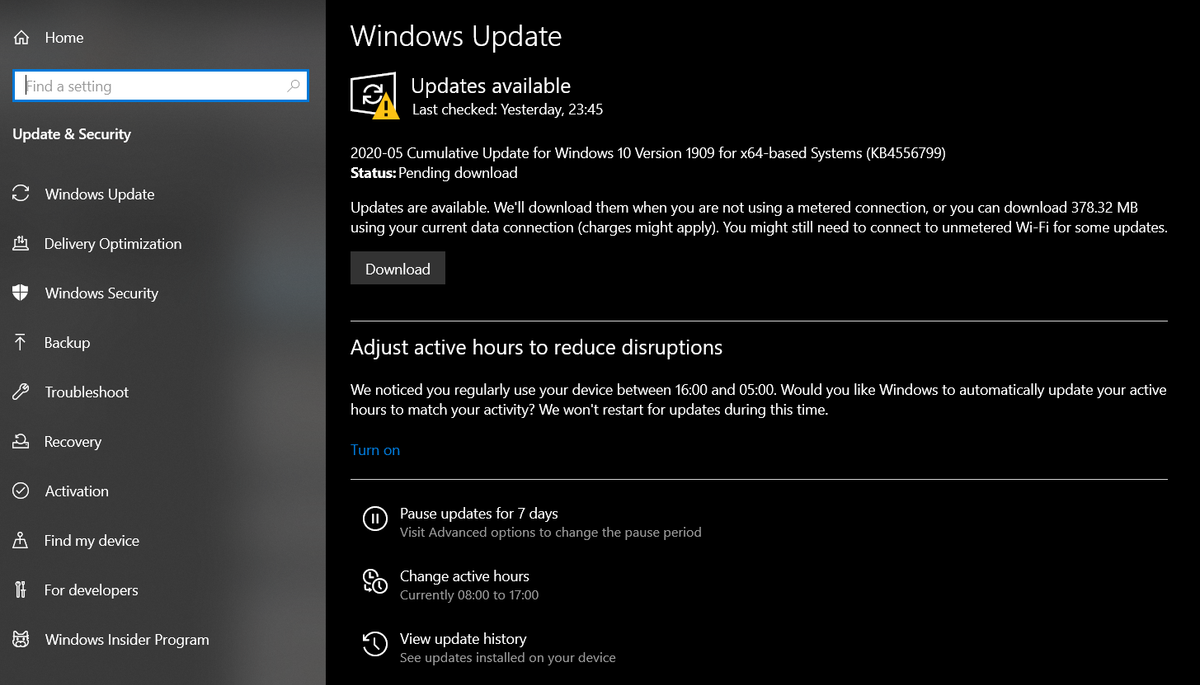
Cara membuat windows 10 tidak update otomatis menjadi solusi krusial bagi pengguna yang sering terganggu oleh pembaruan sistem yang tiba-tiba berjalan di latar belakang. Proses pembaruan yang tidak terencana ini sering kali menghabiskan kuota internet secara drastis dan membuat performa komputer menurun secara mendadak. Masalah ini semakin diperparah ketika komputer melakukan restart otomatis di tengah-tengah pekerjaan penting Anda.
Sistem operasi Windows 10 secara bawaan memang didesain untuk selalu mengunduh pembaruan demi menjaga keamanan perangkat. Namun, mekanisme ini sering kali tidak fleksibel bagi pengguna yang memiliki keterbatasan bandwidth atau membutuhkan stabilitas sistem tanpa interupsi. Melalui penyesuaian pada beberapa fitur sistem, Anda dapat mengambil kendali penuh atas kapan pembaruan tersebut boleh diunduh.
Dari pengalaman saya menangani berbagai perangkat komputasi, mengandalkan fitur bawaan 'Pause Updates' saja tidak akan cukup karena sistem akan aktif kembali setelah batas waktu habis. Oleh karena itu, diperlukan metode yang lebih permanen melalui modifikasi sistem internal agar Windows tidak melakukan pembaruan tanpa izin tertulis dari Anda selaku pemilik perangkat.
Mematikan Fitur Melalui Layanan Windows Services
Metode pertama dan yang paling sering saya gunakan untuk mematikan pembaruan secara sistemik adalah melalui jendela Windows Services. Layanan bernama Windows Update bertanggung jawab penuh terhadap segala aktivitas pengunduhan paket data pembaruan di latar belakang sistem Anda.
Ketika layanan ini dinonaktifkan, Windows 10 tidak akan memiliki akses untuk memeriksa apakah ada paket pembaruan baru di server Microsoft. Langkah ini sangat efektif karena langsung memutus fungsi utama dari mesin pembaru bawaan sistem operasi tersebut.
Kesalahan umum yang saya lihat adalah pengguna lupa mengubah jenis peluncuran (startup type) menjadi statis, sehingga layanan kembali aktif setelah komputer dinyalakan ulang. Ikuti langkah-langkah berurutan berikut untuk mematikan layanan ini secara total:
- Tekan kombinasi tombol Windows + R pada papan ketik Anda untuk membuka kotak dialog Run.
- Ketik perintah
services.mscdi dalam kotak tersebut lalu tekan tombol Enter atau klik OK. - Gulir ke bawah pada daftar layanan yang muncul hingga Anda menemukan layanan yang bernama Windows Update.
- Klik kanan pada layanan Windows Update tersebut, kemudian pilih opsi Properties dari menu konteks.
- Pada tab General, ubah opsi di bagian Startup type dari Automatic atau Manual menjadi Disabled.
- Klik tombol Stop di bawah status layanan jika layanan tersebut sedang berjalan saat ini.
- Klik tombol Apply lalu klik OK untuk menyimpan seluruh perubahan konfigurasi tersebut.
Mengubah Kebijakan Melalui Local Group Policy Editor
Bagi Anda yang menggunakan varian Windows 10 Pro, Enterprise, atau Education, memanfaatkan Local Group Policy Editor adalah cara yang sangat elegan. Melalui editor kebijakan ini, Anda bisa memberikan instruksi tegas kepada sistem operasi untuk meminta persetujuan Anda sebelum mengunduh data apa pun.
Metode ini memberikan fleksibilitas karena Anda tidak benar-benar merusak fungsi pembaruan, melainkan hanya mengubah perilakunya menjadi mode manual. Sistem tetap akan memberi tahu jika ada pembaruan keamanan yang penting tanpa langsung mengunduhnya secara otomatis.
Menonaktifkan pembaruan melalui Group Policy memberikan kontrol administratif tertinggi tanpa risiko merusak stabilitas file sistem utama komputer Anda.
Dalam kasus yang sering saya temui pada komputer kantor, metode ini menjadi standar utama untuk mencegah crash akibat ketidakcocokan software internal dengan pembaruan Windows terbaru. Berikut merupakan urutan langkah konfigurasinya:
- Buka kembali kotak dialog Run dengan menekan tombol Windows + R bersamaan.
- Ketik perintah
gpedit.mscpada kolom yang tersedia lalu tekan tombol Enter. - Masuk ke direktori berikut pada panel sebelah kiri: Computer Configuration > Administrative Templates > Windows Components > Windows Update.
- Cari kebijakan yang berjudul Configure Automatic Updates di panel sebelah kanan lalu klik dua kali pada kebijakan tersebut.
- Pilih opsi Disabled di pojok kiri atas jendela konfigurasi untuk mematikan fungsi otomatisasi sepenuhnya.
- Jika ingin opsi semi-otomatis, pilih Enabled lalu pada bagian opsi di bawahnya pilih 2 – Notify for download and auto install.
- Klik Apply dan akhiri dengan mengeklik OK, kemudian lakukan restart pada komputer Anda.
Memanfaatkan Fitur Metered Connection pada Jaringan Wi-Fi
Jika Anda sering bekerja menggunakan koneksi hotspot seluler atau Wi-Fi publik dengan kuota terbatas, fitur Metered Connection adalah penyelamat terbaik. Fitur ini secara otomatis memberi tahu Windows 10 bahwa jaringan yang sedang digunakan memungut biaya berdasarkan jumlah data.
Secara default, Windows 10 akan menunda semua pengunduhan pembaruan otomatis berukuran besar ketika mendeteksi status jaringan ini. Langkah ini sangat praktis karena tidak memerlukan modifikasi sistem yang mendalam atau akses administrator tinggi.
Namun, perlu diingat bahwa metode ini hanya berlaku pada jaringan Wi-Fi yang spesifik Anda atur saja. Jika Anda terhubung ke jaringan Wi-Fi baru, Anda harus mengulangi langkah ini kembali agar sistem tidak kecolongan mengunduh data.
Cara Mengaktifkan Metered Connection
Klik ikon jaringan Wi-Fi yang berada di pojok kanan bawah bilah tugas (taskbar) Anda, lalu pilih jaringan yang sedang terhubung dan klik Properties. Pada jendela pengaturan yang terbuka, gulir ke bawah hingga Anda menemukan opsi Set as metered connection, lalu geser tombol sakelar menjadi posisi On.
Keterbatasan Fitur Penghematan Jaringan
Meskipun sangat efektif untuk menghemat kuota, Windows 10 terkadang tetap mengunduh pembaruan keamanan kritis yang dianggap sangat darurat oleh pihak pengembang. Oleh karena itu, kombinasikan metode ini dengan metode Windows Services untuk perlindungan yang jauh lebih rapat dan menyeluruh.
Metode alternatif terakhir yang memiliki tingkat keberhasilan permanen adalah dengan melakukan modifikasi pada Windows Registry. Metode ini dapat diterapkan pada semua versi Windows 10, termasuk varian Home yang tidak memiliki akses ke Local Group Policy Editor.
Melakukan perubahan pada registri membutuhkan ketelitian tinggi karena kesalahan pengisian nilai dapat memengaruhi fungsi sistem operasi lainnya. Sangat disarankan untuk membuat cadangan (backup) registri terlebih dahulu sebelum melakukan eksekusi langkah di bawah ini.
Melalui registri, kita akan membuat sebuah kunci instruksi baru yang memaksa sistem menolak perintah pengunduhan otomatis dari server pusat. Ikuti panduan teknis berikut dengan saksama:
- Tekan tombol Windows + R, ketik perintah
regedit, lalu tekan tombol Enter. - Arahkan navigasi folder di panel kiri menuju alamat:
HKEY_LOCAL_MACHINE\SOFTWARE\Policies\Microsoft\Windows. - Klik kanan pada folder Windows, pilih opsi New, lalu klik Key dan beri nama folder baru tersebut dengan nama WindowsUpdate.
- Klik kanan pada folder WindowsUpdate yang baru dibuat, pilih New, klik Key, lalu beri nama folder tersebut AU.
- Klik folder AU, kemudian klik kanan pada area kosong di panel sebelah kanan, pilih New, lalu pilih DWORD (32-bit) Value.
- Beri nama nilai baru tersebut dengan nama NoAutoUpdate.
- Klik dua kali pada NoAutoUpdate, ubah data nilainya (Value data) dari angka 0 menjadi angka 1, lalu klik OK.
Perbandingan Efektivitas Metode Penonaktifan Update
Setiap metode memiliki karakteristik, kelebihan, serta tingkat kesulitan tersendiri yang dapat disesuaikan dengan kebutuhan serta varian sistem operasi yang Anda gunakan. Pemilihan metode yang tepat akan memastikan kenyamanan Anda dalam bekerja tanpa perlu khawatir sistem terganggu secara mendadak.
| Nama Metode | Tingkat Permanen | Akses Varian OS | Risiko Sistem |
|---|---|---|---|
| Windows Services | Tinggi | Semua Versi | Rendah |
| Group Policy Editor | Sangat Tinggi | Pro / Enterprise | Rendah |
| Metered Connection | Sedang | Semua Versi | Sangat Rendah |
| Registry Editor | Sangat Tinggi | Semua Versi | Sedang |
Menerapkan kombinasi antara penonaktifan lewat Windows Services dan pengaturan Metered Connection memberikan perlindungan ganda yang paling optimal bagi pengguna awam maupun profesional. Langkah ini menjaga sistem tetap stabil tanpa memutus total peluang Anda untuk melakukan pembaruan secara manual di kemudian hari saat waktu luang tersedia.
Keputusan untuk menghentikan pembaruan otomatis ini sepenuhnya berada di tangan Anda demi efisiensi kerja dan kenyamanan operasional harian. Pastikan Anda tetap meluangkan waktu secara berkala, misalnya satu kali dalam beberapa bulan, untuk memeriksa dan mengunduh pembaruan keamanan secara manual demi menjaga laptop dari ancaman siber berbahaya.







