
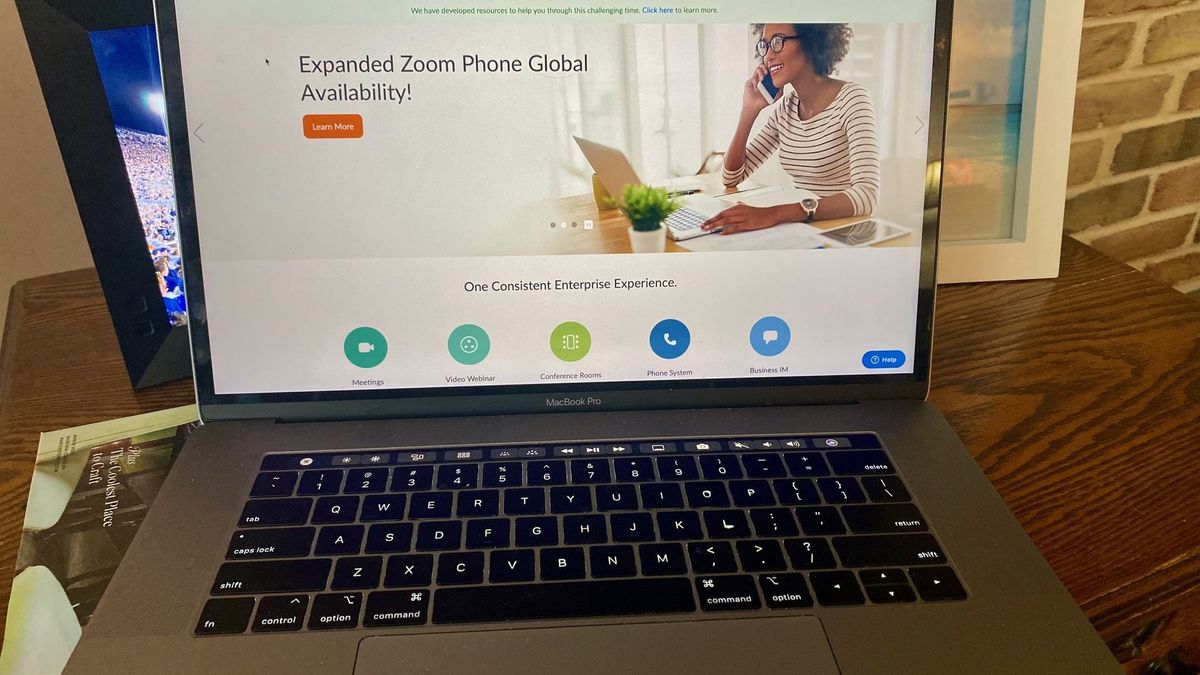
Menyelenggarakan pertemuan virtual sering kali terkendala oleh masalah teknis seperti link yang kedaluwarsa atau kebingungan saat membagikan akses kepada peserta. Mengetahui cara membuat Zoom di laptop secara mandiri menjadi solusi utama agar agenda rapat online atau Kegiatan Belajar Mengajar (KBM) berjalan tanpa hambatan. Kebutuhan akan platform video conference di Indonesia memang meningkat pesat sejak pandemi Covid untuk mendukung aktivitas pekerjaan maupun sekolah.
Zoom menjadi salah satu alat pilihan utama karena stabilitasnya, baik saat diakses melalui laptop, desktop PC, tablet, hingga smartphone. Sebelum Anda bisa membagikan tautan kepada rekan kerja atau siswa, ada beberapa hal dasar yang harus disiapkan pada perangkat komputer Anda. Memastikan kesiapan komponen ini akan mencegah kegagalan teknis saat ruangan virtual mulai berjalan.
Aplikasi Zoom Cloud Meetings sendiri sebenarnya sangat fleksibel karena bisa diunduh melalui Playstore untuk pengguna Android dan App Store untuk iOS. Namun, untuk pengelolaan ruang rapat yang lebih profesional, penggunaan laptop jauh lebih disarankan karena fitur kontrolnya yang lebih luas.
Berikut adalah beberapa hal yang wajib Anda siapkan terlebih dahulu:
- Laptop atau desktop PC dengan kamera (webcam) dan mikrofon yang berfungsi normal.
- Koneksi internet yang stabil untuk menjaga kualitas video dan audio selama rapat.
- Akun Zoom yang sudah terdaftar secara resmi melalui situs website zoom.us.
- Aplikasi Zoom Cloud Meetings yang sudah terpasang di sistem operasi laptop Anda.
- Daftar email atau kontak partisipan yang akan diundang ke dalam ruang pertemuan.
Penggunaan versi aplikasi desktop memberikan kontrol penuh bagi host dibandingkan mengakses Zoom hanya melalui browser internet biasa.
Cara Membuat Link Zoom Meeting Instan di Laptop
Jika Anda membutuhkan ruang pertemuan mendadak untuk koordinasi cepat, fitur pertemuan instan adalah opsi terbaik yang bisa digunakan. Metode ini memangkas waktu pengaturan sehingga Anda bisa langsung bertatap muka secara virtual dalam hitungan detik. Buka aplikasi Zoom Cloud Meetings yang sudah terinstal di laptop Anda, kemudian lakukan login menggunakan akun yang telah didaftarkan sebelumnya. Pada halaman utama aplikasi, Anda akan langsung melihat tombol berwarna oranye yang bertuliskan New Meeting.
Klik tombol New Meeting tersebut untuk membuka ruang pertemuan baru secara langsung dan otomatis mengaktifkan kamera laptop Anda. Setelah jendela rapat terbuka, klik opsi Participants yang berada di bilah menu bagian bawah layar laptop Anda. Di bagian bawah panel partisipan, klik tombol Invite untuk membuka jendela baru yang menyediakan opsi pembagian akses pertemuan.
Anda cukup memilih tombol Copy Invite Link untuk menyalin tautan secara otomatis ke dalam papan klip komputer Anda. Langkah terakhir adalah membagikan tautan tersebut kepada rekan Anda melalui aplikasi pesan singkat atau email corporate. Metode ini menjadi bagian dari cara membuat link zoom yang paling cepat digunakan ketika situasi darurat membutuhkan komunikasi tatap muka.
Cara Menjadwalkan Zoom Meeting di Laptop untuk Agenda Formal
Bagi para profesional atau tenaga pengajar, menjadwalkan pertemuan dari jauh hari merupakan prosedur standar demi menjaga profesionalitas kerja. Menjadwalkan ruangan virtual membantu audiens Anda untuk meluangkan waktu sesuai dengan kalender kerja mereka.
Proses ini memerlukan ketelitian agar zona waktu, tanggal, dan durasi rapat tidak meleset dari agenda asli yang sudah direncanakan. Anda dapat mengikuti instruksi terstruktur di bawah ini untuk mengatur jadwal ruangan virtual secara rapi.
Berikut adalah langkah-langkah prosedural untuk menjadwalkan pertemuan:
- Buka aplikasi Zoom di laptop Anda dan klik ikon Schedule yang bergambar kalender pada halaman utama.
- Isi kolom Topic dengan nama pertemuan yang jelas, misalnya "Rapat Evaluasi Bulanan" atau "KBM Matematika Kelas 10".
- Tentukan tanggal pelaksanaan pada kolom Date serta jam mulai dan estimasi jam selesai pada kolom Time.
- Pilih opsi Generate Automatically pada bagian Meeting ID untuk membuat id zoom meeting gratis yang unik demi keamanan.
- Atur preferensi keamanan dengan mencentang pilihan Waiting Room agar host bisa menyaring peserta sebelum masuk.
- Klik tombol Save di bagian bawah untuk menyimpan pengaturan dan menghasilkan teks undangan resmi.
Dari pengalaman saya menangani koordinasi digital, kesalahan umum yang sering saya temui adalah host lupa mengaktifkan fitur Waiting Room. Hal ini berisiko membuat orang tidak dikenal masuk secara acak sebelum host siap memulai presentasi.
Memahami Batasan Akun Zoom Gratis vs Premium
Banyak pengguna pemula yang terkejut ketika ruang pertemuan mereka tiba-tiba tertutup secara otomatis di tengah-tengah diskusi yang sedang hangat. Penting untuk memahami aturan main dari lisensi yang Anda gunakan agar dapat menyesuaikan durasi presentasi dengan tepat.
Pihak Zoom sendiri memberikan perbedaan kebijakan yang sangat jelas antara pengguna akun tidak berbayar dengan akun komersial. Informasi komparasi mengenai kapasitas dan batasan ini dapat memandu Anda apakah perlu melakukan upgrade akun atau tidak.
| Jenis Lisensi Akun | Durasi Maksimal | Kapasitas Partisipan |
|---|---|---|
| Versi Gratis (Basic) | 40 menit | 100 orang |
| Versi Premium (Pro/Business) | Bebas tanpa batas | Lebih dari 100 orang |
Berdasarkan data resmi di atas, durasi maksimal untuk Zoom versi gratis adalah 40 menit saja untuk setiap sesi pertemuan yang dibuat. Ketika pertanyaan seperti "batas waktu zoom gratis berapa menit?" muncul, jawabannya tetap mengacu pada angka patokan 40 menit tersebut.
Selain masalah waktu, kapasitas partisipan untuk Zoom versi gratis dibatasi maksimal 100 orang saja dalam satu ruangan virtual. Jika Anda mengelola acara besar seperti webinar skala nasional, Zoom premium (versi berbayar) menawarkan durasi waktu bebas dan kapasitas partisipan yang sangat banyak.
Cara Mengundang Orang ke Zoom Meeting dengan Efektif
Setelah berhasil melakukan cara menjadwalkan zoom meeting di laptop, langkah krusial berikutnya adalah menyebarkan informasi tersebut kepada audiens. Undangan yang rapi harus memuat tautan akses, ID rapat, serta passcode ruang pertemuan.
Setelah Anda menekan tombol Save pada menu penjadwalan, Zoom akan menampilkan jendela berisi teks undangan lengkap. Blok seluruh teks tersebut atau klik tombol Copy to Clipboard untuk menyalin seluruh informasi tanpa ada karakter yang tertinggal.
Kirimkan salinan teks tersebut ke grup koordinasi pekerjaan atau ruang obrolan kelas digital yang diisi oleh para siswa Anda. Melalui format undangan yang lengkap ini, para peserta dapat memilih cara join zoom lewat laptop secara langsung dengan klik tautan atau memasukkan ID manual.
Alternatif Penggunaan Zoom pada Perangkat Mobile
Meskipun pengelolaan ruang rapat lebih optimal dilakukan via komputer, situasi mobilitas tinggi terkadang memaksa pengguna beralih ke perangkat genggam. Fleksibilitas platform ini memungkinkan koordinasi tetap berjalan tanpa mengharuskan Anda membuka laptop di tempat umum.
Bagi rekan kerja atau siswa yang sedang berada di luar ruangan, pertanyaan mengenai "bagaimana cara memakai zoom di hp?" kerap kali ditanyakan. Mereka cukup memasang aplikasi resmi Zoom lewat toko aplikasi di smartphone masing-masing, lalu memasukkan ID rapat yang telah Anda bagikan.
Sebagai host yang bijak, pastikan Anda memberikan instruksi yang jelas kepada peserta agar mereka mematikan mikrofon saat baru bergabung ke ruangan. Pengelolaan audio yang tertib sejak awal masuk akan menjaga kekondusifan jalannya presentasi dari gangguan suara bising di sekitar peserta.
Optimalisasi Keamanan Ruang Pertemuan Virtual
Keamanan dalam ruang pertemuan digital menjadi fokus utama dalam mempertahankan privasi data dan kelancaran komunikasi organisasi. Membiarkan ruang pertemuan terbuka tanpa proteksi password dapat memicu gangguan dari pihak luar yang tidak bertanggung jawab.
Selalu gunakan ID acak yang dihasilkan sistem untuk pertemuan formal daripada menggunakan Personal Meeting ID (PMI) milik pribadi Anda. Menjaga kerahasiaan PMI berfungsi mencegah mantan peserta rapat sebelumnya masuk kembali ke dalam ruang rapat baru Anda secara tidak sengaja.
Memanfaatkan fitur enkripsi standar dan otentikasi akun bagi peserta juga disarankan untuk memvalidasi identitas asli setiap individu yang hadir. Melalui penerapan protokol keamanan yang ketat, aktivitas berbagi layar dokumen sensitif perusahaan dapat dilakukan secara aman dan terkendali tanpa kecemasan kebocoran data.







