
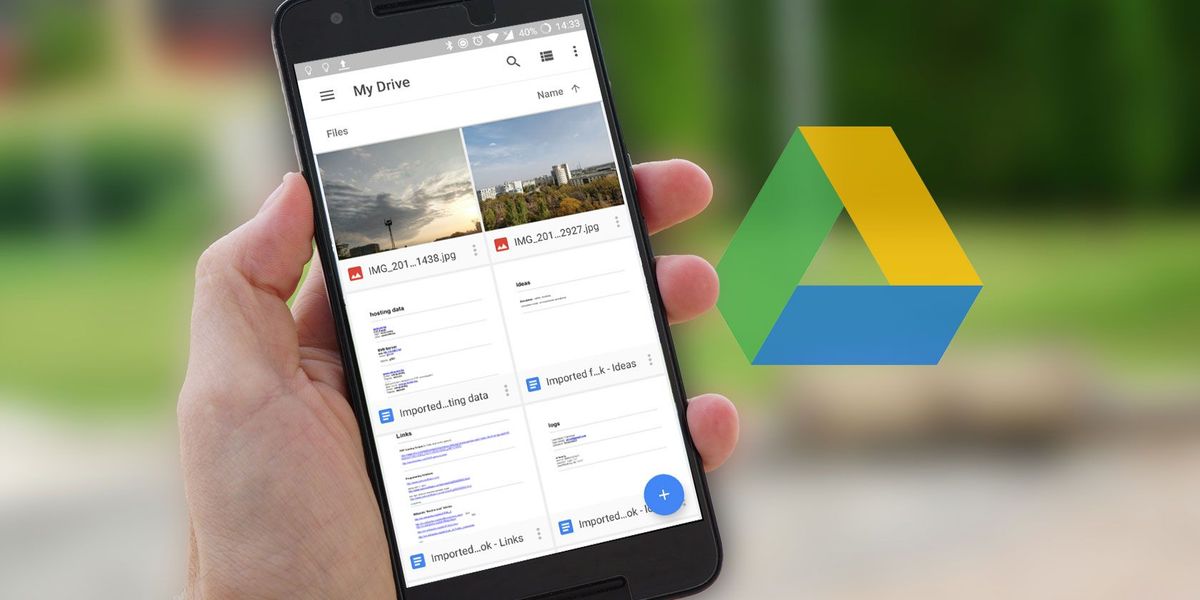
Menemukan cara membuka Google Drive di HP Samsung merupakan langkah awal yang krusial untuk mengelola seluruh dokumen digital Anda secara praktis dan aman. Layanan besutan Google ini memungkinkan Anda untuk menyimpan, mengupload, membagikan, membuat, mengelola, dan mengedit file dari berbagai perangkat secara real-time.
Sebagai pengguna setia ekosistem Samsung, integrasi antara antarmuka One UI dan layanan Google cloud sebenarnya sudah dirancang sangat mulus. Namun, bagi beberapa pengguna baru, menemukan letak aplikasi ini atau mengoptimalkan fiturnya terkadang memerlukan sedikit panduan teknis yang tepat.
Berdasarkan pengalaman saya mendampingi pengguna Android, Google Drive biasanya sudah terpasang secara bawaan di dalam folder khusus pada HP Samsung Anda. Pengguna tidak perlu mengunduh ulang aplikasi ini kecuali jika pernah menghapusnya secara tidak sengaja.
Untuk mulai mengakses seluruh data digital Anda, ikuti instruksi berurutan di bawah ini agar proses berjalan tanpa kendala teknis.
- Buka kunci layar HP Samsung Anda dan masuk ke halaman daftar aplikasi (App Drawer) dengan mengusap layar ke atas.
- Cari folder yang bernama "Google", yang biasanya mengelompokkan berbagai aplikasi ekosistem Google secara terpusat.
- Ketuk ikon aplikasi Google Drive yang berbentuk segitiga dengan kombinasi warna hijau, kuning, dan biru.
- Tunggu beberapa saat hingga aplikasi terbuka dan menampilkan halaman utama yang berisi file atau folder Anda.
- Jika aplikasi meminta verifikasi, masukkan pin akun google admin atau gunakan pemindai sidik jari yang terdaftar pada perangkat Samsung Anda.
Penggunaan PIN akun Google umumnya terdiri dari kombinasi 4 digit angka unik untuk memastikan keamanan data sensitif yang tersimpan di dalam cloud.
Dalam beberapa kasus yang sering saya temui di lapangan, pengguna sering panik ketika ikon aplikasi tersebut hilang dari folder bawaan. Jika hal ini terjadi pada perangkat Anda, silakan periksa Google Play Store untuk memastikan aplikasi Google Drive tidak dalam posisi dinonaktifkan.
Memahami Kapasitas Penyimpanan dan Aturan Berbagi File
Saat Anda berhasil mengakses akun google drive android, penting untuk memahami bagaimana regulasi ruang penyimpanan cloud tersebut bekerja secara sistematis. Google memberikan kuota penyimpanan gratis yang digunakan bersama untuk Drive, Gmail, dan Google Photos.
Kesalahan umum yang saya lihat adalah pengguna mengira ruang penyimpanan mereka akan aman saat mengupload data ke folder milik orang lain. Fakta penting dari Google Support menegaskan bahwa file yang diupload tetap menggunakan ruang penyimpanan Drive pengguna sendiri meskipun file tersebut ditempatkan ke dalam folder bersama milik orang lain.
Oleh karena itu, Anda harus bijak dalam mengelola kuota data agar proses sinkronisasi dokumen pekerjaan atau tugas sekolah tidak terhambat akibat kapasitas yang penuh.
Solusi Mengatasi Kendala Berkas yang Tidak Terbuka
Masalah teknis yang kerap dikeluhkan oleh para pengguna smartphone Android adalah kegagalan sistem saat mencoba membaca format dokumen tertentu dari penyimpanan awan. Pertanyaan warga seperti "kenapa cara buka pdf di hp android sering error?" menjadi keluhan yang paling sering muncul di forum komunitas.
Ketika Anda mengalami kendala ini, ada beberapa aspek teknis pada sistem operasi Samsung Anda yang harus segera diperiksa. Masalah ini biasanya berakar dari ketiadaan aplikasi pembaca dokumen pihak ketiga atau adanya penumpukan cache sistem.
Langkah Mengatasi PDF yang Macet
Cara mengatasi pdf tidak bisa dibuka di android dapat diselesaikan dengan memastikan bahwa perangkat Anda memiliki aplikasi peninjau berkas yang kompatibel. Google Drive sebenarnya memiliki fitur peninjau bawaan, namun aplikasi eksternal yang terdedikasi sering kali dibutuhkan untuk dokumen berukuran besar.
Selain itu, melakukan pembersihan memori jangka pendek atau cache pada aplikasi Google Drive melalui menu pengaturan HP Samsung Anda dapat memulihkan kegagalan pemuatan dokumen secara instan.
Strategi Cadangan Data Otomatis Menggunakan Google One
Bagi pemilik ponsel Galaxy, mengamankan data internal merupakan prioritas utama untuk menghindari risiko kehilangan informasi berharga. Layanan Google One hadir sebagai solusi terintegrasi untuk melakukan pencadangan data secara otomatis dan menyeluruh.
Fitur ini sangat berguna untuk melindungi data berharga Anda dari risiko kehilangan yang fatal saat melakukan reset pabrik atau ketika Anda ingin melakukan upgrade ke perangkat Samsung yang lebih baru.
Persyaratan Cadangan Otomatis Ponsel Galaxy
Proses pencadangan otomatis ini tidak berjalan secara sembarangan, melainkan membutuhkan kondisi ideal tertentu agar tidak mengganggu performa harian ponsel Anda. Sistem Google One telah mengatur standarisasi ketat terkait kapan pencadangan otomatis ini akan mulai dieksekusi oleh sistem.
Berdasarkan dokumentasi resmi dari Samsung Support, berikut adalah daftar prasyarat utama yang wajib dipenuhi agar fitur pencadangan otomatis dapat berjalan dengan lancar:
- Ponsel Galaxy harus dalam kondisi sedang diisi daya (dicas).
- Perangkat berada dalam kondisi tidak digunakan oleh pengguna.
- Ponsel wajib terhubung secara stabil ke jaringan Wi-Fi.
- Durasi minimum ponsel berada dalam kondisi ideal di atas adalah selama 2 jam tanpa terputus.
- Fitur pencadangan Google One telah diaktifkan secara manual melalui menu pengaturan sistem.
Dari pengalaman saya menangani pemulihan data, banyak pengguna yang kecewa karena data mereka hangus akibat membiarkan perangkat lama mereka mati terlalu lama. Google menetapkan batas waktu penghapusan data cadangan ponsel Galaxy di Google One selama 57 hari jika perangkat tersebut sama sekali tidak digunakan atau jika fitur pencadangan dimatikan oleh pengguna.
Alternatif Pemindahan Data Cepat Tanpa Koneksi Internet
Meskipun metode penyimpanan berbasis awan seperti Google Drive sangat praktis, ketergantungan pada koneksi internet terkadang menjadi hambatan besar saat Anda harus memindahkan file dalam ukuran bergiga-giga. Kecepatan unggah yang tidak stabil dapat membuat proses pemindahan data menjadi sangat menjengkelkan.
Sebagai solusi alternatif yang lebih instan, metode pindah data hp lewat kabel usb merupakan opsi terbaik yang sangat direkomendasikan. Menghubungkan perangkat menggunakan kabel fisik, termasuk pemanfaatan teknologi USB OTG (On-The-Go), terbukti menawarkan kecepatan transfer data yang sangat tinggi.
Metode fisik ini menjadi cara pindah data ke hp baru yang paling andal untuk file berukuran sangat besar, sekaligus membebaskan Anda dari ketergantungan koneksi internet maupun kuota cloud yang terbatas.
Untuk memudahkan Anda memilih metode pengamanan data yang paling sesuai dengan kebutuhan saat ini, berikut adalah tabel perbandingan karakteristik antara sistem penyimpanan awan dan transfer fisik.
| Karakteristik Metode | Penyimpanan Google Cloud | Kabel USB Fisik |
|---|---|---|
| Ketergantungan Internet | Sangat Tinggi | – |
| Kecepatan Transfer Data | Tergantung Bandwidth | Stabil dan Cepat |
| Kapasitas Penyimpanan | Terbatas Kuota Akun | Tergantung Memori Fisik |
| Risiko Kehilangan Data | Rendah (Aman di Server) | Tinggi jika Komponen Rusak |
| Kebutuhan Perangkat Tambahan | – | Kabel Data atau OTG |
Apabila Anda menemui kesulitan teknis yang lebih kompleks terkait sinkronisasi data pada perangkat Galaxy Anda, Samsung menyediakan saluran bantuan komunikasi yang sangat responsif. Anda dapat memanfaatkan layanan Live Chat dan WhatsApp resmi Samsung yang beroperasi mulai jam 06:00 hingga 00:00 WIB, termasuk pada hari libur nasional.
Mengintegrasikan metode pencadangan berkala, baik secara lokal melalui kabel data maupun secara awan melalui aplikasi Google Drive, akan memberikan perlindungan ganda bagi seluruh aset digital Anda. Pastikan untuk selalu memeriksa sisa kuota penyimpanan Google Anda secara berkala agar fungsionalitas sinkronisasi otomatis pada ponsel Samsung tetap berjalan optimal tanpa kendala teknis.







