
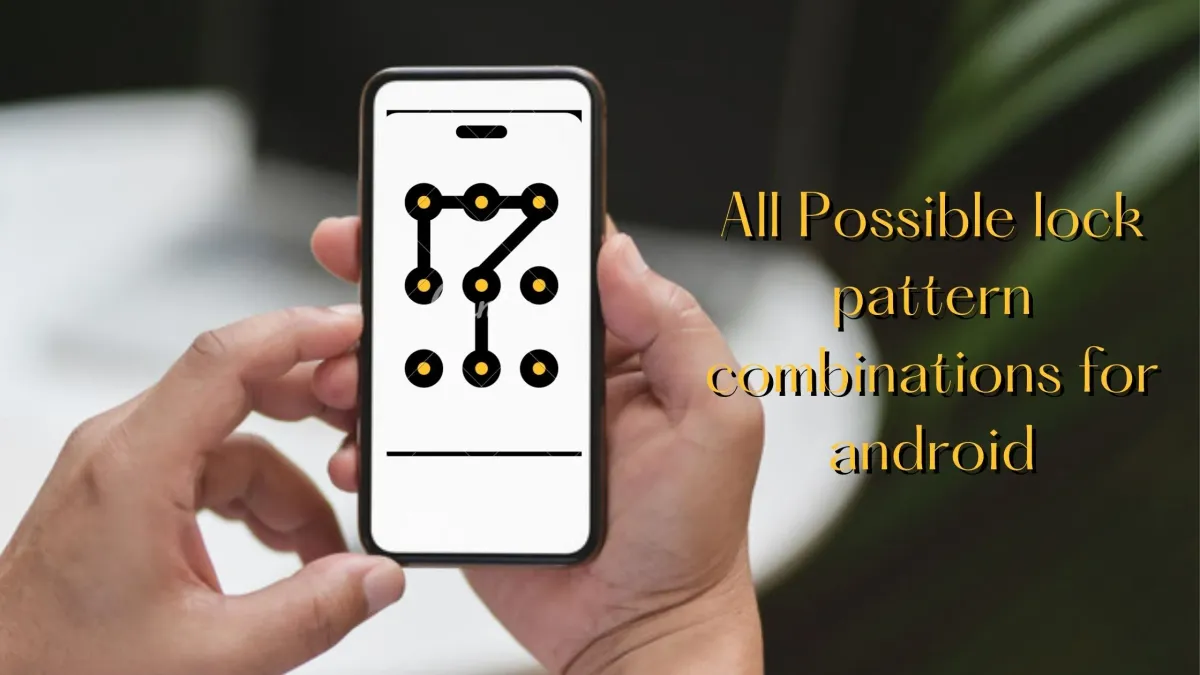
Menemukan layar HP Lenovo terkunci karena lupa kode pengaman sering kali memicu kepanikan luar biasa bagi pemiliknya. Padahal, akses ke dalam perangkat sangat krusial untuk membuka data kontak penting, pesan surat elektronik, akun media sosial, hingga saldo di dalam aplikasi uang digital seperti OVO, Dana, atau GoJek. Kunci layar berupa pola, PIN, atau kata sandi sebenarnya bertugas memastikan seluruh cadangan data otomatis maupun manual terenkripsi dengan aman.
Namun ketika Anda sendiri tidak bisa membukanya, sistem keamanan yang kokoh ini justru menjadi bumerang yang mengunci aktivitas digital Anda. Dalam kasus yang sering saya temui di lapangan, banyak pengguna terburu-buru membawa ponsel mereka ke tempat servis berbayar. Padahal, ada beberapa metode mandiri yang bisa dicoba terlebih dahulu untuk memulihkan akses perangkat pintar Anda.
Sebelum melangkah ke tutorial pemulihan, Anda perlu memahami bagaimana Lenovo menerapkan proteksi kode pengaman pada sistem operasinya. Setiap jenis kunci memiliki karakteristik keamanan yang berbeda untuk menjaga enkripsi data internal ponsel.
Berdasarkan panduan dari Google, jumlah digit PIN standar minimal adalah 4 angka atau lebih. Meskipun demikian, jumlah digit PIN yang disarankan agar lebih aman bagi perlindungan harian adalah 6 digit. Selain kombinasi angka, sistem juga menyediakan opsi kata sandi konvensional. Jumlah karakter sandi minimal yang diwajibkan oleh sistem adalah 4 huruf atau angka, memberikan fleksibilitas ekstra dalam menyusun pengaman.
Dari pengalaman saya menangani berbagai tipe ponsel, disarankan untuk mengaktifkan fitur Konfirmasi otomatis saat membuat kode keamanan baru. Perlu dicatat bahwa jumlah kode PIN minimal agar bisa mengaktifkan fitur Konfirmasi otomatis untuk membuka kunci adalah 6 digit.
| Jenis Kunci | Batas Minimal | Rekomendasi Aman | Fitur Tambahan |
|---|---|---|---|
| Kombinasi PIN | 4 Angka | 6 Digit | Konfirmasi Otomatis |
| Kata Sandi | 4 Karakter | 8 Karakter Alfanumerik | — |
| Pola Grafis | 4 Titik | 9 Titik Kompleks | Sembunyikan Garis |
Metode Pemulihan Lupa Pola Lama dengan Fitur Forgot Pattern
Bagi pemilik unit lawas, sistem operasi Android menyediakan jalur pemulihan darurat yang sangat praktis tanpa menghilangkan berkas berharga Anda. Fitur ini memanfaatkan sinkronisasi akun Google lama yang tertanam dalam sistem. Penting untuk diingat bahwa sistem operasi Android versi 4.4 atau yang lebih rendah adalah batas versi OS yang dapat menggunakan metode Forgot Pattern untuk membuka pola atau kata sandi yang lupa.
Jika ponsel Anda diproduksi di era tersebut, langkah ini wajib dicoba pertama kali. Kesalahan umum yang saya lihat adalah pengguna langsung melakukan reset pabrik pada ponsel jadul mereka. Padahal, pemulihan via akun Google jauh lebih aman untuk mempertahankan galeri foto dan dokumen kerja.
Berikut adalah urutan langkah pemulihan menggunakan jalur klasik ini:
- Masukkan pola atau PIN acak sebanyak lima kali berturut-turut pada layar yang terkunci hingga sistem memblokir input sementara.
- Ketuk opsi Forgot Pattern atau Lupa Pola yang muncul di bagian bawah sudut layar ponsel Anda.
- Pilih metode masuk menggunakan kredensial akun Google yang aktif terikat pada perangkat Lenovo tersebut.
- Ketik alamat surat elektronik beserta kata sandi akun Google Anda secara akurat pada kolom yang tersedia.
- Buat pengaturan kunci layar baru setelah sistem berhasil memverifikasi otoritas kepemilikan Anda.
Memanfaatkan Fitur Pelacakan Google Find My Device
Untuk perangkat Lenovo modern yang menggunakan sistem operasi terbaru, metode klasik di atas sudah tidak lagi didukung demi privasi. Solusi modern yang paling ampuh adalah memanfaatkan portal resmi pelacakan perangkat dari Google. Metode ini mewajibkan ponsel yang terkunci berada dalam kondisi menyala dan terhubung ke jaringan internet stabil.
Keberadaan akun Google yang aktif di dalam perangkat menjadi kunci utama keberhasilan proses ini. Melalui antarmuka pelacakan jarak jauh, Anda bisa mengirimkan perintah khusus untuk mereset kunci pengaman ponsel yang tersesat atau terlupa. Langkah ini sangat efisien karena bisa diakses lewat peramban komputer maupun ponsel lain.
Prosedur eksekusi pelacakan jarak jauh ini meliputi langkah berikut:
- Buka situs resmi Google Find My Device melalui peramban di perangkat komputer desktop atau laptop Anda.
- Masuk menggunakan akun Google yang sama dengan yang terpasang di HP Lenovo yang terkunci tersebut.
- Pilih model HP Lenovo yang sesuai dari daftar perangkat terhubung di panel bagian kiri layar.
- Klik opsi Hapus Perangkat atau Erase Device untuk membersihkan seluruh data termasuk kode pengaman layar.
- Konfirmasi tindakan tersebut dengan memasukkan kembali kata sandi akun Google Anda untuk memulai proses pembersihan otomatis.
Eksekusi Hard Reset via Recovery Mode untuk Semua Tipe Lenovo
Ketika semua metode perangkat lunak berbasis internet menemui jalan buntu, pembersihan total hardware menjadi opsi terakhir yang tidak bisa dihindari. Prosedur ini akan mengembalikan kondisi ponsel bersih seperti baru keluar dari kotak penjualan.
Dalam kasus yang sering saya temui, metode ini paling efektif untuk mengatasi kelupaan proteksi pada tipe populer seperti Lenovo A6600, A1000, maupun Lenovo A7700. Seluruh partisi penyimpanan internal akan diformat ulang oleh sistem recovery.
Risiko utama dari tindakan hard reset adalah hilangnya seluruh file yang belum sempat dicadangkan. Namun, enkripsi data otomatis yang terikat pada akun Google biasanya akan mengembalikan kontak penting setelah Anda masuk kembali nanti.
Untuk mengeksekusi pembersihan total ini, ikuti langkah teknis berikut secara berurutan:
- Matikan daya HP Lenovo Anda sepenuhnya dengan menekan tombol daya selama beberapa detik hingga mesin bergetar.
- Tekan dan tahan tombol Volume Atas berbarengan dengan tombol Daya secara bersamaan hingga logo Lenovo muncul di layar. Lepaskan kedua tombol setelah masuk menu boot.
- Gunakan tombol Volume Turun untuk menavigasi pilihan menu dan arahkan kursor ke opsi Wipe Data atau Factory Reset.
- Tekan tombol Daya satu kali untuk mengonfirmasi pilihan pembersihan partisi memori tersebut.
- Pilih opsi Yes untuk memulai proses pembersihan sistem, lalu tunggu hingga proses format memori internal selesai.
- Pilih menu Reboot System Now menggunakan tombol daya untuk menyalakan ulang ponsel ke pengaturan awal pabrikan.
Menghapus Kunci Layar Aplikasi Pihak Ketiga Lewat Safe Mode
Terkadang, masalah ponsel terkunci bukan disebabkan oleh sistem keamanan internal pabrikan Lenovo, melainkan oleh aplikasi pengunci tambahan yang diunduh dari luar. Aplikasi locker pihak ketiga ini sering mengalami malfungsi atau crash.
Untuk mengatasi kendala spesifik ini, Anda tidak perlu melakukan format total yang merugikan. Android memiliki lingkungan diagnostik khusus bernama Safe Mode yang menonaktifkan seluruh aplikasi non-sistem untuk sementara waktu.
Saat ponsel berada di dalam Safe Mode, aplikasi pengunci pihak ketiga tidak akan berjalan secara otomatis. Hal ini memberikan ruang bagi Anda untuk menghapus instalasi aplikasi penyebab masalah dengan mudah.
- Tekan dan tahan tombol Daya pada HP Lenovo Anda hingga menu opsi matikan daya muncul di layar visual.
- Sentuh dan tahan opsi Matikan Daya atau Power Off pada layar hingga muncul notifikasi konfirmasi Safe Mode.
- Ketuk tombol OK untuk menyetujui proses memuat ulang ponsel ke dalam lingkungan mode aman Android.
- Buka menu Pengaturan Sistem setelah ponsel menyala, lalu masuk ke bagian Manajemen Aplikasi.
- Cari aplikasi pengunci layar pihak ketiga yang bermasalah, kemudian ketuk tombol Hapus Instalasi atau Uninstall.
- Nyalakan ulang ponsel Lenovo Anda secara normal seperti biasa untuk keluar dari lingkungan Safe Mode secara permanen.
Langkah Antisipasi Kehilangan Akses Perangkat di Masa Depan
Mencegah terjadinya insiden lupa kata sandi di masa mendatang jauh lebih baik daripada harus melakukan perbaikan teknis yang melelahkan. Pemilik ponsel cerdas wajib memiliki strategi cadangan untuk menjaga aksesibilitas perangkat mereka.
Pemanfaatan fitur keamanan biometrik seperti pemindai sidik jari atau pengenal wajah sangat disarankan sebagai jalur alternatif utama. Proteksi biometrik ini bekerja mendampingi PIN utama tanpa mengurangi tingkat enkripsi data internal.
Selain itu, biasakan untuk mencatat kode pengaman baru di buku catatan fisik yang disimpan aman di rumah, bukan menyimpannya di dalam aplikasi catatan ponsel itu sendiri. Melakukan pencadangan cloud berkala ke akun Google juga memastikan data berharga seperti foto dan dokumen kerja tetap aman jika sewaktu-waktu ponsel terpaksa harus di-reset total.







