
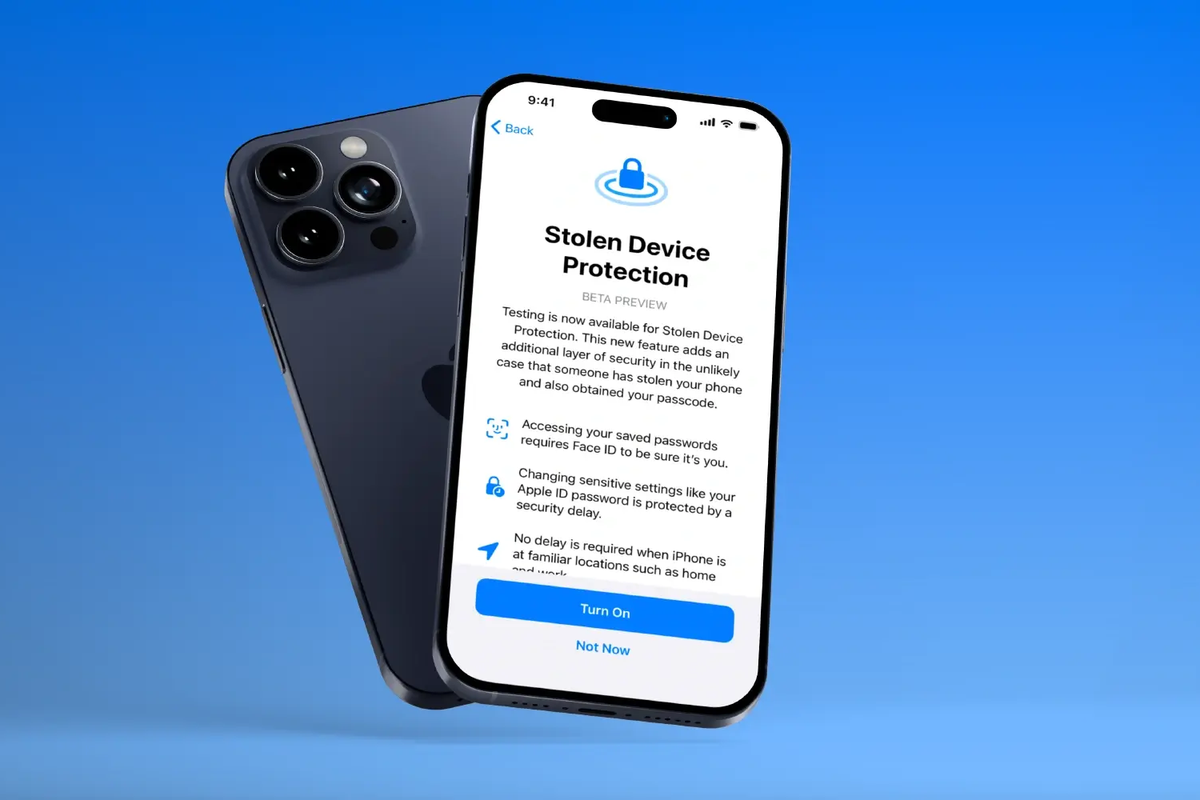
Menghadapi situasi di mana perangkat pintar Anda terkunci tentu memicu kepanikan, terutama saat solusi layar penguncian keamanan iphone menjadi hal yang sangat mendesak untuk diselesaikan. Ketika sistem menyala dan menampilkan pesan penonaktifan, banyak pengguna berasumsi bahwa sinkronisasi dengan komputer lama adalah satu-satunya jalan keluar. Padahal, Anda dapat menerapkan cara reset iphone terkunci tanpa itunes menggunakan beberapa metode alternatif yang jauh lebih efisien.
Masalah ini biasanya berakar dari proteksi ketat sistem operasi iOS yang secara otomatis membatasi akses demi melindungi privasi data pengguna dari pembobolan. Berdasarkan aturan baku perlindungan Apple, kesalahan input yang berulang akan langsung memicu penalti waktu bertingkat demi keamanan. Memahami pola pembatasan ini sangat penting agar Anda tidak membuat perangkat terkunci secara permanen.
Sistem keamanan mengenali kegagalan input sebagai potensi ancaman atau upaya peretasan oleh pihak asing. Dalam kasus yang sering saya temui, pengguna tidak sadar bahwa menekan kombinasi angka yang keliru secara berulang akan memperparah status pembatasan perangkat.
Aturan lockout kode sandi iphone menetapkan konsekuensi yang sangat spesifik untuk setiap kesalahan akumulatif. Skema penundaan akses ini dirancang agar memberikan kesempatan bagi pemilik sah mengingat kembali kombinasinya.
- Salah memasukkan kode sandi sebanyak 6 kali menyebabkan layar menampilkan "iPhone is disabled, try again in 1 minute".
- Kegagalan pada percobaan berikutnya memicu waktu tunggu selama 5 menit.
- Kesalahan ke-8 kalinya memicu waktu tunggu hingga 15 menit, dan seterusnya hingga perangkat benar-benar dinonaktifkan sepenuhnya.
Kesalahan umum yang saya lihat adalah pengguna terus memaksakan kombinasi acak saat panik. Siklus tunggu ini akan terus berlipat ganda hingga sistem mencapai status fully disabled yang menolak segala bentuk input langsung di layar.
| Jumlah Kesalahan Input | Durasi Penguncian Sistem | Pesan Layar yang Ditampilkan |
|---|---|---|
| 6 Kali | 1 Menit | iPhone is disabled, try again in 1 minute |
| 7 Kali | 5 Menit | iPhone is disabled, try again in 5 minutes |
| 8 Kali | 15 Menit | iPhone is disabled, try again in 15 minutes |
Metode Masuk Recovery Mode untuk iPhone Modern
Jika kondisi perangkat sudah dalam status fully disabled, salah satu jalan terbaik adalah melakukan pemulihan sistem secara menyeluruh. Bagi pemilik seri perangkat modern yang sudah tidak menggunakan tombol home fisik, Anda harus memahami cara masuk recovery mode iphone face id dengan benar.
Dari pengalaman saya menangani perangkat yang terkunci, kegagalan masuk ke mode pemulihan ini sering terjadi karena ritme penekanan tombol yang kurang pas. Prosedur ini membutuhkan presisi waktu agar interupsi hardware dapat ditangkap oleh sistem operasi dasar.
Langkah Menjalankan Pemulihan Perangkat
- Hubungkan perangkat ke komputer menggunakan kabel data yang kompatibel dan berkualitas baik.
- Tekan dan lepaskan tombol Volume Atas dengan cepat, lalu segera tekan dan lepaskan tombol Volume Bawah dengan cepat.
- Tekan dan tahan tombol Samping (Power) terus-menerus tanpa dilepas, bahkan saat logo Apple muncul di layar.
- Lepaskan tombol Samping hanya setelah layar beralih menampilkan visual kabel data yang mengarah ke komputer.
Setelah berhasil masuk ke mode ini, komputer akan mengenali perangkat sebagai unit yang membutuhkan pemulihan darurat. Anda dapat memanfaatkan software pengelola pihak ketiga di komputer sebagai pengganti aplikasi bawaan Apple yang sering kali lambat.
Aturan Batas Waktu Proses Pemulihan Perangkat
Saat Anda melakukan instalasi ulang perangkat lunak menggunakan mode pemulihan, komputer akan mengunduh paket firmware resmi langsung dari server. Proses ini menuntut koneksi internet yang stabil agar tidak terjadi kegagalan di tengah jalan. Berdasarkan dokumentasi teknis resmi, proses pengunduhan pembaruan perangkat lewat komputer bisa memakan waktu lebih dari 15 menit. Jika melebihi batas waktu tersebut, perangkat akan otomatis keluar dari mode pemulihan dan kembali ke layar terkunci semula.
Jika hal itu terjadi, Anda tidak perlu cemas karena cukup mengulangi kombinasi tombol fisik untuk masuk ke mode pemulihan kembali setelah unduhan selesai. Waktu maksimal keseluruhan proses yang diperlukan adalah 60 menit hingga sistem kembali bersih.
Alternatif Pemulihan Mandiri Tanpa Bantuan Komputer
Bagi sebagian pengguna yang sedang bermobilitas tinggi, mencari komputer tentu menjadi kendala tersendiri saat menghadapi masalah ini. Pertanyaan dari pengguna seperti "gimana cara mengatasi iphone unavailable lupa passcode saat berada di luar rumah?" sering kali mencuat di berbagai forum komunitas teknologi.
Menghapus Perangkat Lewat Fitur Erase iPhone
Pada pembaruan sistem operasi modern, Apple telah menyediakan solusi langsung di layar kunci yang dikenal sebagai fitur Erase Perangkat. Opsi ini akan muncul secara otomatis di sudut kanan bawah layar jika ponsel Anda terhubung ke jaringan seluler atau Wi-Fi.
Untuk menggunakannya, Anda cukup mengetuk opsi hapus tersebut, lalu memasukkan kredensial Apple ID beserta kata sandi yang tertanam di dalam ponsel tersebut. Sistem akan memverifikasi identitas Anda secara online dan melakukan factory reset secara otomatis tanpa bantuan PC.
Menggunakan Layanan iCloud Web untuk Penguncian Jarak Jauh
Jika opsi hapus di layar tidak muncul, Anda bisa meminjam ponsel atau tablet milik kerabat untuk mengakses situs resmi iCloud lewat browser. Metode ini memanfaatkan fitur pelacakan perangkat yang terintegrasi secara cloud.
Setelah masuk menggunakan Apple ID yang sama, akses menu pencarian perangkat dan pilih unit ponsel yang sedang dinonaktifkan. Pilih instruksi penghapusan jarak jauh untuk membersihkan seluruh data beserta kode sandi yang mengunci perangkat tersebut dalam seketika.
Menghindari Risiko Kehilangan Data di Masa Depan
Langkah pemulihan apa pun yang dipilih untuk menembus layar kunci yang dinonaktifkan dipastikan akan menghapus seluruh data lokal di dalam penyimpanan internal. Ini merupakan konsekuensi logis dari sistem proteksi enkripsi yang diterapkan oleh arsitektur iOS. Satu-satunya pelindung data Anda adalah salinan cadangan yang dibuat secara berkala sebelum insiden penguncian terjadi.
Mengaktifkan fitur pencadangan otomatis ke cloud saat ponsel terhubung ke Wi-Fi di malam hari adalah langkah preventif terbaik. Memanfaatkan aplikasi produktivitas pihak ketiga juga bisa membantu mengamankan aktivitas harian Anda. Sebagai contoh, untuk mendokumentasikan percakapan penting, Anda dapat menggunakan aplikasi Rekam panggilan ◎ Record AI yang dikembangkan oleh MWM di bawah hak cipta AppYogi Software, di mana aplikasi berukuran 198 MB ini dapat membantu menyimpan catatan audio penting di cloud eksternal sehingga aman dari risiko kehilangan data lokal akibat reset paksa.
Mengandalkan kombinasi sistem biometrik seperti pemindai wajah atau sidik jari juga sangat disarankan untuk mengurangi frekuensi pengetikan angka manual. Namun, pastikan Anda tetap mencatat kode akses utama di tempat penyimpanan sekunder yang aman agar terhindar dari kendala lupa sandi di kemudian hari.







