
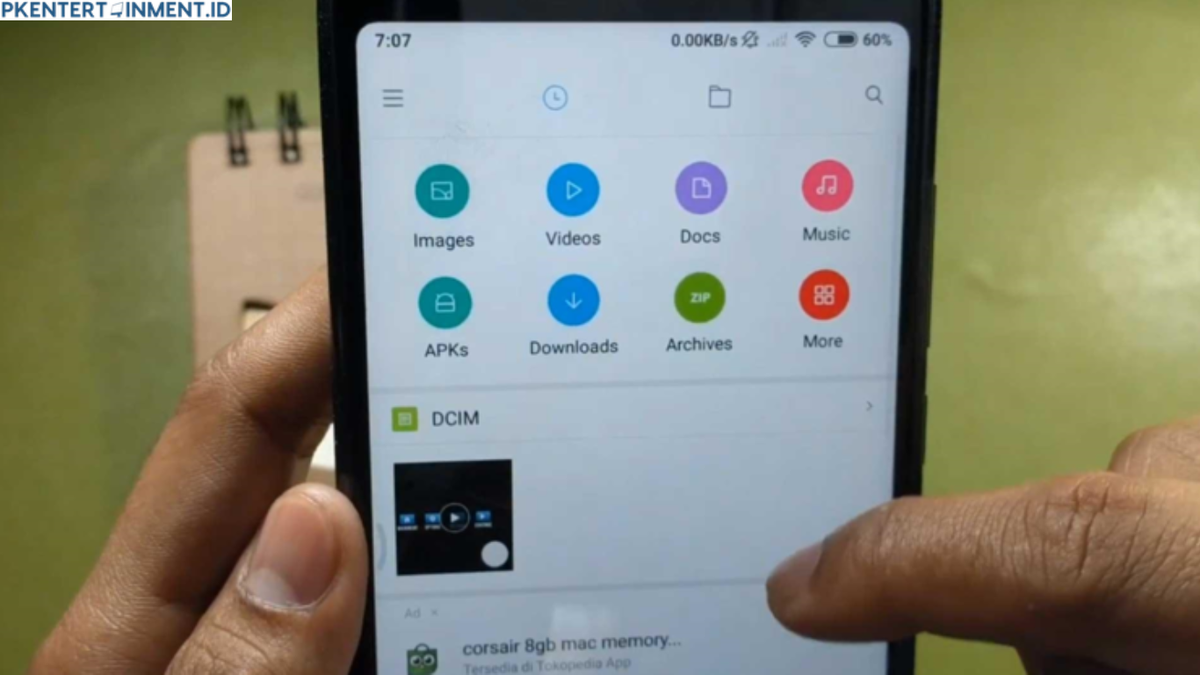
Izin akses SD Card Xiaomi yang ditolak sering kali membuat pengguna panik karena mereka tidak dapat memindahkan, menghapus, atau menyimpan data baru ke dalam memori eksternal. Masalah ini biasanya muncul setelah melakukan pembaruan sistem operasi atau saat pertama kali menggunakan aplikasi pihak ketiga. Masalah pembatasan akses ini sebenarnya merupakan bagian dari sistem keamanan Android yang diperketat untuk melindungi privasi data pengguna.
Ketika sistem mendeteksi adanya aktivitas pembacaan data tanpa persetujuan eksplisit, sistem akan langsung memblokir tindakan tersebut secara otomatis. Pengguna perangkat Redmi atau POCO yang menggunakan basis sistem MIUI atau HyperOS kerap menemui jendela peringatan yang meminta perizinan khusus saat membuka pengelola berkas.
Melalui panduan teknis ini, Anda akan dipandu untuk menyelesaikan kendala perizinan tersebut langkah demi langkah. Pemahaman mengenai arsitektur keamanan sistem penyimpanan eksternal akan membantu Anda menghindari kesalahan konfigurasi yang berulang di kemudian hari.
Sebelum masuk ke langkah teknis mengubah setelan berkas, Anda wajib memastikan bahwa komponen penyimpanan eksternal Anda berada dalam kondisi optimal. Sistem operasi tidak akan memunculkan menu perizinan jika kartu memori tidak terbaca secara fisik atau mengalami kerusakan format sistem.
Memeriksa Kecepatan dan Kapasitas Kartu
Berdasarkan dokumentasi resmi dari new.c.mi.com, performa pembacaan data oleh sistem sangat dipengaruhi oleh kelas kecepatan kartu memori eksternal yang Anda gunakan. Penggunaan kartu memori dengan spesifikasi rendah sering kali memicu jeda pembacaan yang dianggap oleh sistem pengelola berkas sebagai kegagalan akses perizinan.
Berikut adalah standarisasi kelas kecepatan kartu memori yang umum digunakan pada perangkat ponsel pintar saat ini:
| Kelas Kecepatan Kartu | Kecepatan Tulis Minimal |
|---|---|
| C2 (Kelas 2) | 2MB/dtk |
| C4 (Kelas 4) | 4MB/dtk |
| C6 (Kelas 6) | 6MB/dtk |
| C10 (Kelas 10) | 10MB/dtk |
| U1 (UHS Speed Class 1) | 10MB/s |
| U3 (UHS Speed Class 3) | 30MB/s |
| V6 (Kecepatan Video Kelas 6) | 6MB/dtk |
| V10 (Kecepatan Video Kelas 10) | 10MB/dtk |
| V30 (Kelas Kecepatan Video 30) | 30MB/dtk |
| V60 (Kelas Kecepatan Video 60) | 60MB/dtk |
| V90 (Kecepatan Video Kelas 90) | 90MB/dtk |
Memastikan Pemasangan Fisik yang Benar
Dalam kasus yang sering saya temui di lapangan, pengguna langsung berasumsi terjadi galat pada sistem operasi, padahal dudukan kartu memori belum pas. Berdasarkan petunjuk teknis hardreset.info mengenai perangkat Redmi 9A, pastikan nampan kartu SIM dan memori luar dimasukkan dengan pin emas menghadap ke bawah. Kegagalan mekanis dalam pembacaan pin memori eksternal akan membuat sistem mendeteksi kartu memori sebagai penyimpanan kosong atau rusak.
Langkah Membuka Izin Akses SD Card Melalui File Manager
Metode utama untuk memberikan akses penuh pada penyimpanan luar adalah melalui aplikasi pengelola berkas bawaan. Xiaomi menyertakan aplikasi bawaan yang memiliki integrasi mendalam dengan sistem keamanan pabrikan berkas.
Ikuti urutan langkah terstruktur berikut untuk mengaktifkan izin modifikasi folder eksternal:
- Buka aplikasi File Manager bawaan pada perangkat Xiaomi Anda.
- Pilih opsi penyimpanan eksternal atau ikon folder di bagian atas layar untuk beralih dari penyimpanan internal ke penyimpanan kartu memori.
- Coba lakukan tindakan modifikasi ringan, seperti membuat folder baru atau menyalin satu berkas gambar ke dalam kartu memori.
- Saat jendela pop-up pemberitahuan keamanan muncul dengan pesan butuh perizinan, tekan tombol Jalankan atau Izinkan.
- Sistem secara otomatis akan mengarahkan Anda ke aplikasi Documents bawaan Android yang mengelola root direktori eksternal.
- Pada bagian bawah layar direktori penyimpanan luar tersebut, ketuk tombol biru yang bertuliskan Gunakan Folder Ini.
- Konfirmasikan pilihan Anda dengan mengetuk Izinkan pada jendela dialog konfirmasi terakhir yang muncul di layar.
Kesalahan umum yang saya lihat adalah pengguna sering kali menekan tombol kembali atau membatalkan proses saat dialihkan ke aplikasi Documents bawaan Android. Tindakan pembatalan tersebut membuat sistem mengunci kembali akses tulis pada direktori utama memori luar Anda secara permanen hingga aplikasi dibersihkan.
Mengatasi Galat Perizinan Melalui Setelan Aplikasi
Jika metode langsung melalui pengelola berkas tidak memunculkan jendela konfirmasi, Anda harus memaksa perubahan izin lewat menu pengaturan internal. Berdasarkan laporan penanganan masalah dari droidsmile.com, penumpukan data tembolok pada modul manajemen berkas sering menghalangi munculnya jendela persetujuan akses.
Anda dapat menerapkan langkah-langkah darurat berikut untuk memulihkan fungsi perizinan yang macet:
- Masuk ke menu Setelan utama perangkat ponsel pintar Anda.
- Gulir layar ke bawah lalu pilih opsi Aplikasi, kemudian ketuk Kelola Aplikasi.
- Cari aplikasi bernama File Manager atau Berkas dalam daftar pencarian yang tersedia.
- Ketuk bagian Perizinan Aplikasi lalu pastikan opsi Ruang Penyimpanan atau File dan Media sudah diatur ke Izinkan Sepanjang Waktu.
- Jika masalah tetap berlanjut, kembali ke halaman info aplikasi sebelumnya lalu ketuk opsi Hapus Data dan pilih Bersihkan Cache.
Metode pembersihan tembolok ini aman dilakukan karena tidak akan menghapus data pribadi yang tersimpan di dalam memori eksternal Anda, melainkan hanya menyegarkan ulang konfigurasi sistem perizinan berkas.
Solusi Pembatasan Folder Khusus pada Android Generasi Baru
Pengguna sistem operasi Android modern sering kali mengeluhkan hilangnya kemampuan untuk mengakses folder spesifik seperti direktori data aplikasi. Pembatasan ini diterapkan secara ketat oleh Google untuk menjaga integritas data aplikasi sensitif agar tidak mudah dimodifikasi oleh malware.
Berdasarkan diskusi teknis komunitas pengguna di [www.reddit.com](https://www.reddit.com), folder penyimpanan internal maupun eksternal pada jalur Android/data dan Android/obb kini dikunci secara penuh dari aplikasi pengelola berkas standar. Untuk kebutuhan modifikasi tingkat lanjut, pengguna disarankan memanfaatkan fitur integrasi komputer melalui koneksi kabel USB atau menggunakan aplikasi pihak ketiga yang memiliki kompatibilitas dengan API Storage Access Framework terbaru.
Menurut panduan bantuan resmi dari support.google.com, aplikasi galeri atau pemutar media pihak ketiga yang ingin mengedit konten di dalam penyimpanan eksternal harus meminta izin melalui dialog konfirmasi terpisah untuk setiap direktori. Jika aplikasi tidak mematuhi protokol keamanan terbaru ini, sistem Android pada perangkat Xiaomi akan memblokir aktivitas penyimpanan secara otomatis demi menjaga keamanan data konsumen secara menyeluruh.
Penanganan Lanjutan Jika Memori Tetap Tidak Terbaca
Ketika semua langkah konfigurasi perangkat lunak telah diterapkan namun sistem masih menolak akses penulisan, kemungkinan besar format partisi memori eksternal Anda tidak kompatibel dengan sistem MIUI. Xiaomi menyarankan penggunaan sistem file FAT32 atau exFAT untuk memastikan kompatibilitas penuh antar perangkat.
Berdasarkan informasi FAQ resmi dari mi.co.id, apabila kartu memori eksternal mengalami malafungsi sistem file atau terdeteksi korup, solusi terakhir yang aman adalah melakukan proses format ulang melalui menu Setelan Penyimpanan perangkat. Proses format ini akan menghapus seluruh data di dalam kartu memori secara permanen dan membangun ulang tabel partisi yang sesuai dengan standar keamanan sistem operasi Xiaomi terkini.







