
Menghadapi situasi di mana WhatsApp Web keluar sendiri secara tiba-tiba jelas merusak ritme kerja yang sedang tinggi-tingginya. Sebagai penggalas aktivitas digital harian, saya merasa sinkronisasi yang tidak stabil ini menjadi salah satu kompromi terbesar saat mengandalkan browser komputer untuk berkomunikasi. Panduan ini akan membedah secara kritis kenapa platform andalan ini sering memutus koneksi secara sepihak dan bagaimana cara pakai whatsapp web agar tetap awet terhubung.
Kita tidak berbicara tentang spekulasi, melainkan fakta operasional sistem yang sering kali luput dari perhatian pengguna laptop atau PC. Memahami platform ini sangat krusial karena WhatsApp Web adalah klien web yang merupakan perpanjangan dari ponsel, menampilkan percakapan dan pesan dari perangkat seluler secara langsung. Artinya, semua pesan asli Anda tetap tersimpan aman di dalam ponsel tanpa ada yang berpindah secara permanen ke ruang penyimpanan komputer.
Banyak pengguna mengeluh dan mencari solusi whatsapp web tidak bisa dibuka kembali setelah ditinggal sebentar untuk menyeduh kopi. Berdasarkan data teknis operasionalnya, umur operasional chat WhatsApp Web adalah 20 menit ketika sistem mendeteksi tidak ada aktivitas sama sekali dari pengguna.
Sistem secara otomatis memicu perintah log out demi menjaga privasi dan keamanan data Anda agar tidak diintip oleh orang lain di sekitar komputer. WhatsApp Web akan keluar sendiri setelah 20 menit tidak digunakan, sebuah fitur keamanan bawaan yang di satu sisi sangat protektif, namun di sisi lain terasa cukup merepotkan. Faktor kedua yang sering menjadi kambing hitam adalah masalah kompatibilitas perangkat yang digunakan untuk mengakses peramban. Beberapa perangkat mungkin tidak kompatibel dengan WhatsApp Web, terutama jika Anda memaksakan browser versi lawas yang belum mendukung skrip sinkronisasi data teranyar.
Kelebihan dan Kekurangan Menggunakan WhatsApp Web
Sebagai inovasi terbaru WhatsApp yang dapat digunakan di berbagai perangkat seperti laptop dan PC, klien web ini tentu membawa banyak angin segar untuk produktivitas. Penggunaan platform berbasis browser ini memberikan manfaat tampilan layar yang lebih besar dan kemudahan mengetik memakai keyboard fisik secara cepat. Layanan ini sangat berguna bagi yang sering bekerja di depan laptop agar tidak bolak-balik membuka HP untuk membalas pesan masuk. Sinkronisasi instan ini memastikan fokus kerja Anda tidak terpecah antara layar monitor besar dan layar ponsel yang kecil.
Namun, platform ini jauh dari kata sempurna karena ada beberapa kekurangan (cons) yang wajib Anda pertimbangkan sebelum terlalu bergantung padanya. Ketergantungan mutlak pada stabilitas koneksi ponsel, konsumsi baterai latar belakang yang tinggi, serta batasan waktu idle 20 menit adalah kompromi nyata yang harus diterima. Berikut adalah ringkasan performa dan karakteristik operasional dari layanan klien web ini untuk membantu Anda menimbang efisiensinya.
| Parameter Fitur | Status Operasional | Dampak Pengguna |
|---|---|---|
| Durasi Batas Batasan Idle | 20 menit | Otomatis keluar jika tidak aktif |
| Kebutuhan Aplikasi Tambahan | Tidak ada | Langsung akses lewat browser |
| Sinkronisasi Pesan | Otomatis | Riwayat chat di HP dan laptop sama |
| Kompatibilitas Perangkat | Terbatas | Beberapa perangkat tidak kompatibel |
Langkah Tepat Mengembalikan WhatsApp Web yang Log Out
Ketika sistem sudah terlanjur memutus sesi Anda, tidak perlu panik atau bingung mencari cara agar whatsapp web tidak keluar lagi secara ajaib. Langkah pertama yang paling realistis adalah melakukan proses masuk ulang secara bersih melalui peramban yang biasa Anda gunakan sehari-hari.
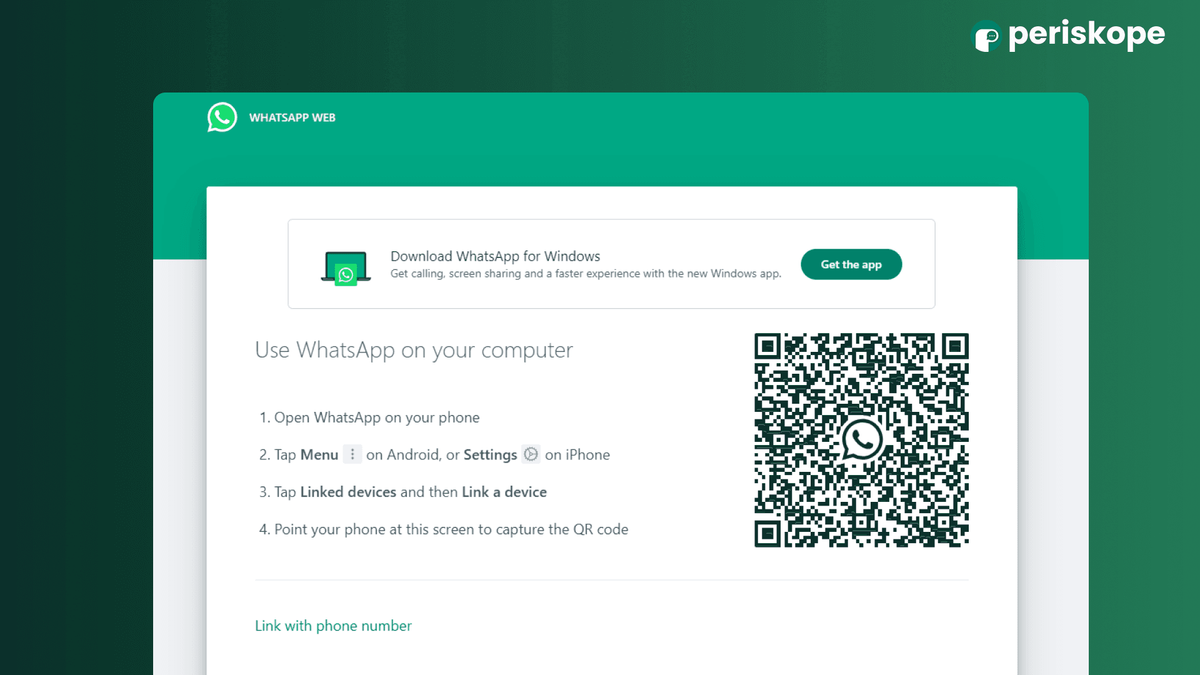
Proses login whatsapp web di laptop sebenarnya sangat sederhana karena tidak memerlukan instalasi perangkat lunak pihak ketiga yang memberatkan memori. Anda hanya perlu memanfaatkan kamera ponsel pintar yang aktif untuk menjembatani enkripsi keamanan antar perangkat.
Berikut adalah langkah demi langkah untuk mengembalikan whatsapp web yang log out agar bisa mendongkrak produktivitas kerja Anda kembali:
- Buka peramban web utama Anda seperti Google Chrome atau Mozilla Firefox di komputer.
- Akses halaman resmi klien web dengan mengetik alamat situs yang valid pada kolom pencarian browser.
- Buka aplikasi WhatsApp di ponsel Anda, lalu ketuk menu pengaturan atau ikon titik tiga di pojok kanan atas.
- Pilih opsi "Perangkat Tautan" atau "Linked Devices" untuk mengaktifkan pemindai kamera.
- Arahkan kamera ponsel Anda langsung ke arah kode QR yang muncul di layar monitor komputer Anda.
Setelah pemindaian berhasil, seluruh data obrolan akan langsung terhampar di layar monitor. WhatsApp Web memungkinkan pengiriman dan penerimaan pesan, gambar, suara, atau dokumen langsung lewat browser di komputer tanpa perlu mengunduh aplikasi tambahan sama sekali.
Menjaga Stabilitas Sinkronisasi Data Latar Belakang
Kunci utama agar sesi bertahan lama terletak pada bagaimana ponsel Anda mengelola data di latar belakang sistem operasi. Pastikan fitur penghemat daya baterai di ponsel Anda tidak mematikan koneksi WhatsApp saat layar ponsel terkunci atau meredup.
Semua pesan di WhatsApp Web tersinkronisasi otomatis dengan aplikasi di HP, memungkinkan berpindah perangkat tanpa kehilangan percakapan penting. Jika koneksi ponsel terputus akibat pembatasan sistem operasi, maka sesi di komputer akan langsung ikut terganggu bahkan memicu log out.
Memastikan Keamanan Browser dari Pembersihan Cookie
Banyak yang tidak sadar bahwa beberapa ekstensi browser atau aplikasi pembersih RAM secara otomatis menghapus cookie setiap beberapa menit. Jika cookie tempat menyimpan data login sementara terhapus, sistem akan langsung menganggap Anda sebagai pengguna baru dan meminta pemindaian ulang.
Periksa pengaturan privasi peramban Anda dan pastikan untuk memberikan pengecualian bagi situs web resmi klien peramban ini. Mengizinkan cookie tetap tersimpan akan mempermudah proses mengembalikan whatsapp web yang log out tanpa kendala di kemudian hari.
Tips Menggunakan WhatsApp Web untuk Produktivitas Maksimal
Agar pengalaman bekerja tidak sering terganggu oleh pemutusan sesi mendadak, ada beberapa tips menggunakan whatsapp web yang bisa langsung diterapkan. Salah satunya adalah dengan menjaga agar tab browser tetap aktif di latar depan atau tidak membiarkannya tertutup oleh tab pekerjaan lain terlalu lama.
Gerakkan kursor atau kirim pesan tes secara berkala jika Anda mengetahui bahwa Anda akan meninggalkan komputer selama beberapa menit. Tindakan sederhana ini akan memperpanjang umur operasional chat 20 menit tersebut karena sistem membaca adanya aktivitas interaksi yang valid. Memanfaatkan pintasan keyboard bawaan peramban juga bisa mempercepat navigasi tanpa harus banyak membuang waktu mengklik menu secara manual.
Semakin efisien Anda bergerak di dalam platform, semakin kecil kemungkinan sistem mendeteksi kondisi diam atau idle. Menjaga kebersihan lensa kamera ponsel saat hendak memindai kode QR juga menjadi aspek krusial yang sering disepelekan pengguna. Kegagalan pemindaian awal sering kali berakar dari lensa yang buram, yang kemudian memicu salah paham bahwa sistem sedang mengalami gangguan parah.
Kestarian koneksi internet pada kedua perangkat harus berada dalam satu frekuensi yang stabil, meskipun tidak harus berada dalam satu jaringan Wi-Fi yang sama. Selama ponsel mendapatkan akses data yang lancar dan laptop terhubung dengan internet kuat, proses sinkronisasi obrolan akan berjalan tanpa hambatan.
Ketergantungan penuh pada peramban memang menuntut pengguna untuk lebih jeli melihat perubahan performa komputer secara keseluruhan. Jika dirasa mulai melambat, menutup tab yang tidak digunakan bisa menjadi langkah instan untuk mengembalikan kelancaran komunikasi bisnis Anda.







