
Menghadapi situasi di mana dokumen penting mendadak tidak bisa diakses akibat lupa password word merupakan masalah yang sangat mengganggu produktivitas kerja Anda. Artikel ini menyajikan solusi taktis mengenai cara membuka password ms word yang lupa agar file berharga Anda dapat segera disunting kembali. Melalui panduan ini, Anda akan mempelajari langkah demi langkah pemulihan dokumen berdasarkan jenis proteksi yang diterapkan oleh sistem Microsoft Word.
Sebelum melangkah pada metode pembukaan enkripsi, Anda harus memahami bagaimana sistem komputasi Microsoft Word mengelola keamanan berkas secara internal.
Setiap dokumen yang diamankan memiliki konfigurasi enkripsi tersendiri yang membatasi hak akses pengguna berdasarkan tingkat keamanan yang dipilih saat pembuatan berkas. Karakteristik kata sandi Word dirancang sangat ketat, di mana sistem keamanan ini bersifat peka huruf besar/kecil (case-sensitive) dan memiliki panjang maksimal 15 karakter.
Berdasarkan pengamatan dalam kasus yang sering saya temui, kegagalan login awal sering kali disebabkan oleh ketidaksengajaan menekan tombol Caps Lock saat mengetik sandi.
Perangkat lunak Word tidak mengizinkan pengguna membuka dokumennya tanpa kata sandi, namun terdapat beberapa metode alternatif untuk membuka kuncinya.
Pernyataan dari Selena Lee selaku kontributor teknologi menegaskan bahwa proteksi bawaan Microsoft memang kuat, tetapi celah pemulihan tetap terbuka melalui prosedur alternatif.
Mengenal Tiga Jenis Enkripsi Berkas Word
Sistem pengamanan Microsoft Word dibagi menjadi beberapa kategori proteksi yang memiliki tingkat pembatasan akses berbeda bagi setiap pengguna berkas. Jenis pertama adalah Password Dokumen, yang berfungsi mengunci dokumen secara keseluruhan sehingga tidak bisa dibuka sama sekali untuk dilihat tanpa memasukkan password yang benar. Jenis kedua adalah Modify Password, sebuah fitur yang mengizinkan dokumen untuk dilihat, tetapi kontennya tidak bisa dimodifikasi atau diubah tanpa memasukkan password.
Jenis ketiga adalah Document Protection Password yang membatasi aktivitas tertentu seperti edit data, komentar, atau mengisi form, sementara fitur lainnya tetap bisa diakses gratis.
Cara Mengatasi Word Tidak Bisa Diketik Akibat Restriksi
Masalah yang paling sering memicu pertanyaan pengguna seperti "bagaimana cara mengatasi word tidak bisa diketik?" biasanya bersumber dari Document Protection Password.
Kondisi ini membuat dokumen berstatus Read Only, di mana Anda hanya diizinkan membaca isi teks tanpa memiliki akses untuk mengubah karakter di dalamnya.
Dari pengalaman saya menangani berkas milik klien, metode mengubah ekstensi file menjadi arsip zip adalah trik paling efektif tanpa aplikasi tambahan.
- Pastikan ekstensi file di Windows Explorer Anda sudah terlihat dengan mengaktifkan opsi File Name Extensions pada tab View.
- Klik kanan pada file Word yang terkunci (.docx), lalu pilih opsi Rename untuk mengubah ekstasinya menjadi format kompresi (.zip).
- Buka file zip tersebut, masuk ke dalam folder bernama word, kemudian cari berkas data bernama settings.xml di dalamnya.
- Ekstrak file settings.xml tersebut, buka menggunakan aplikasi Notepad, lalu cari baris kode yang mengandung kata w:documentProtection.
- Hapus seluruh baris kode proteksi tersebut mulai dari tanda kurung siku buka hingga kurung siku tutup, lalu simpan kembali dokumen.
- Masukkan kembali file settings.xml yang telah dimodifikasi ke dalam folder zip, kemudian ubah kembali ekstensi berkas menjadi .docx.
Setelah Anda melakukan konversi balik menjadi format dokumen Word, restriksi penyuntingan akan hilang seketika dan dokumen siap diedit secara normal.
Alternatif Pemulihan Berkas Word Melalui Ekosistem Pengembang
Bagi para praktisi IT atau pengembang perangkat lunak, membuka proteksi word tanpa password dapat diintegrasikan langsung ke dalam sistem aplikasi buatan sendiri.
Menggunakan pustaka komponen dari pihak ketiga seperti Aspose.Words merupakan solusi mutakhir untuk mengotomatisasi pembukaan gembok dokumen secara terprogram tanpa interaksi manual.
Komponen library ini mendukung multiplatform secara luas, yang memungkinkan eksekusi script pembuka proteksi berjalan lancar di berbagai lingkungan server maupun desktop.
Spesifikasi Infrastruktur Pendukung Pemulihan Sistem
Kompatibilitas pustaka komponen menjadi parameter krusial agar proses penghapusan sandi dokumen tidak mengalami malfungsi atau merusak struktur struktur XML internal berkas.
Berikut adalah spesifikasi teknis platform .NET Standard 2.0 untuk Aspose.Words yang mendukung proses pembukaan kunci dokumen Word:
| Komponen Platform | Batasan Versi Minimal | Batasan Versi Maksimal |
|---|---|---|
| Microsoft .NET Framework | Versi 2.0 | Versi 4.8 |
| .NET Core | Versi 2.0 | Versi 6 |
| Mono | Versi 2.6.7 | – |
Melalui dukungan arsitektur yang luas ini, developer dapat menggunakan baris kode sederhana untuk memanggil fungsi Unprotect() pada objek dokumen yang sedang dimuat.
Langkah teknis ini sangat membantu korporasi yang sering kali mengalami kendala dokumen operasional terkunci karena mantan karyawan lupa menyerahkan daftar kata sandi.
Langkah Menghapus Kata Sandi Melalui Fitur Internal Microsoft
Jika Anda berhasil mengingat kembali kata sandi dokumen setelah menggunakan metode darurat, sangat disarankan untuk segera menghapus proteksi tersebut secara permanen.
Prosedur cara menghapus kata sandi dokumen word secara resmi jauh lebih aman karena tidak berisiko merusak metadata internal berkas Microsoft Word Anda.
Kesalahan umum yang saya lihat adalah pengguna membiarkan enkripsi tetap aktif karena merasa malas melakukan konfigurasi ulang pada menu pengaturan keamanan Word.
- Buka dokumen Microsoft Word Anda dengan memasukkan kata sandi yang valid pada kotak dialog akses awal yang muncul.
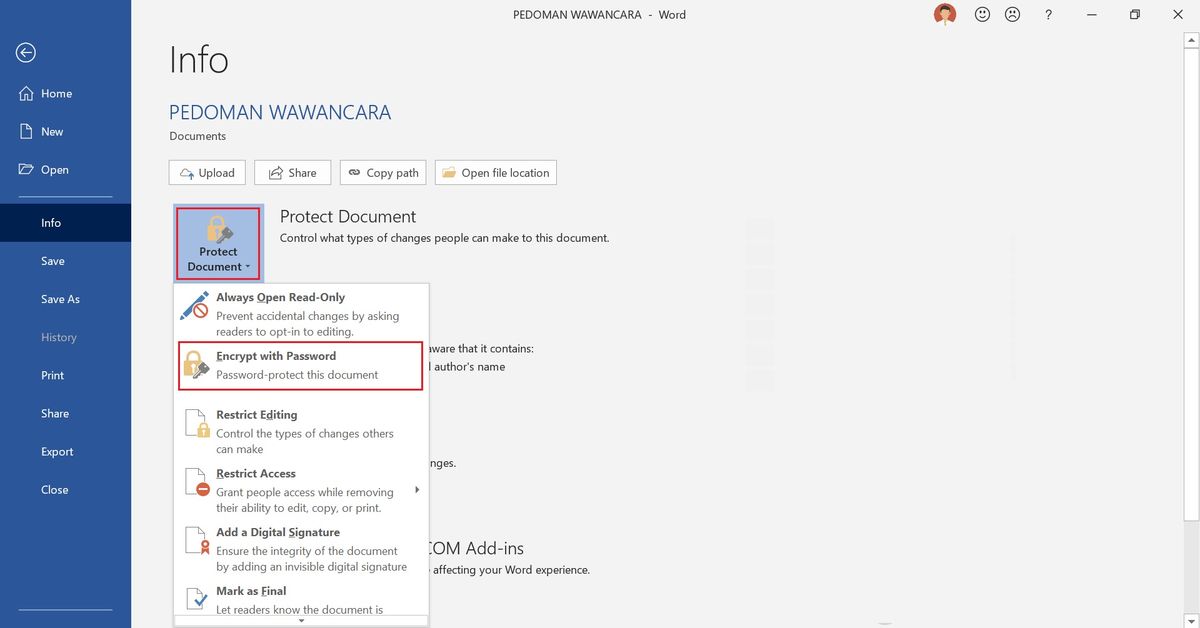
- Arahkan kursor menuju pojok kiri atas, klik menu File, lalu pilih tab Info untuk membuka panel pengaturan dokumen.
- Klik pada tombol Protect Document yang bergambar ikon gembok, kemudian pilih opsi Encrypt with Password dari daftar pilihan.
- Hapus seluruh karakter bintang atau titik sandi yang ada di dalam kotak teks Password hingga kosong sama sekali.
- Klik tombol OK untuk mengonfirmasi perubahan, lalu tekan kombinasi tombol Ctrl + S untuk menyimpan dokumen tanpa proteksi lagi.
Setelah dokumen disimpan dalam kondisi bersih tanpa karakter sandi, file tersebut kini dapat dibuka langsung oleh siapa saja tanpa hambatan enkripsi.
Rekomendasi Final Penanganan Dokumen Terkunci
Kasus hilangnya akses ke berkas penting akibat sandi yang terhapus dari ingatan mengharuskan Anda bertindak tenang tanpa mencoba menebaknya secara brutal. Upaya menebak password secara berulang tanpa pola yang jelas justru berisiko membuang waktu produktif Anda, mengingat karakteristik enkripsi Word sangat sensitif. Gunakan metode perubahan ekstensi berkas menjadi zip untuk dokumen yang hanya terkunci hak akses suntingnya karena cara ini terbukti paling aman.
Untuk proteksi penuh yang menutup akses lihat dokumen, implementasi pemrograman lewat pustaka komponen tepercaya menjadi opsi logis bagi lingkungan korporasi berskala besar.
Pastikan Anda selalu membuat salinan cadangan berkas mentah sebelum melakukan modifikasi kode XML agar terhindar dari risiko kerusakan data permanen.







