
Menghadapi dokumen kerja yang mendadak tidak bisa diakses tentu sangat mengganggu produktivitas Anda. Masalah ini sering memicu kepanikan ketika Anda dikejar oleh tenggat waktu yang sangat ketat.
Panduan ini akan mengulas cara membuka PDF di laptop secara praktis, baik menggunakan peramban bawaan maupun perangkat lunak khusus. Anda tidak perlu bingung lagi saat harus memeriksa berkas penting yang dikirim oleh rekan kerja.
Format dokumen portabel ini dirancang agar isi file tetap konsisten di berbagai sistem operasi.
Sebelum masuk ke langkah teknis, sangat penting bagi Anda untuk memahami sifat dasar dari format dokumen digital ini. Sejak pertama kali dirancang oleh perusahaan Adobe pada tahun 1990-an, format ini terus menjadi standar global.
Kelebihan utama PDF adalah isi dokumennya bersifat tetap dan tidak akan berubah atau bergeser meskipun dikirim lintas perangkat. Fenomena tampilan berantakan yang sering terjadi pada dokumen teks biasa saat dibuka dari laptop ke HP tidak akan Anda temukan di sini.
Fleksibilitas ini membuat dokumen digital tersebut sangat ideal untuk mengirim berkas formal yang membutuhkan akurasi tinggi.
Secara teknis, format ini menyimpan lokasi objek secara tetap di halaman halaman dokumen Anda. Namun, dokumen ini kebanyakan tidak menyertakan informasi hubungan struktural antar-elemen seperti paragraf atau pembagian kolom secara otomatis.
Hal yang sama juga berlaku pada elemen data yang lebih kompleks di dalamnya. Format ini menyimpan tabel hanya sebagai kumpulan garis tanpa hubungan otomatis ke konten di dalam sel.
Dokumen PDF dapat berisi berbagai macam informasi termasuk teks, gambar, grafik vektor, tanda tangan digital, formulir, dan bahkan multimedia interaktif.
Format PDF menjamin keaslian tata letak dokumen Anda tetap presisi, menjadikannya standar industri yang tidak tergantikan sejak era 1990-an hingga saat ini.
Cara Membuka PDF di Laptop Tanpa Aplikasi Tambahan
Banyak pengguna laptop belum menyadari bahwa mereka sebenarnya tidak selalu membutuhkan aplikasi khusus untuk melihat isi dokumen. Cara tercepat yang sering saya sarankan adalah memanfaatkan peramban web yang sudah terpasang di sistem operasi Anda.
Memanfaatkan Google Chrome Sebagai Pembaca PDF
Google Chrome tersedia secara gratis untuk diunduh dan digunakan tanpa biaya sepeser pun oleh siapa saja. Selain berfungsi sebagai alat selancar web, peramban ini memiliki mesin pembaca internal yang sangat responsif.
Berikut adalah urutan langkah untuk membuka dokumen menggunakan Google Chrome:
- Buka folder tempat Anda menyimpan berkas dokumen di dalam laptop.
- Klik kanan pada file dokumen yang ingin Anda lihat isinya.
- Pilih opsi Klik Buka Dengan atau Open With dari menu yang muncul.
- Pilih opsi Google Chrome dari daftar aplikasi yang tersedia di layar.
Dalam kasus yang sering saya temui, metode ini sangat efektif untuk menghemat waktu Anda. Anda tidak perlu menunggu proses pemuatan aplikasi berat hanya untuk membaca satu lembar surat.
Mengatur Browser Sebagai Pembaca Utama
Kesalahan umum yang saya lihat adalah pengguna harus berulang kali melakukan klik kanan setiap ingin membuka berkas baru. Anda bisa menghemat tenaga dengan mengubah pengaturan bawaan sistem operasi laptop.
Klik kanan pada berkas, pilih properti, lalu ganti bagian aplikasi utama menjadi peramban web pilihan Anda. Dengan begitu, setiap kali Anda melakukan klik ganda, berkas akan langsung terbuka di tab peramban baru secara instan.
Menggunakan Aplikasi Khusus Pembaca PDF Gratis
Jika Anda membutuhkan fitur yang lebih komprehensif seperti menandai teks atau mengisi formulir digital, aplikasi khusus adalah solusi terbaik. Untungnya, beberapa aplikasi terbaik di industri dapat dinikmati secara cuma-cuma.
Di bawah ini adalah perbandingan perangkat lunak pembaca dokumen populer yang bisa Anda pertimbangkan untuk dipasang di laptop.
| Nama Aplikasi | Developer | Biaya Lisensi |
|---|---|---|
| Adobe Acrobat Reader | Adobe | Gratis |
| Foxit Reader | Foxit | Gratis |
| Google Chrome | Gratis |
Menggunakan Adobe Acrobat Reader
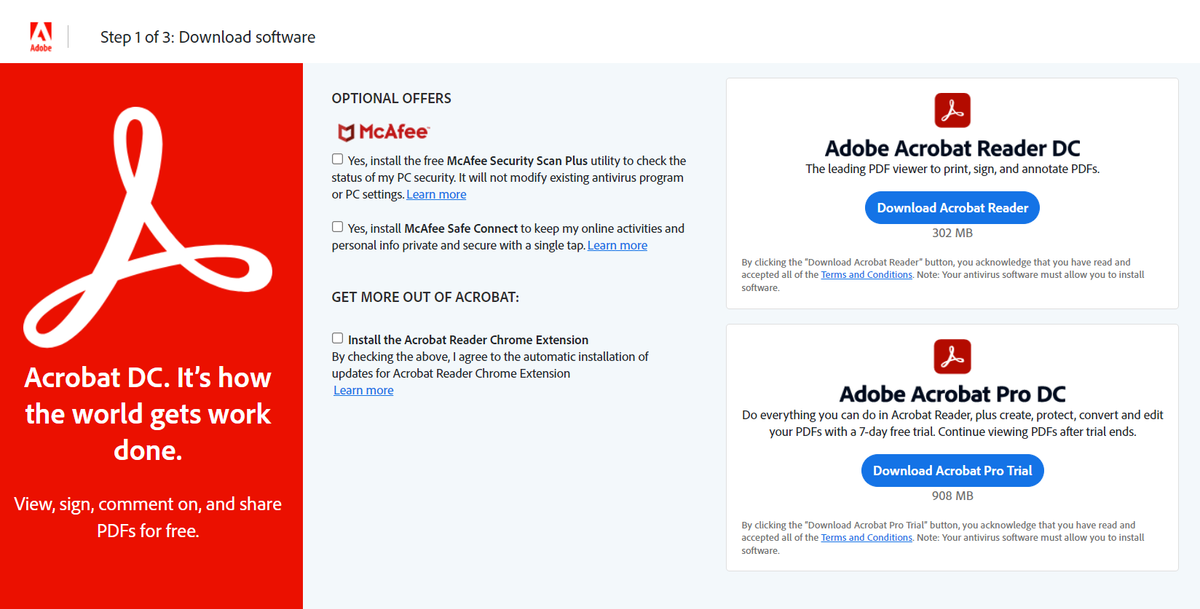
Aplikasi Adobe Acrobat Reader tersedia secara gratis untuk diunduh dan digunakan tanpa biaya sepeser pun melalui situs resminya. Sebagai produk dari perusahaan pencipta format ini, tingkat kompatibilitasnya adalah yang tertinggi di pasaran.
Langkah penggunaannya sangat sederhana dan terstruktur:
- Unduh dan pasang perangkat lunak resmi dari situs penyedia.
- Jalankan aplikasi setelah proses instalasi selesai dilakukan.
- Klik menu Berkas atau File di pojok kiri atas, lalu pilih Buka.
- Cari berkas dokumen di dalam penyimpanan laptop Anda dan tekan tombol Enter.
Dari pengalaman saya menangani berbagai jenis dokumen kerja, aplikasi ini sangat andal untuk membuka berkas yang memiliki tanda tangan digital resmi. Proteksi keamanan di dalamnya memastikan data sensitif Anda tidak mudah rusak atau termodifikasi pihak lain.
Menggunakan Foxit Reader Sebagai Alternatif Ringan
Bagi pemilik laptop dengan spesifikasi perangkat keras yang terbatas, aplikasi Foxit Reader merupakan alternatif yang sangat populer. Perangkat lunak Foxit Reader tersedia secara gratis untuk diunduh dan dikenal tidak memakan banyak memori laptop.
Prosedur untuk mengakses dokumen melalui aplikasi ini tidak jauh berbeda dengan kompetitornya. Anda cukup menyeret berkas dokumen langsung ke dalam jendela aplikasi yang sedang terbuka untuk membacanya seketika.
Membuka Berkas PDF Menggunakan Microsoft Word
Metode alternatif lain yang bisa Anda gunakan adalah dengan memanfaatkan perangkat lunak pengolah kata Microsoft Word. Fitur ini sangat berguna jika tujuan akhir Anda adalah melakukan pengeditan teks secara besar-besaran.
Proses ini melibatkan konversi format secara otomatis oleh sistem:
- Buka perangkat lunak Microsoft Word yang terpasang di perangkat Anda.
- Pilih opsi Buka dokumen lain dari halaman utama aplikasi.
- Arahkan pencarian ke lokasi berkas dokumen yang ingin Anda konversi.
- Klik OK saat muncul jendela peringatan mengenai proses perubahan format dokumen.
Peringatan umum yang harus Anda perhatikan adalah tampilan hasil konversi mungkin tidak akan sama persis dengan dokumen aslinya. Elemen visual seperti grafik kompleks atau penataan tabel sering kali berubah posisi karena perbedaan sistem pembacaan struktur halaman.
File format PDF banyak digunakan karena efisien dalam menghemat ruang penyimpanan laptop Anda. Pilihlah metode pembukaan dokumen yang paling sesuai dengan kebutuhan aktivitas kerja harian Anda agar efisiensi waktu tetap terjaga dengan maksimal.







