
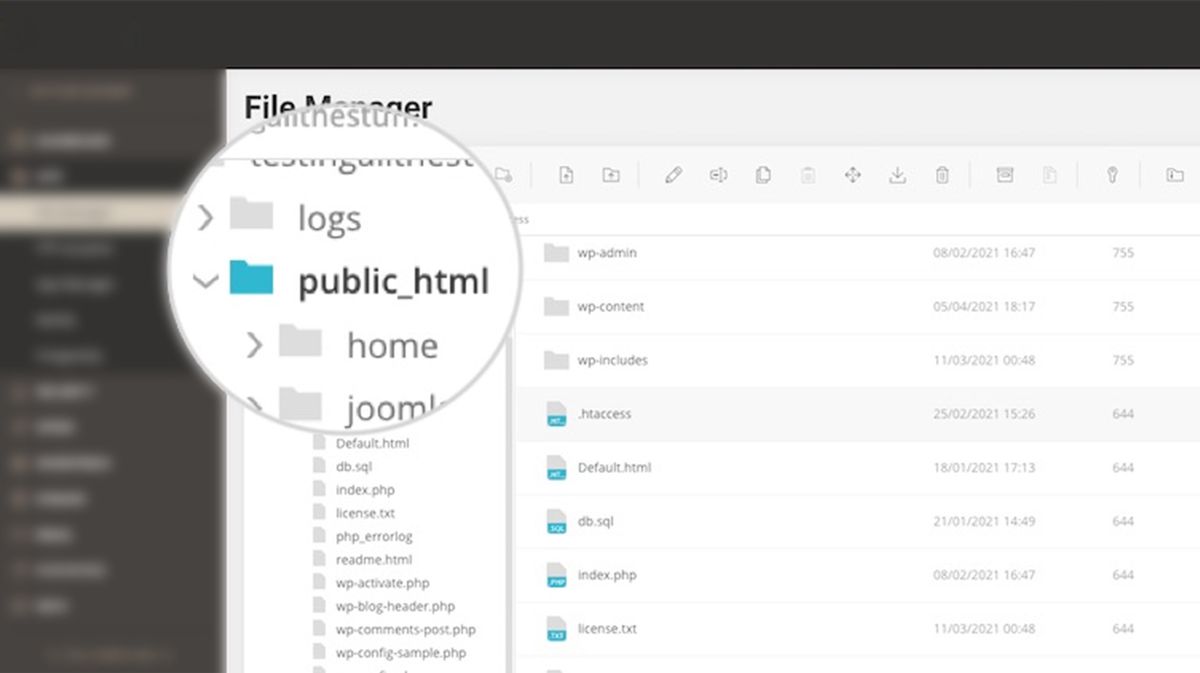
Mengakses website yang baru diinstal sering kali memicu kepanikan ketika halaman utama justru menampilkan ruang kosong atau error karena berkas tidak berada di folder public_html. Kendala teknis ini biasanya terjadi karena kesalahan penempatan berkas utama saat proses instalasi awal di server.
Ruang public_html merupakan direktori root atau akar utama yang berfungsi menampung seluruh berkas situs agar dapat diakses oleh publik secara daring melalui domain utama. Memahami cara mengelola dan memindahkan website dari folder ke public_html secara tepat menjadi fondasi penting bagi setiap pemilik website.
Banyak pengguna pemula melakukan kesalahan dengan membiarkan berkas instalasi mereka menumpuk di dalam subfolder atau folder temporer. Dari pengalaman saya menangani migrasi situs, membiarkan berkas di luar root membuat domain utama Anda tidak akan memunculkan konten apa pun kecuali halaman indeks kosong.
Untuk memindahkan website dari folder ke public_html, Anda harus masuk ke kendali panel hosting terlebih dahulu melalui File Manager. Pastikan Anda melakukan backup penuh terhadap data sebelum melakukan perubahan struktur direktori ini guna menghindari kehilangan kode penting.
Berikut adalah urutan langkah yang dapat Anda eksekusi langsung di dalam panel kontrol hosting Anda:
- Buka fitur File Manager di dalam panel hosting Anda, lalu masuk ke dalam folder asal instalasi website Anda.
- Pilih seluruh berkas dan folder yang ada di dalam subfolder tersebut tanpa ada yang terlewat, termasuk folder bawaan sistem.
- Klik tombol Move atau Pindah pada menu bagian atas, lalu ubah jalur tujuan penempatan menjadi /public_html.
- Klik Move Files untuk mengeksekusi perpindahan seluruh data ke direktori utama domain Anda.
Setelah memindahkan berkas seperti contoh file instalasi WordPress wordpress-5.8.1.zip yang sudah diekstrak dari folder asal instalasi /wp atau subfolder bernama wordpress, website tidak akan langsung aktif. Anda perlu melakukan penyesuaian konfigurasi internal pada sistem database dan berkas sistem agar sistem mengenali jalur barunya.
Konfigurasi Lanjutan Setelah Pemindahan Berkas
Masalah yang sering saya temui setelah pemindahan berkas selesai adalah munculnya error tautan rusak atau kegagalan memuat aset gambar. Hal ini terjadi karena database masih menyimpan alamat URL lama yang mengarah pada subfolder tersebut.
Menyesuaikan URL pada Database WordPress
Jika situs Anda menggunakan platform WordPress, Anda wajib mengubah pengaturan URL agar selaras dengan direktori public_html yang baru. Anda harus membuka menu phpMyAdmin di cPanel, lalu cari database yang digunakan oleh website tersebut.
Buka tabel database WordPress bernama wpxxx_options, kemudian cari kolom yang bernama siteurl dan home di dalam tabel tersebut. Ubah nilai di dalam kedua kolom tersebut dengan menghapus nama subfolder lama, sehingga hanya menyisakan nama domain utama Anda.
Mengatur Berkas htaccess Lewat cPanel
Langkah krusial berikutnya adalah melakukan pembaruan pada berkas konfigurasi web server agar struktur tautan permanen (permalink) berjalan normal. Anda harus memeriksa keberadaan berkas .htaccess yang bertugas mengatur aturan pengalihan URL di server.
Gunakan cara edit file htaccess lewat cpanel dengan mengeklik kanan berkas tersebut lalu pilih Edit untuk menyesuaikan baris kode di dalamnya. Jika Anda tidak menemukan berkas ini, Anda harus menerapkan cara memunculkan file htaccess di cpanel melalui menu pengaturan (Settings) di pojok kanan atas File Manager, lalu beri centang pada opsi Show Hidden Files.
Jika berkas tersebut memang belum ada sama sekali di dalam direktori root, Anda bisa membuatnya secara manual dari menu cetak berkas baru. Penyesuaian dokumen .htaccess ini memastikan aturan penulisan ulang URL di hosting berjalan selaras dengan domain utama.
Memanfaatkan Fitur Alternatif untuk Akses Direktori
Selain memindahkan berkas secara fisik, terdapat alternatif teknis lain yang kerap digunakan oleh para praktisi web developer profesional untuk menghubungkan antarfolder di hosting. Metode ini melibatkan pembuatan tautan virtual di dalam sistem file server.
Mengenal Fungsi Symlink di Server Hosting
Bagi yang kerap mengelola struktur aplikasi modern, pertanyaan mengenai apa itu symlink di hosting sering kali muncul saat menyusun direktori data. Symlink atau symbolic link adalah sebuah pintasan virtual yang menghubungkan satu folder ke folder lainnya di dalam server.
Teknik ini sangat berguna jika Anda ingin konten di dalam folder tertentu tetap bisa diakses dari direktori public_html tanpa harus memindahkan berkas aslinya secara fisik. Metode ini menjaga keamanan berkas inti dengan meletakkannya di luar folder publik server.
Membuat Jalur Pintasan Antar Folder
Untuk membuat pintasan ini, Anda bisa menempuh tutorial membuat symlink menggunakan terminal jika paket hosting Anda menyediakan akses SSH langsung. Melalui baris perintah terminal, Anda cukup mengetikkan perintah tautan khusus dengan menentukan folder asal dan folder tujuan.
Sebagai contoh praktis, Anda bisa membuat symlink dari jalur folder /home/user/public_html/data yang diarahkan ke folder /home/user/public_html/storage. Hasil verifikasi symlink terminal nantinya akan memunculkan kode penanda akses khusus seperti di bawah ini:
lrwxrwxrwx 1 user user 23 Feb 25 10:00 storage -> /home/user/public_html/data
Jika akses terminal tidak tersedia pada paket hosting Anda, pembuatan pintasan folder ini tetap bisa diakali menggunakan fitur Cron Jobs di cPanel. Anda cukup memasukkan perintah eksekusi tautan yang sama ke dalam kolom perintah Cron Jobs untuk dijalankan satu kali oleh sistem.
| Metode Akses | Kebutuhan Ruang Penyimpanan | Risiko Kerusakan Berkas | Kemudahan Modifikasi URL |
|---|---|---|---|
| Pemindahan Fisik Data | Tetap Sama | Rendah | Manual via DB |
| Pembuatan Symlink Terminal | Tanpa Duplikasi | Sangat Rendah | Otomatis Server |
| Pengaturan Cron Jobs | Tanpa Duplikasi | Sangat Rendah | Otomatis Server |
Penanganan Masalah Subdomain dan Direktori Root
Persoalan lain yang membingungkan bagi sebagian pengelola website adalah kenapa subdomain masuk ke public_html terus saat dibuat. Secara bawaan, beberapa konfigurasi panel hosting versi lama otomatis mengarahkan direktori document root milik subdomain ke dalam bagian dari folder utama.
Kondisi ini berisiko memicu bentrok berkas konfigurasi seperti file konfigurasi utama wp-config.php, .htaccess, index.php, dan index.html milik website utama dengan website subdomain. Solusinya adalah dengan selalu menentukan jalur direktori terpisah di luar public_html saat Anda membuat subdomain baru di panel kontrol.
Pemisahan jalur direktori ini memastikan bahwa setiap website yang Anda kelola di dalam satu akun hosting memiliki ruang isolasi mandiri yang tidak saling mengganggu performa maupun keamanan satu sama lain. Rumahweb yang berdiri pada tahun 2002 di Yogyakarta mencatat bahwa manajemen struktur folder yang rapi merupakan kunci utama stabilitas server website jangka panjang.
Pengecekan berkala terhadap file index di direktori utama public_html menjadi langkah wajib untuk memastikan domain menampilkan konten yang benar. Pastikan tidak ada berkas index.html bawaan hosting yang menghalangi eksekusi file index.php dari CMS website Anda agar peluncuran situs berjalan tanpa hambatan teknis.







