
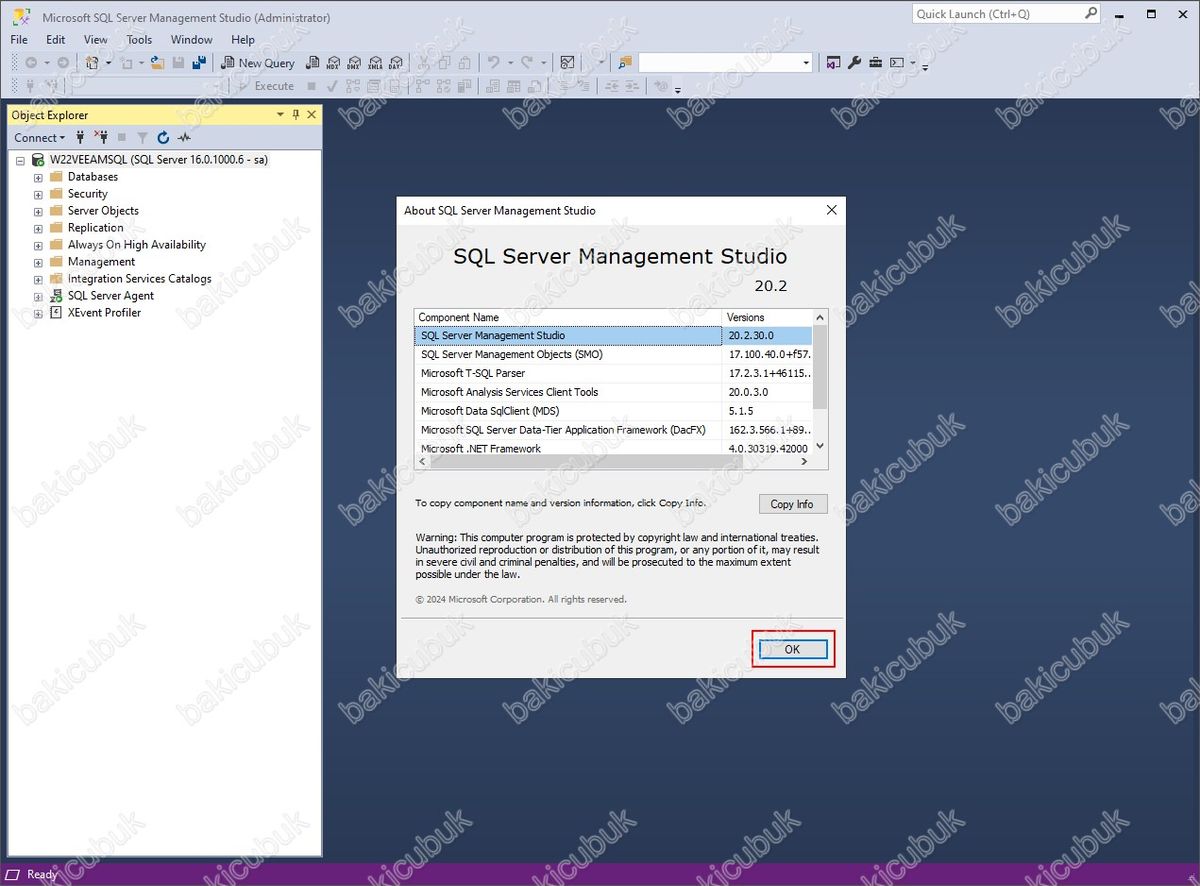
Mengetahui cara membuka SQL Server dengan benar sering kali menjadi kendala pertama bagi para developer yang baru masuk ke dunia basis data. Mengelola database relasional membutuhkan pemahaman alur kerja yang tepat agar koneksi tidak mengalami galat.
Microsoft SQL Server sendiri merupakan perangkat lunak Relational Database Management System atau RDBMS buatan Microsoft yang berfungsi untuk mengelola, menyimpan, dan mengakses data secara terstruktur. Sejak rilis pertamanya pada tahun 1989 dengan versi 1.0, platform ini terus berkembang hingga versi terkini yaitu SQL Server 2022.
Bagi Anda yang sedang berada dalam fase belajar sql untuk pemula, tantangan utama biasanya bukan pada penulisan sintaksis. Kendala terbesar justru terletak pada bagaimana mensinkronkan antara engine database yang berjalan di latar belakang dengan perkakas visualnya.
Berdasarkan pengalaman saya mendampingi para engineer junior, kesalahan paling umum adalah mengira bahwa mengklik ikon aplikasi langsung otomatis menghubungkan mereka ke database. Anda harus memahami bahwa SQL Server terdiri dari dua komponen terpisah, yaitu engine layanan dan aplikasi klien.
Memahami Perbedaan Engine dan Tools Administrasi
Database engine berfungsi sebagai mesin yang memproses penyimpanan data di latar belakang sistem operasi Windows Anda. Sementara itu, untuk berinteraksi dengan mesin tersebut, Anda memerlukan alat bantu antarmuka grafis yang terpisah.
Perkakas resmi yang paling sering digunakan untuk kebutuhan ini adalah SQL Server Management Studio atau SSMS. Tanpa adanya SSMS, Anda harus mengendalikan seluruh database melalui baris perintah command prompt yang cenderung rumit bagi pemula.
Prasyarat Penting Sebelum Memulai Akses Data
Sebelum mencoba membuka koneksi, pastikan Anda sudah melewati tahapan cara install sql server di komputer kerja Anda. Jika mesin database belum terpasang sempurna, perkakas administrasi tidak akan menemukan server tujuan.
Langkah berikutnya yang tidak boleh terlewatkan adalah mengunduh perkakas administrasi visual terpisah. Anda bisa melakukan unduhan melalui tautan resmi download sql server management studio untuk mendapatkan versi paling stabil dan kompatibel dengan Windows.
Panduan Langkah demi Langkah Cara Menggunakan SSMS Windows
Setelah seluruh komponen terpasang, kini saatnya masuk ke inti operasional. Ikuti urutan instruksi di bawah ini dengan cermat untuk memastikan proses autentikasi berjalan mulus tanpa hambatan hak akses.
Mengaktifkan Layanan Database Engine di Windows
- Tekan tombol kombinasi Windows + R pada papan ketik Anda untuk membuka kotak dialog Run.
- Ketik perintah
services.msclalu tekan tombol Enter untuk masuk ke manajemen layanan Windows. - Cari layanan yang bernama SQL Server (MSSQLSERVER) di dalam daftar yang muncul.
- Klik kanan pada layanan tersebut, lalu pilih opsi Start jika statusnya belum berjalan aktif.
Meluncurkan SQL Server Management Studio
Buka menu Start Windows Anda, kemudian ketik SQL Server Management Studio di kolom pencarian aplikasi. Klik pada ikon aplikasi tersebut untuk mulai memuat komponen antarmuka grafis ke layar monitor.
Saat aplikasi terbuka, sebuah jendela pop-up bertajuk Connect to Server akan langsung menyambut Anda. Jendela inilah yang menjadi gerbang utama untuk mengatur jalur komunikasi data.
Mengisi Parameter Koneksi Server dengan Benar
Dalam mempraktikkan cara menggunakan ssms windows, ketelitian pengisian parameter koneksi sangatlah krusial. Pada kolom Server Type, pastikan Anda memilih opsi Database Engine.
Untuk bagian Server Name, isi dengan nama komputer lokal Anda atau cukup ketik tanda titik (.) sebagai alias localhost. Jika Anda menggunakan autentikasi bawaan sistem operasi, pilih Windows Authentication pada kolom Authentication, lalu klik tombol Connect.
Menjalankan Perintah Dasar Database SQL untuk Pertama Kali
Begitu tombol koneksi ditekan dan panel Object Explorer di sisi kiri menampilkan struktur folder, berarti Anda sudah berhasil masuk. Langkah berikutnya adalah menguji fungsionalitas server dengan mengeksekusi instruksi data.
Membuat Database Baru Melalui Query Editor
Klik tombol New Query yang terletak pada bilah menu bagian atas untuk membuka lembar kerja kosong. Lembar kerja inilah tempat Anda akan menuliskan seluruh perintah dasar database sql untuk memanipulasi data.
Ketik perintah baku CREATE DATABASE TokoRitel; pada lembar editor tersebut. Setelah itu, tekan tombol F5 pada papan ketik atau klik ikon Execute yang bergambar tanda panah hijau untuk menjalankan perintah.
Tutorial Membuat Tabel SQL Server Menggunakan Skrip Bahasa Standar
SQL atau Structured Query Language merupakan bahasa komputer standar yang dirancang khusus untuk berinteraksi, mengakses, menguji, dan memanipulasi database. Guna menyusun tempat penyimpanan data, mari kita buat tabel perdana.
Ketik instruksi berikut di bawah perintah pembuatan database sebelumnya untuk mempraktikkan tutorial membuat tabel sql server secara langsung:
USE TokoRitel;
CREATE TABLE Barang (
ID_Barang INT PRIMARY KEY,
Nama_Barang VARCHAR(100),
Harga_Jual INT
);
Blok baris kode baru tersebut dengan tetikus Anda, kemudian klik tombol Execute sekali lagi. Jika muncul pesan sukses di panel bawah, struktur tabel Anda sudah resmi terbentuk di dalam sistem.
Menghubungkan Aplikasi Luar dan Ekosistem Pengembangan Lokal
Dalam skenario pengembangan dunia nyata, SQL Server sering kali harus diintegrasikan dengan server web lokal seperti XAMPP. Proses menjembatani kedua teknologi ini memerlukan konfigurasi file pustaka yang spesifik.
Cara Koneksi PHP ke SQL Server XAMPP Menggunakan Driver Ekstensi
Bagi pengembang web, memahami cara koneksi php ke sql server xampp merupakan keterampilan yang sangat berharga. Anda perlu mengunduh driver ekstensi bernama Microsoft Drivers for PHP for SQL Server yang sesuai dengan versi PHP Anda.
Sebagai contoh historis, konfigurasi ekosistem lokal sering merujuk pada arsitektur tertentu. Berikut adalah tabel acuan komponen database dan lingkungan pengembangan lokal yang biasa ditemui dalam dokumentasi teknis:
| Komponen Sistem | Parameter Faktual | Keterangan Operasional |
|---|---|---|
| Versi Rilis Pertama | 1.0 | Diluncurkan pertama kali oleh Microsoft pada tahun 1989 |
| Versi Pengembangan Terkini | SQL Server 2022 | Menjadi pilar utama pengelolaan data terstruktur saat ini |
| Database Sampel Standar | AdventureWorks2025 | Diunduh langsung dari halaman proyek komunitas Microsoft |
| Database Sampel Analitis | AdventureWorksDW2025 | Digunakan untuk kebutuhan pemodelan data warehouse |
| Platform Integrasi Lokal 1 | XAMPP Versi 1.7.3 | Digunakan sebagai acuan konfigurasi driver PHP lama |
| Platform Integrasi Lokal 2 | XAMPP Versi 1.7.4 | Standar minimum untuk pengujian konektivitas ekstensi database |
Setelah file driver berformat .dll diletakkan ke dalam folder ekstensi PHP di direktori XAMPP, Anda wajib mendaftarkannya ke dalam berkas konfigurasi php.ini. Restar layanan Apache melalui control panel XAMPP untuk menerapkan perubahan.
Memanfaatkan Database Sampel untuk Latihan Intensif
Untuk mengasah keahlian query tanpa takut merusak data produksi, manfaatkanlah database simulasi resmi yang disediakan oleh vendor resmi. Langkah ini sangat disarankan agar proses belajar menjadi lebih realistis.
SQL Server menyediakan database sampel AdventureWorks2025 atau versi analisis data AdventureWorksDW2025 yang dapat diunduh dari halaman beranda Sampel dan Proyek Komunitas Microsoft SQL Server. Anda tinggal melakukan proses restorasi file .bak tersebut melalui SSMS untuk mendapatkan tumpukan data siap pakai.
Solusi Mengatasi Masalah Gagal Koneksi yang Sering Terjadi
Dalam kasus yang sering saya temui di lapangan, galat berkode 'Error 26 – Error Locating Server/Instance Specified' adalah keluhan yang paling sering dilontarkan oleh para pengguna baru. Jangan panik jika Anda melihat kotak dialog peringatan tersebut.
Masalah kegagalan koneksi lokal pada port standar 1433 umumnya bersumber dari konfigurasi protokol jaringan SQL Server yang belum diaktifkan secara manual di dalam utilitas internal sistem Windows.
Untuk menyelesaikannya, buka aplikasi SQL Server Configuration Manager melalui pencarian sistem Windows Anda. Masuk ke bagian SQL Server Network Configuration, lalu klik opsi Protocols untuk instans database Anda.
Cari protokol yang bernama TCP/IP di panel sebelah kanan, klik kanan, lalu ubah statusnya menjadi Enabled. Setelah melakukan perubahan ini, Anda wajib melakukan restart pada layanan utama SQL Server lewat jendela Services seperti pada langkah awal panduan ini agar konfigurasi baru dapat diterapkan dengan sempurna oleh sistem.







