
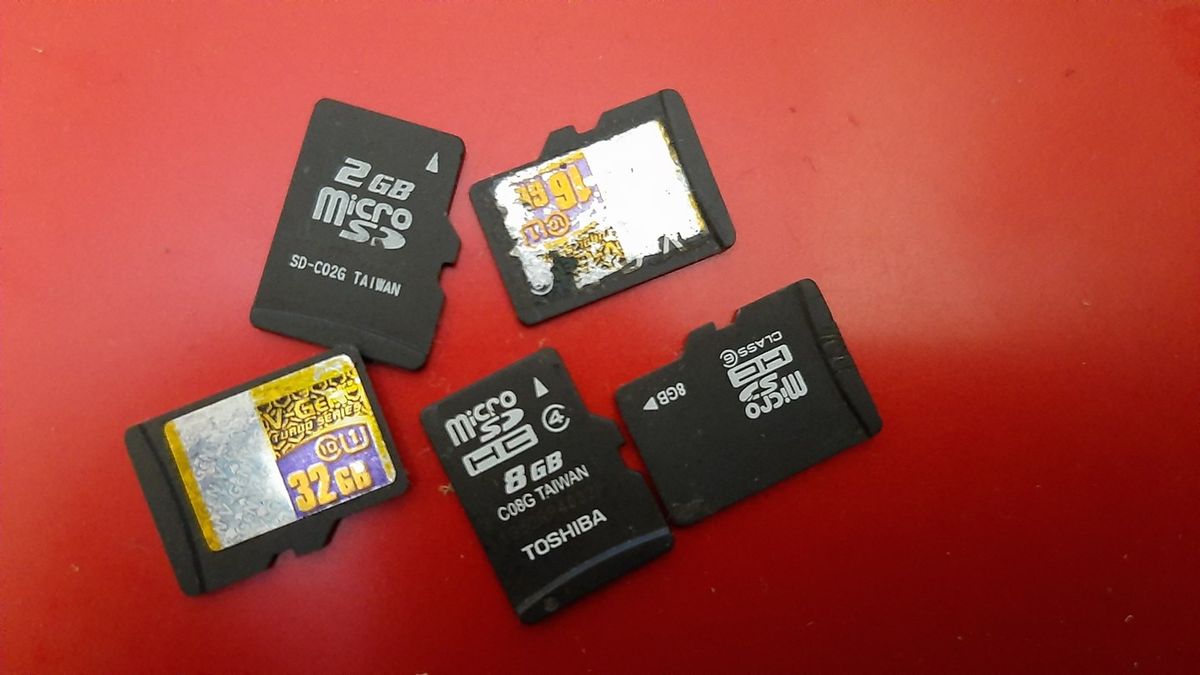
Menghadapi situasi di mana "memori internal penuh" secara tiba-tiba adalah hal yang sangat menjengkelkan bagi pengguna Android. Masalah ini sering kali membatasi performa perangkat dan menghentikan pembaruan sistem yang krusial. Saya sering melihat pengguna yang panik dan langsung menghapus foto-foto berharga mereka demi mengosongkan ruang.
Padahal, ada opsi yang jauh lebih cerdas dengan mengoptimalkan slot memori eksternal yang tersedia di perangkat Anda. Artikel ini akan mengupas tuntas cara memindahkan berbagai data dari memori internal ke kartu memori eksternal secara efisien. Saya akan membagikan analisis mendalam mengenai metode manual hingga otomatisasi yang aman untuk sistem Anda.
Banyak pengguna tidak menyadari bahwa sistem operasi modern membutuhkan ruang sisa yang cukup besar untuk melakukan proses latar belakang. Setiap aplikasi yang Anda pasang akan terus memproduksi berkas sampah atau cache yang menumpuk dari hari ke hari.
Masalah Klasik Sistem Operasi Modern
Ukuran aplikasi saat ini jauh lebih besar dibandingkan beberapa tahun lalu karena peningkatan fitur dan grafis. Hal inilah yang menjadi alasan utama mengapa ruang penyimpanan internal Anda cepat terkuras habis tanpa disadari.
Dokumen multimedia seperti video beresolusi tinggi dan foto dengan detail besar juga mempercepat kepenuhan ini. Jika tidak dikelola dengan baik, performa antarmuka ponsel Anda akan terasa berat dan sering mengalami lag.
Menimbang Solusi Tanpa Menghapus Data Penting
Pertanyaan yang sering muncul di kalangan pengguna adalah "cara mengatasi ruang penyimpanan habis tanpa hapus aplikasi" kesayangan mereka. Solusi terbaik tentu saja adalah mengalihkan beban penyimpanan tersebut ke media eksternal.
Dengan memanfaatkan ruang eksternal, memori internal ponsel Anda dapat bernapas lebih lega untuk menjalankan tugas-tugas sistem utama. Ini adalah langkah optimasi mendasar yang wajib dipahami oleh setiap pemilik ponsel cerdas saat ini.
Cara Pindah File ke Kartu SD Menggunakan Aplikasi Resmi Google
Untuk memindahkan berkas secara aman, saya sangat menyarankan penggunaan alat bantu yang terpercaya guna menghindari risiko kerusakan data. Salah satu alat yang paling stabil dan bersih dari iklan mengganggu adalah ekosistem resmi dari Google sendiri.
Panduan Eksekusi Melalui Files by Google
Berdasarkan dokumentasi resmi dari support.google.com, Anda bisa memanfaatkan aplikasi bernama Files by Google untuk memindahkan berkas. Aplikasi ini sangat andal sebagai "aplikasi untuk memindahkan file ke kartu memori" secara instan.
Namun, perlu dicatat bahwa aplikasi Files by Google ini memiliki batas minimum sistem operasi yang cukup ketat. Perangkat Anda wajib menjalankan Android versi 8.0 dan yang lebih baru agar aplikasi ini bisa bekerja dengan optimal.
Proses pemindahannya pun sangat mudah karena Anda hanya perlu membuka aplikasi, memilih kategori berkas, lalu memilih opsi pindahkan ke kartu SD. Langkah ini memastikan struktur berkas Anda tetap rapi dan tidak rusak selama proses transfer.
Mengapa Solusi Ini Paling Aman Menurut Saya
Menurut pandangan saya, kelebihan utama dari metode ini adalah tingkat integrasinya yang sangat tinggi dengan sistem operasi Android. Risiko kehilangan data saat proses transfer terputus di tengah jalan dapat diminimalisir secara signifikan.
Aplikasi resmi dari Google memberikan jaminan enkripsi dan keamanan data yang lebih baik dibandingkan aplikasi pihak ketiga yang penuh iklan.
Meskipun aman, kekurangannya adalah aplikasi ini tidak bisa memindahkan berkas sistem tersembunyi milik aplikasi pihak ketiga yang berukuran besar. Anda hanya terbatas pada pemindahan berkas media populer seperti foto, video, dokumen, dan audio.
Solusi Otomatisasi Lewat Aplikasi Pindah Otomatis Ke Kartu SD
Jika Anda malas memindahkan berkas satu per satu secara manual, metode otomatisasi bisa menjadi alternatif yang menarik. Di toko aplikasi resmi, terdapat perkakas spesifik yang dirancang khusus untuk mempercepat alur kerja ini.
Regulasi Izin Ketat pada Android 11
Berdasarkan informasi teknis dari play.google.com, terdapat aplikasi populer bernama Pindah Otomatis Ke Kartu SD atau Files To SD Card. Aplikasi gratis ini menawarkan solusi cepat satu klik untuk mengatasi memori internal yang rendah secara instan.
Aplikasi ini mendukung pemindahan foto, video, dokumen, audio, file zip, hingga hasil unduhan langsung ke kartu memori eksternal Anda. Namun, ada aspek regulasi keamanan sistem yang harus Anda perhatikan dengan saksama saat memasangnya.
Pada perangkat yang menggunakan Android 11, sistem mewajibkan izin khusus bernama MANAGE_EXTERNAL_STORAGE untuk transfer data tersebut. Tanpa memberikan izin ini secara manual, aplikasi tidak akan memiliki akses untuk menyalin atau memindahkan data Anda.
Sisi Minus yang Wajib Anda Perhatikan
Dari perspektif ulasan kritis saya, meskipun aplikasi ini sangat praktis, skema otomatisasi penuh terkadang menguras daya baterai lebih cepat. Aplikasi harus terus berjalan di latar belakang untuk mendeteksi adanya berkas baru yang masuk ke memori internal.
Selain itu, jika kartu memori Anda memiliki kecepatan baca-tulis yang rendah, proses otomatisasi ini bisa membuat sistem terasa tersendat. Anda harus memastikan bahwa kartu memori yang digunakan memiliki kualitas komponen yang mumpuni.
Memaksa Aplikasi Pindah ke Memori Eksternal via Developer Options
Bagi sebagian pengguna, memindahkan foto saja tidak cukup karena porsi terbesar penyimpanan sering kali habis oleh aplikasi sosial media. Di sinilah trik tingkat lanjut menggunakan menu tersembunyi sistem diperlukan.
Langkah Aktivasi Fitur Tersembunyi Sistem
Dilansir dari diskusi teknis di Samsung Community, ada trik khusus mengenai "cara memindahkan aplikasi ke kartu sd hp android" melalui menu rahasia. Langkah awal yang harus Anda lakukan adalah memunculkan menu Developer Options terlebih dahulu.
Anda perlu masuk ke pengaturan ponsel, mencari menu informasi perangkat, lalu temukan opsi bernama Build Number. Lakukan ketukan sebanyak 7 kali pada Build Number tersebut secara cepat hingga muncul notifikasi bahwa mode pengembang telah aktif.
Setelah menu Developer Options terbuka, Anda tinggal mencari opsi bernama Force allow apps on external atau Paksa izinkan aplikasi di eksternal. Aktifkan sakelar tersebut, lalu Anda bisa mencoba memindahkan instalasi aplikasi melalui menu manajemen aplikasi bawaan.
Risiko Bootloop dan Kinerja Melambat
Sebagai reviewer yang kritis, saya wajib mengingatkan Anda bahwa langkah pemaksaan ini membawa konsekuensi dan risiko yang cukup tinggi. Tidak semua arsitektur aplikasi dirancang untuk berjalan dari media penyimpanan eksternal yang lambat.
Jika Anda memindahkan aplikasi yang memiliki widget aktif atau berjalan konstan di latar belakang, aplikasi tersebut bisa sering mengalami crash. Dalam skenario terburuk, ponsel Anda bahkan bisa mengalami bootloop jika aplikasi sistem penting ikut dipaksa pindah.
Komparasi Kapasitas dan Efektivitas Metode Penyimpanan
Memilih kapasitas kartu memori yang tepat sangat krusial agar proses transfer data berjalan seimbang dengan kemampuan hardware ponsel Anda. Kebutuhan setiap orang tentu berbeda tergantung pada jenis berkas yang dominan disimpan.
Informasi dari Datascrip Mall menyebutkan bahwa kartu memori modern menawarkan beberapa kapasitas penyimpanan data tambahan yang sangat variatif. Pilihan tersebut meliputi kapasitas kecil seperti 128 MB, 512 MB, 1 GB, hingga kapasitas besar seperti 32 GB, 64 GB, bahkan lebih dari itu.
| Kapasitas Kartu SD | Kategori Berkas Cocok | Rekomendasi Penggunaan |
|---|---|---|
| 128 MB | Dokumen Teks | Ponsel Fitur Lama |
| 512 MB | Audio Ringan | Penyimpanan Cadangan |
| 1 GB | E-book dan PDF | Keperluan Administrasi |
| 32 GB | Foto Kompresi | Penggunaan Harian Ringan |
| 64 GB | Video HD dan Aplikasi | Smartphone Kelas Menengah |
Menurut saya pribadi, menggunakan kartu dengan kapasitas di bawah 32 GB untuk standar perangkat saat ini sudah kurang relevan. Berkas sistem operasi dan ukuran media saat ini membutuhkan ruang yang jauh lebih lapang agar manajemen data berjalan efisien.
Solusi Cepat Saat Memori Eksternal Mengalami Masalah Teknis
Langkah pemindahan data di atas tentu akan menjadi sia-sia jika media penyimpanan eksternal Anda mendadak tidak merespons sistem. Kasus ini sering kali membingungkan pengguna awam yang kurang memahami proteksi hardware komputer saku. Munculnya pertanyaan panik seperti "kartu sd tidak terbaca di hp bagaimana caranya" merupakan keluhan yang sangat umum di pusat bantuan online. Berdasarkan panduan dari Detik, masalah ini biasanya disebabkan oleh penumpukan debu pada kuningan kartu atau korupsi sistem berkas.
Langkah pertolongan pertama yang bisa Anda lakukan adalah membersihkan lempengan kuningan kartu SD menggunakan penghapus pensil secara perlahan. Jika masih gagal, Anda mungkin harus melakukan proses format ulang melalui perangkat komputer dengan tipe sistem berkas yang sesuai standar Android. Secara keseluruhan, pemindahan data ke ruang eksternal adalah solusi jangka pendek terbaik yang bisa Anda eksekusi tanpa modal besar. Namun, untuk investasi jangka panjang, memilih ponsel dengan kapasitas internal bawaan yang besar sejak awal tetap merupakan keputusan paling bijak.







