
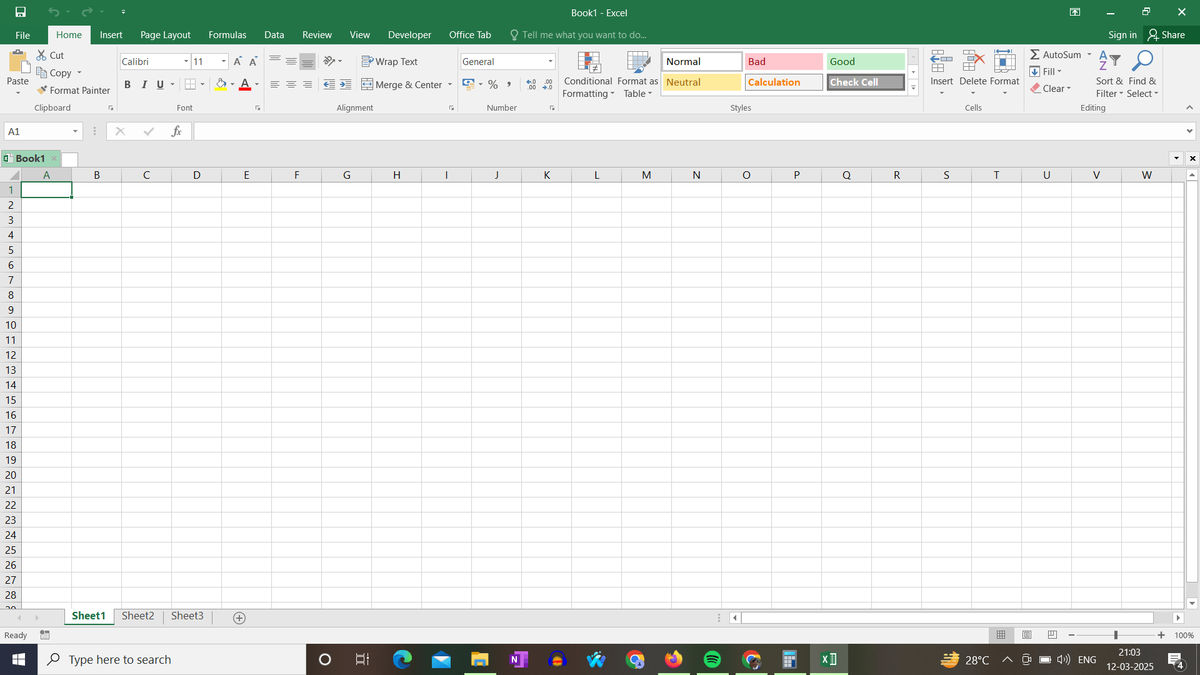
Memindahkan data dalam spreadsheet sering kali memicu kepanikan saat formula yang sudah disusun rapi mendadak rusak. Cara memindah tabel di excel sebenarnya sangat mudah jika Anda memahami perilaku default dari sistem pengolah data ini.
Sistem Microsoft Excel diprogram untuk dapat mengolah ribuan data menggunakan perhitungan matematis secara otomatis ketika pengguna memasukkan rumus atau formula. Namun, kecanggihan ini sering kali terganggu oleh kesalahan teknis sederhana saat proses pemindahan dokumen kerja.
Artikel ini akan mengupas tuntas metode terbaik untuk menggeser posisi tabel tanpa merusak struktur referensi sel Anda.
—
Mengapa Rumus Sering Rusak Saat Tabel Dipindahkan
Secara default, Excel memindahkan atau menyalin semua data di dalam sel, baris, maupun kolom. Komponen yang ikut berpindah ini mencakup rumus, nilai hasil, komentar, format sel, hingga sel yang sedang tersembunyi.
Masalah klasik yang paling sering dikeluhkan oleh pengguna adalah munculnya eror akibat perubahan referensi sel. Memahami penyebab kekacauan ini akan membantu Anda bekerja dengan lebih efisien dan percaya diri.
Anatomi Eror REF yang Menyebalkan
Eror #REF! terjadi saat menyalin sel berisi rumus karena referensi sel relatif tidak disesuaikan, sehingga konten sel atau sel yang menunjuk ke sel tersebut memicu eror. Ketika Anda asal melakukan pemotongan data, koordinat asli yang menjadi acuan formula bisa hilang atau tumpang tindih.
Dari pengalaman saya menangani dokumen keuangan yang rumit, kekeliruan ini biasanya terjadi karena pengguna tidak mengunci koordinat sel sebelum melakukan pemindahan posisi tabel.
Perilaku Default Dokumen Spreadsheet
Dokumen spreadsheet merupakan dokumen berisi kumpulan data berbentuk deretan blok sel yang diolah oleh program Microsoft Excel menggunakan fungsi dan formula. Setiap sel memiliki ikatan logis dengan sel lainnya berdasarkan baris dan kolom.
Jika Anda memindahkan satu blok tanpa memperhatikan dependensi rumusnya, keterkaitan antar-sel tersebut akan terputus seketika.
—
Metode Terbaik Cara Memindah Tabel di Excel
Ada beberapa cara taktis yang bisa Anda gunakan untuk mengatur ulang tata letak data. Pilih metode yang paling sesuai dengan volume data dan kenyamanan kerja Anda.
Menggunakan Fitur Pengeditan Seret dan Letakkan
Fitur pengeditan seret-dan-letakkan merupakan fitur bawaan Excel yang aktif secara default yang memungkinkan penggunaan mouse untuk memindahkan dan menyalin sel. Ini adalah metode visual paling cepat untuk tabel skala kecil.
- Pilih atau blok seluruh area tabel yang ingin Anda pindahkan posisinya.
- Arahkan kursor mouse ke bagian tepi atau batas hijau dari area sel yang telah dipilih hingga ikon kursor berubah menjadi tanda panah empat arah.
- Klik dan tahan tombol mouse kiri, lalu seret tabel tersebut ke lokasi baru yang Anda inginkan.
- Lepaskan tombol mouse untuk meletakkan tabel di posisi yang baru.
Memanfaatkan Kombinasi Tombol Pintas Kontrol
Untuk presisi yang lebih tinggi, menggunakan kombinasi tombol keyboard atau shortcut adalah pilihan terbaik bagi para profesional. Cara ini meminimalkan risiko pergeseran sel yang tidak sengaja akibat gerakan mouse yang meleset.
- Gunakan kombinasi Ctrl + X untuk memotong tabel lama.
- Pilih sel tujuan pertama di lembar kerja yang baru.
- Tekan kombinasi Ctrl + V untuk menempelkan seluruh tabel beserta formatnya.
Kesalahan umum yang saya lihat adalah pengguna sering lupa bahwa menempelkan data dengan Ctrl + V biasa akan ikut membawa seluruh format tersembunyi yang mungkin merusak estetika tata letak baru Anda.
—
Solusi Memindahkan Data ke Aplikasi Lain
Kebutuhan laporan kerja sering kali menuntut kita untuk memindahkan tabel dari spreadsheet ke aplikasi pengolah kata seperti Microsoft Word. Lembaga Katadata mencatat adanya empat cara memindahkan tabel Excel ke lembar kerja Microsoft Word.
Berikut adalah tabel panduan yang merangkum opsi penempelan data agar hasil konversi tetap rapi dan tidak berantakan saat dibaca.
| Metode Tempel | Kelebihan | Kekurangan |
|---|---|---|
| Keep Source Formatting | Format visual persis asli | Ukuran font bisa berubah |
| Use Destination Styles | Menyesuaikan gaya Word | Desain tabel asli hilang |
| Link and Keep Formatting | Data otomatis terupdate | File Word menjadi berat |
| Paste as Picture | Posisi tabel sangat aman | Data tidak bisa diedit |
Dalam kasus yang sering saya temui, pilihan 'Link and Keep Formatting' adalah yang paling ideal jika data di spreadsheet Anda masih sering mengalami revisi berkala.
—
Mengelola Batas Baris pada Spreadsheet Modern
Volume data yang besar terkadang membuat kita harus menambah ruang baru sebelum memindahkan tabel. Di Google Spreadsheet, pengguna bisa menambahkan lebih dari 100 baris sekaligus dengan memasukkan jumlah yang diinginkan di samping teks "baris lainnya di bagian bawah".
Fleksibilitas ini sangat membantu ketika Anda ingin menyisipkan data berukuran besar tanpa menyenggol tabel lain yang berada di area bawah lembar kerja.
Pastikan Anda selalu memeriksa ketersediaan baris kosong ini agar tidak ada data penting yang tertimpa secara tidak sengaja saat proses penempelan dilakukan.
—
Strategi Menghindari Kekacauan Format Data
Langkah pencegahan selalu lebih baik daripada memperbaiki ratusan rumus yang rusak. Sebelum mengeksekusi perpindahan data, pastikan Anda telah melakukan verifikasi menyeluruh terhadap tipe rumus yang digunakan.
Mengubah referensi relatif menjadi referensi absolut dengan menambahkan tanda dollar ($) pada rumus adalah trik paling aman yang wajib dikuasai oleh setiap operator data.
Gunakan fitur Paste Special jika Anda hanya membutuhkan nilai angka saja tanpa ingin membawa formula rumit yang berpotensi memicu eror di tempat baru.







