
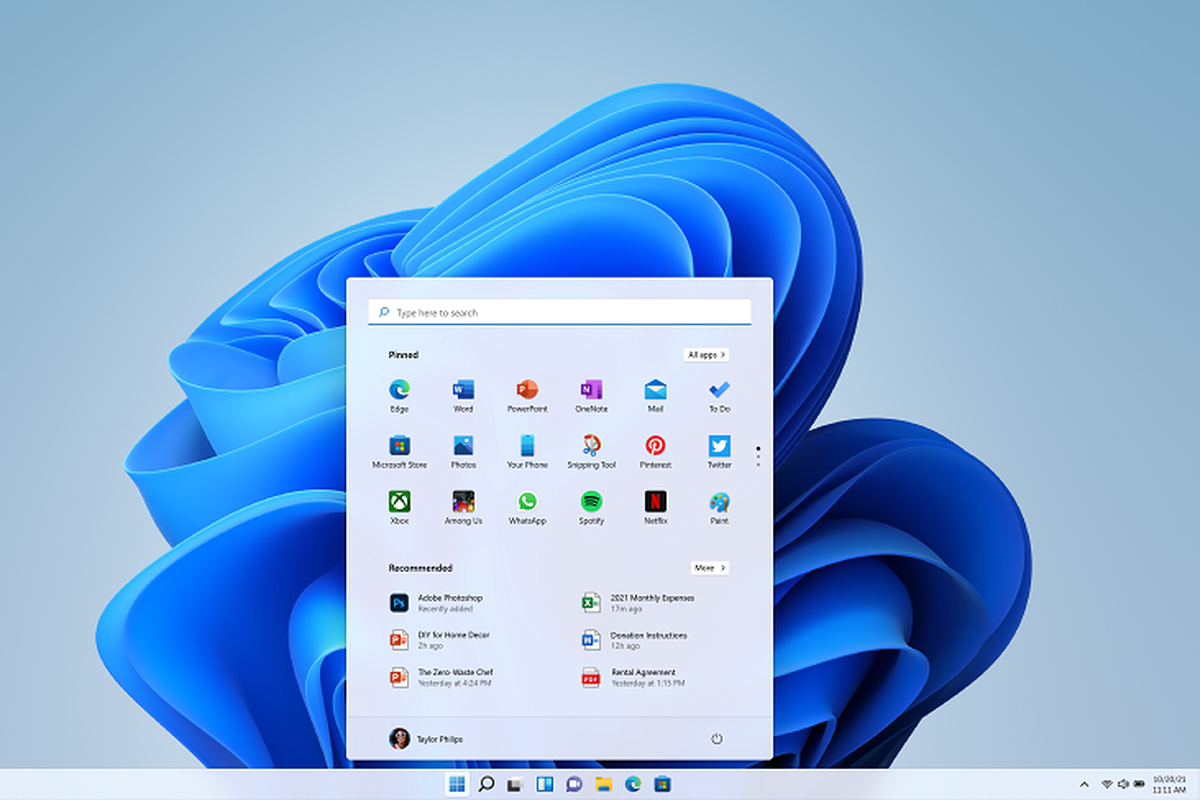
Menemukan cara memindahkan aplikasi di laptop ke layar utama adalah solusi terbaik bagi pengguna yang sering kehilangan waktu hanya untuk mencari ikon program di dalam folder yang tersembunyi. Ketika ruang penyimpanan atau area layar mulai penuh, pemindahan ini menjadi sangat krusial agar navigasi kerja harian tetap berjalan dengan taktis dan responsif. Metode yang tepat tidak sekadar menggeser ikon secara acak, melainkan membuat sistem akses cepat yang terstruktur dengan memanfaatkan fitur bawaan sistem operasi tanpa memberatkan beban performa laptop.
Banyak pengguna mengira bahwa semua ikon yang muncul di desktop adalah file mentah dari aplikasi tersebut.
Faktanya, aplikasi yang dipindahkan ke layar utama atau desktop umumnya akan berbentuk pintasan atau shortcut dengan tujuan agar lebih mudah dijangkau dan mempercepat akses tanpa banyak klik. Dalam kasus yang sering saya temui, penumpukan file installer asli di desktop justru berisiko memperlambat proses booting sistem operasi.
Media teknologi ternama Laptop Mag menyatakan bahwa pengguna bisa menyeret aplikasi hingga menyalin lalu menempelkan aplikasi tersebut untuk memindahkannya ke layar utama. Oleh karena itu, memahami mekanisme pembuatan pintasan yang benar menjadi langkah awal yang wajib dikuasai oleh setiap pemilik komputer jinjing.
Prasyarat Sebelum Menata Ikon Desktop
Sebelum Anda mulai mengeksekusi pemindahan ikon program, ada beberapa aspek teknis dasar yang harus diperhatikan pada perangkat Anda.
Langkah-langkah pemindahan aplikasi ke desktop pada Windows dapat dilakukan selama ada tempat yang cukup di layar desktop.
Pastikan Anda memeriksa hal-hal berikut agar proses penataan berjalan lancar tanpa gangguan visual:
- Resolusi layar telah diatur ke tingkat optimal agar ikon tidak saling tumpang tindih.
- Fitur auto-arrange pada sistem operasi dinonaktifkan sementara agar posisi ikon bisa disesuaikan secara manual.
- Kapasitas ruang layar utama masih menyisakan slot kosong untuk menampung pintasan baru.
Panduan Langkah Demi Langkah Membuat Pintasan Aplikasi
Melakukan manajemen ikon pada sistem operasi modern sebenarnya sangat intuitif jika Anda mengetahui jalur direktori yang tepat.
Kesalahan umum yang saya lihat adalah pengguna langsung menyalin folder utama dari Drive C, yang akhirnya justru membuat aplikasi tersebut rusak atau tidak bisa dibuka karena kehilangan library datanya.
Berikut adalah urutan langkah yang aman dan dapat langsung Anda praktikkan sekarang juga:
- Klik tombol Start atau ikon Windows yang berada di sudut kiri bawah bilah tugas Anda.
- Cari nama program yang ingin Anda pindahkan melalui kolom pencarian atau daftar alfabetis.
- Klik kanan pada ikon program tersebut, lalu arahkan kursor ke pilihan "More" dan klik "Open file location".
- Setelah jendela File Explorer terbuka, klik kanan pada file aplikasi utama yang ada di folder tersebut.
- Pilih opsi "Send to", kemudian klik "Desktop (create shortcut)" untuk mengirimkan pintasan ke layar depan.
Setelah menyelesaikan urutan di atas, Anda akan melihat ikon baru muncul di area desktop dengan tanda panah kecil di sudut bawahnya, menandakan bahwa itu adalah akses cepat yang aman.
Metode Seret dan Lepas untuk Akses Cepat
Selain menggunakan menu klik kanan, terdapat alternatif yang jauh lebih cepat dengan memanfaatkan fitur drag-and-drop. Dari pengalaman saya menangani berbagai tipe laptop user, metode ini sangat disukai karena minim klik dan jauh lebih visual. Anda hanya perlu membuka menu Start, menahan klik kiri pada ikon aplikasi yang diinginkan, lalu menyeret kursor keluar dari jendela menu menuju area kosong di desktop, kemudian melepaskannya.
Sistem secara otomatis akan mendeteksi perintah tersebut sebagai instruksi untuk memformat sebuah jalur pintasan baru tanpa memindahkan data sistem yang sensitif.
Komparasi Efisiensi Metode Pemindahan
Untuk membantu Anda memilih metode terbaik yang sesuai dengan kenyamanan kerja, berikut adalah perbandingan karakteristik dari kedua teknik di atas.
| Kategori Analisis | Metode Klik Kanan | Metode Drag and Drop |
|---|---|---|
| Kecepatan Eksekusi | Sedang | Cepat |
| Tingkat Akurasi Jalur | Tinggi | Sedang |
| Kebutuhan Klik Mouse | Banyak | Sedikit |
| Risiko Salah Geser | Rendah | Tinggi |
Eksplorasi Pemindahan Aplikasi pada Perangkat Lain
Konsep pemindahan aplikasi untuk efisiensi ruang dan aksesibilitas ternyata tidak hanya berlaku pada komputer portabel.
Pada ekosistem perangkat hiburan rumah, memindahkan aplikasi yang diunduh ke perangkat memori USB berfungsi untuk menambah ruang penyimpanan yang tersedia di dalam TV.
Memformat perangkat memori USB untuk TV akan menghapus seluruh data yang tersimpan di dalamnya. Perlu diingat juga bahwa prosedur pemformatan akan membuat perangkat memori USB hanya bisa digunakan untuk TV, sehingga kemungkinan tidak dapat digunakan lagi di komputer atau perangkat lain. Jika ingin menggunakan perangkat memori USB untuk keperluan lain, pengguna harus memformatnya kembali.
Kondisi ini menunjukkan bahwa setiap sistem operasi memiliki regulasi penyimpanan yang ketat dan berbeda-beda tergantung arsitektur perangkatnya. Selain itu, batasan sistem sering kali menjadi penentu utama dalam keberhasilan proses pemindahan file besar ini. Sebagai contoh nyata, sebagian aplikasi tidak dapat dipindahkan ke perangkat memori USB karena proteksi hak cipta atau kebutuhan enkripsi internal vendor.
Aturan teknis lain yang mutlak adalah perangkat memori USB tidak dapat dijadikan lokasi langsung untuk pemasangan (install) suatu aplikasi; aplikasi harus dipasang di TV terlebih dahulu baru kemudian dipindahkan.
Menerapkan manajemen pintasan yang teratur di layar utama laptop terbukti mampu memotong waktu pencarian program hingga lima puluh persen dan menjaga fokus kerja tetap optimal. Langkah preventif dengan hanya menempatkan akses cepat berbentuk shortcut, bukan file executable asli, merupakan kunci utama dalam menjaga stabilitas sistem operasi Windows Anda dalam jangka panjang.


