
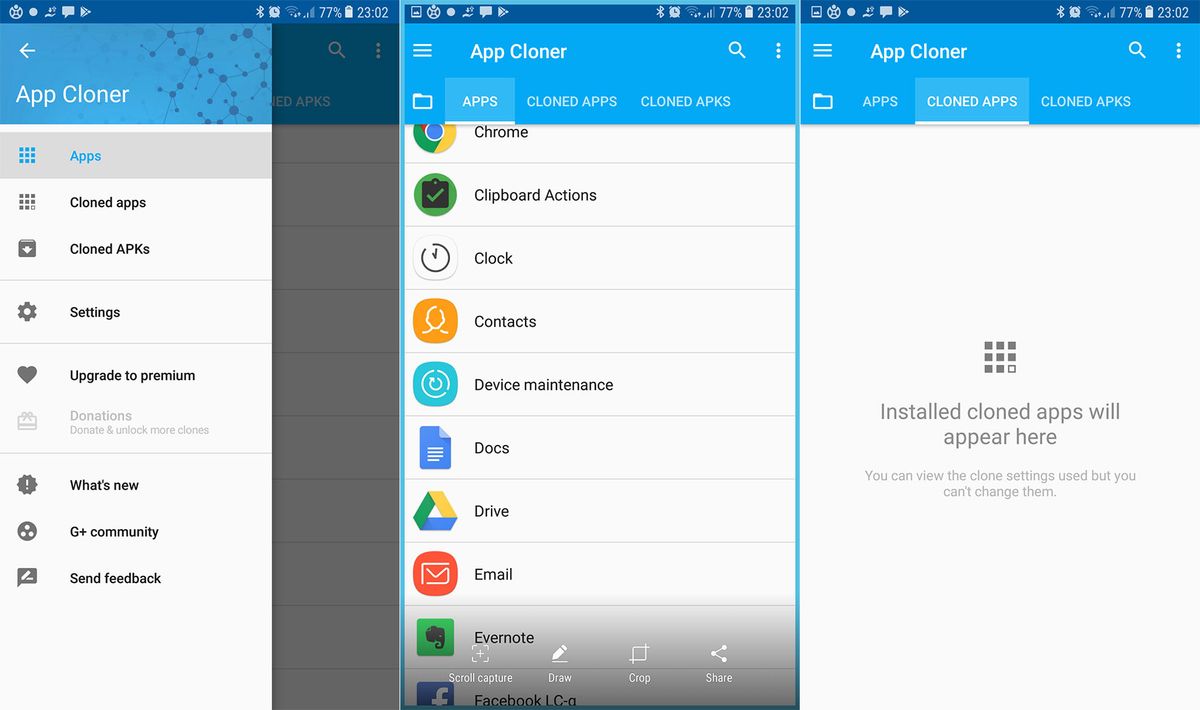
Masalah memori internal yang cepat penuh pada Samsung Galaxy J5 sering kali membuat pengguna merasa terganggu saat ingin menginstal aplikasi baru atau menyimpan file penting. Sebagai ponsel yang dirilis dengan kapasitas penyimpanan bawaan terbatas, mengoptimalkan penggunaan micro SD adalah solusi mutlak yang harus dilakukan. Artikel ini akan memandu Anda secara mendetail mengenai cara memindahkan aplikasi ke kartu sd samsung galaxy j5 agar performa ponsel kembali optimal.
Kapasitas penyimpanan memori internal bawaan ponsel Android yang umum saat ini sebenarnya sudah mencapai 32GB dan 64GB+ seperti yang dilansir dari Corongtekno. Namun, untuk perangkat generasi lawas seperti Samsung Galaxy J5, ruang yang tersedia jauh di bawah angka tersebut sehingga pemindahan data menjadi hal yang krusial.
Banyak pengguna yang keliru dengan langsung mengunduh aplikasi pihak ketiga tanpa memeriksa fitur bawaan sistem. Padahal, Samsung telah menyediakan manajer aplikasi bawaan yang sangat aman untuk melakukan pembagian ruang penyimpanan ini.
Sebelum mengeksekusi proses pemindahan data, ada beberapa hal teknis yang wajib Anda persiapkan agar proses transfer berjalan lancar tanpa merusak data aplikasi. Dari pengalaman saya menangani perangkat Samsung seri J, kegagalan transfer sering terjadi karena kartu memori yang tidak kompatibel atau kualitasnya yang buruk.
Pastikan Anda menggunakan kartu memori berkualitas tinggi dengan kecepatan baca yang cepat (minimal Class 10) agar aplikasi tidak mengalami lag saat dijalankan dari memori eksternal. Perangkat lain seperti Samsung J2 Prime dan Samsung A11 juga memiliki mekanisme slot memori eksternal serupa yang membutuhkan kartu SD berkualitas baik.
- Pastikan kartu SD sudah terpasang dengan benar di slot eksternal Samsung Galaxy J5 Anda dan terbaca oleh sistem.
- Pastikan daya baterai perangkat Anda mencukupi, idealnya di atas 20% untuk menghindari ponsel mati mendadak di tengah proses transfer.
- Cadangkan data penting aplikasi jika Anda merasa khawatir terjadi korupsi data selama proses pemindahan.
Langkah Demi Langkah Memindahkan Aplikasi via Pengaturan Bawaan
Metode utama dan paling aman untuk memindahkan aplikasi ke kartu memori adalah dengan menggunakan fitur Manajer Aplikasi bawaan dari Samsung. Fitur ini memindahkan data aplikasi secara bersih tanpa memerlukan akses root.
Perlu dicatat bahwa tidak semua aplikasi dapat dipindahkan ke memori eksternal karena kebijakan dari pengembang aplikasi itu sendiri, seperti aplikasi sistem atau media sosial utama yang membutuhkan widget aktif. Namun, sebagian besar game dan aplikasi pihak ketiga lainnya mendukung fitur ini sepenuhnya.
- Buka menu Pengaturan atau Settings pada Samsung Galaxy J5 Anda.
- Gulir ke bawah dan pilih opsi Aplikasi atau Manajer Aplikasi.
- Cari dan pilih nama aplikasi yang ingin Anda pindahkan ke memori eksternal.
- Ketuk pada opsi Penyimpanan atau Storage di dalam info aplikasi tersebut.
- Jika aplikasi mendukung pemindahan, Anda akan melihat tombol Ubah atau Change pada bagian penyimpanan yang digunakan.
- Ketuk tombol tersebut, lalu pilih opsi Kartu SD atau SD Card.
- Konfirmasikan pilihan Anda dengan mengetuk Pindahkan dan tunggu hingga proses transfer selesai 100%.
Selama proses pemindahan berlangsung, jangan sekali-kali mencabut kartu memori atau mematikan ponsel Anda. Kesalahan umum yang saya lihat adalah pengguna tidak sabar dan langsung menekan tombol kembali, yang akhirnya membuat data aplikasi menjadi rusak atau corrupt.
Alternatif Format Kartu SD Sebagai Penyimpanan Internal
Bagi Anda yang ingin mengintegrasikan kartu memori sepenuhnya ke dalam sistem, beberapa model perangkat Samsung mendukung fitur adopsi penyimpanan eksternal menjadi bagian dari memori internal. Berdasarkan data dari Kumparan, perangkat seperti Samsung M20 mendukung fitur format kartu SD sebagai penyimpanan internal secara penuh.
Sementara itu, perangkat lain seperti Samsung M10 dan Samsung A11 mendukung pemindahan memori internal ke kartu SD melalui manajer aplikasi secara reguler. Jika Anda ingin membandingkan kompatibilitas fitur penyimpanan pada beberapa tipe ponsel Samsung, Anda bisa melihat data pada tabel di bawah.
| Merek atau Model Produk | Slot Kartu Memori Eksternal | Fitur Format Penyimpanan Internal | Pemindahan via Manajer Aplikasi |
|---|---|---|---|
| Samsung Galaxy S21 | – | – | – |
| Samsung J2 Prime | Tersedia | – | Mendukung |
| Samsung M10 | Tersedia | – | Mendukung |
| Samsung M20 | Tersedia | Mendukung | Mendukung |
| Samsung A11 | Tersedia | – | Mendukung |
Berdasarkan informasi resmi dari Samsung, slot kartu SD tidak disertakan secara fisik pada perangkat Samsung model Galaxy S21, sehingga metode pemindahan ini hanya relevan untuk ponsel yang memiliki slot fisik seperti lini Galaxy J, M, dan A series tertentu.
Risiko dan Efek Samping yang Perlu Diperhatikan
Memindahkan aplikasi ke kartu eksternal memang memberikan ruang lega pada penyimpanan internal, tetapi tindakan ini bukan tanpa konsekuensi. Kecepatan transfer data kartu SD umumnya lebih lambat jika dibandingkan dengan chip memori internal bawaan ponsel.
Dalam kasus yang sering saya temui di lapangan, aplikasi yang dijalankan dari kartu memori eksternal akan membutuhkan waktu loading yang sedikit lebih lama saat pertama kali dibuka. Ini adalah hal yang wajar karena adanya batasan bandwidth pada jalur interkoneksi hardware kartu memori lama.
Selain itu, jika kartu SD mengalami kerusakan atau dicabut secara paksa dari ponsel, aplikasi yang telah dipindahkan tidak akan bisa dijalankan dan ikonnya akan berubah menjadi abu-abu. Oleh karena itu, selalu pastikan kartu memori Anda berada dalam kondisi prima.
Solusi Jika Tombol Ubah Tidak Muncul di Pengaturan
Jika Anda menemukan bahwa tombol "Ubah" atau opsi untuk memindahkan ke kartu SD tidak aktif pada aplikasi tertentu, hal itu berarti pengembang aplikasi sengaja mengunci aplikasinya agar tetap berada di memori internal demi menjaga stabilitas kinerja sistem.
Sebagai solusi alternatif untuk mengosongkan memori internal, Anda bisa memindahkan file-file besar non-aplikasi seperti foto, video hasil kamera, dokumen, WhatsApp Media, atau musik ke kartu SD. Gunakan aplikasi berkas bawaan seperti Samsung My Files untuk memindahkan folder media tersebut, sehingga ruang internal tetap lowong untuk aplikasi yang tidak bisa dipindahkan.
Jika Anda berencana melakukan migrasi data besar secara menyeluruh ke perangkat baru di kemudian hari, pastikan Anda menggunakan aplikasi resmi seperti Samsung Smart Switch. Aplikasi Samsung Smart Switch sendiri membutuhkan sistem operasi minimum Android OS 5.0 atau yang lebih tinggi pada perangkat Galaxy, sedangkan pada perangkat iOS memerlukan versi iOS 5.0 atau yang lebih tinggi.
Pemindahan data menggunakan media penyimpanan eksternal yang terorganisasi dengan baik terbukti efektif memperpanjang masa pakai operasional Samsung Galaxy J5, sekaligus menjaga stabilitas sistem operasi agar terhindar dari kendala memori penuh yang dapat memicu penurunan performa secara drastis.







