
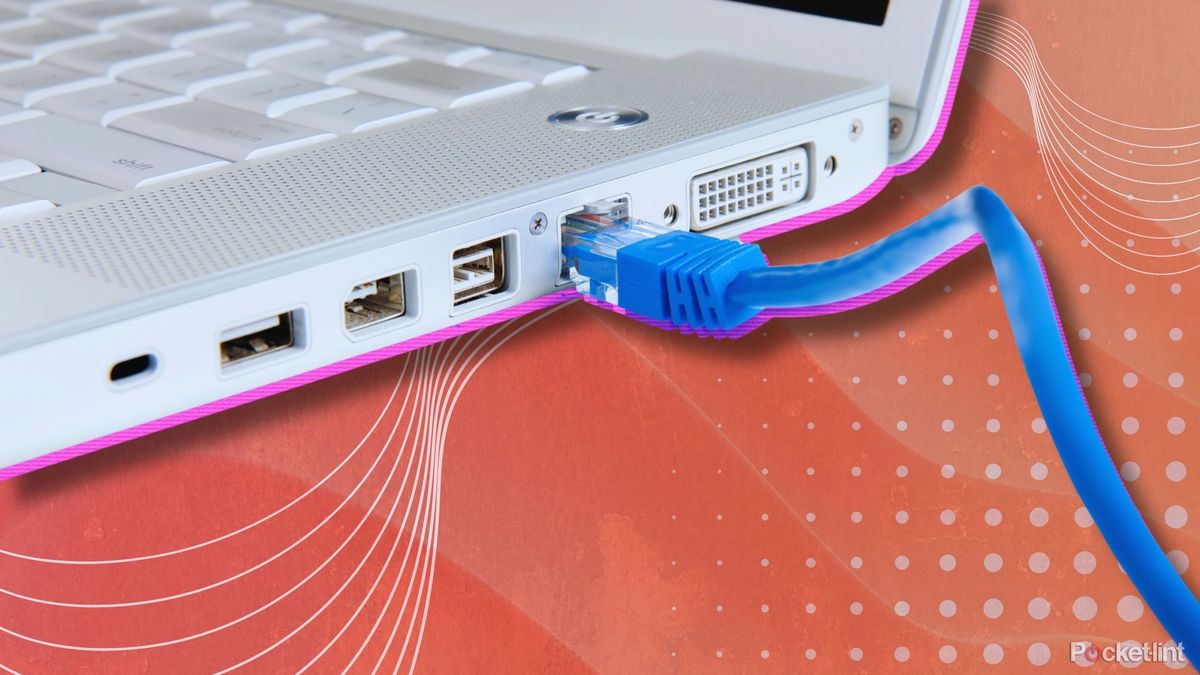
Memindahkan seluruh isi storasi saat menerapkan cara pindah data laptop lama ke baru sering kali menjadi proses yang menjemukan dan memakan waktu lama. Banyak pengguna mengandalkan jaringan nirkabel yang tidak stabil atau memindahkan data secara manual menggunakan flash drive USB berukuran 2 GB yang kapasitasnya sangat terbatas.
Padahal, ada solusi yang jauh lebih cepat dan sepenuhnya gratis tanpa ketergantungan pada koneksi internet. Anda bisa menerapkan "cara memindahkan file besar antar laptop gratis" hanya dengan memanfaatkan seutas kabel jaringan yang dipasang langsung di antara kedua perangkat tersebut.
Metode memindahkan file dari pc ke pc lewat lan ini sangat andal untuk mengirimkan folder kerja, dokumen penting, hingga aset media berukuran ratusan gigabyte. Melalui konfigurasi yang tepat, kedua laptop akan saling mengenali dan bertukar informasi dalam kecepatan tinggi.
Persiapan Perangkat Sebelum Memulai Proses Transfer
Sebelum menghubungkan kedua sistem, langkah pertama yang wajib Anda lakukan adalah memastikan kesiapan hardware maupun software di masing-masing laptop. Kesalahan kecil dalam persiapan bisa membuat proses transfer terhenti di tengah jalan atau bahkan menyebabkan kerusakan data.
Dari pengalaman saya menangani migrasi sistem operasional, mencadangkan data krusial pada PC lama sebelum memulai transfer adalah prosedur wajib yang tidak boleh dilewati. Langkah ini mencegah kehilangan file berharga apabila terjadi gangguan daya atau error sistem saat proses kloning berjalan.
Daftar Inventaris File dan Kompatibilitas Sistem
- Buat daftar lengkap file serta folder penting agar tidak ada data yang tertinggal di direktori lama.
- Periksa kompatibilitas format file dengan sistem operasi baru, terutama jika Anda melompat ke versi arsitektur yang berbeda.
- Perhatikan kapasitas penyimpanan pada laptop tujuan agar ruang penyimpanan baru tidak penuh sebelum seluruh file selesai dikirim.
- Simpan komputer lama selama beberapa minggu untuk memastikan tidak ada data tersembunyi yang terlewat, lalu pastikan sudah dibersihkan datanya jika ingin dibuang atau dijual kembali.
Mengenal Batasan Media Penyimpanan dan Sistem Operasi
Sebagai perbandingan alternatif, harga perangkat penyimpanan eksternal di pasar saat ini berkisar antara $30 hingga beberapa ratus dolar, tergantung pada kapasitas penyimpanan, kecepatan, dan fungsinya. Menggunakan kabel jaringan tentu jauh lebih hemat biaya karena Anda tidak perlu membeli harddisk tambahan. Metode fisik ini juga didukung luas oleh berbagai ekosistem perangkat lunak terpercaya.
Windows menyediakan kompatibilitas penuh untuk penggunaan kabel transfer ini pada sistem operasi Windows lama, termasuk Windows 10, 8.1, 8, 7, Vista, atau XP. Jika Anda juga ingin mengelola file multimedia seperti video atau audio, pastikan perangkat Anda telah dilengkapi Windows Media Player versi 11 atau versi selanjutnya. Versi ini diperlukan untuk melihat file media perangkat di komputer secara lancar.
Langkah paling krusial dalam "tutorial memindahkan data komputer pake kabel data" jenis LAN adalah menyelaraskan alamat protokol internet atau IP Address. Tanpa konfigurasi ini, kedua laptop tidak akan bisa menjalin komunikasi digital karena berada di jalur yang berbeda.
Hubungkan ujung kabel LAN ke port Ethernet di Laptop 1 (laptop lama) dan ujung satunya ke Laptop 2 (laptop baru). Jika laptop modern Anda tidak memiliki port LAN bawaan, Anda bisa memanfaatkan dongle atau adapter USB-to-LAN tambahan. Masuk ke menu Network Connections melalui Control Panel pada kedua laptop, lalu cari opsi Internet Protocol Version 4 (TCP/IPv4). Di sinilah kita akan memasukkan alamat identitas statis secara manual agar kedua laptop saling mendeteksi.
| Perangkat Laptop | IP Address | Subnet Mask |
|---|---|---|
| Laptop 1 (Sumber Data) | 192.168.1.1 | 255.255.255.0 |
| Laptop 2 (Tujuan Data) | 192.168.1.2 | 255.255.255.0 |
Pastikan nilai Subnet mask terisi dengan kombinasi angka yang sama persis seperti di atas. Kesalahan umum yang saya lihat adalah pengguna membedakan nilai Subnet mask, yang akhirnya membuat koneksi lokal tersebut gagal total.
Langkah Berurutan Berbagi Folder di Jaringan Lokal
Setelah status jaringan menunjukkan indikasi terhubung, sekarang saatnya membuka akses file di laptop lama agar bisa diunduh oleh laptop baru. Proses ini memanfaatkan fitur bawaan Advanced Sharing yang aman dan efisien.
- Buka File Explorer di Laptop 1, lalu klik kanan pada folder besar yang ingin Anda pindahkan ke laptop baru.
- Pilih opsi Properties, kemudian beralihlah ke tab Sharing yang berada di bagian atas jendela.
- Klik tombol Advanced Sharing, beri tanda centang pada opsi Share this folder, lalu klik tombol Permissions.
- Pada jendela Permissions, pastikan opsi Allow untuk Everyone berada dalam posisi tercentang pada semua kategori (Full Control, Change, Read), lalu klik OK.
- Buka Laptop 2, tekan kombinasi tombol Windows + R, ketik `\192.168.1.1` di kotak Run, lalu tekan Enter untuk mengakses folder tersemat.
Ketika jendela baru terbuka di Laptop 2, Anda akan langsung melihat folder dari Laptop 1. Cukup lakukan aksi salin dan tempel (copy-paste) ke direktori lokal di laptop baru Anda. Kecepatan transfer akan berjalan maksimal sesuai kemampuan bandwidth kabel dan tipe storasi internal Anda.
Alternatif Transfer via USB untuk Ekosistem Berbeda
Metode kabel LAN di atas sangat prima untuk skenario komputer-ke-komputer, namun kebutuhan pemindahan file terkadang melibatkan jenis perangkat lain. Konteks ini penting dipahami jika Anda bekerja lintas platform dalam aktivitas harian. Sebagai contoh, jika Anda perlu memindahkan data dari ekosistem mobile, ada prosedur "cara transfer file hp android ke laptop usb" yang juga memanfaatkan media kabel. Sistem proteksi dan arsitektur pada perangkat seluler memerlukan perhatian ekstra agar koneksi dapat diizinkan oleh komputer.
Berdasarkan dokumentasi pembaruan software, Android 14 dan yang lebih baru diperlukan untuk beberapa langkah pemindahan file tertentu agar fungsi sinkronisasi berjalan optimal. Saat kabel USB terpasang, ubah mode pengisian daya di ponsel menjadi mode Transfer File (MTP) agar penyimpanan internal terbaca di File Explorer laptop. Mengandalkan koneksi fisik lewat kabel terbukti memberikan kestabilan transfer data yang jauh lebih superior dibandingkan jaringan wireless.
Kecepatan transmisi konstan, tidak fluktuatif, serta minim risiko file korup di tengah jalan akibat interupsi sinyal udara. Pilihlah jenis kabel berkualitas dengan pelindung interferensi yang baik untuk menjamin kelancaran pemindahan data berkapasitas besar. Konfigurasi alamat IP statis yang presisi menjadi kunci utama keberhasilan interkoneksi lokal tanpa kendala.







