
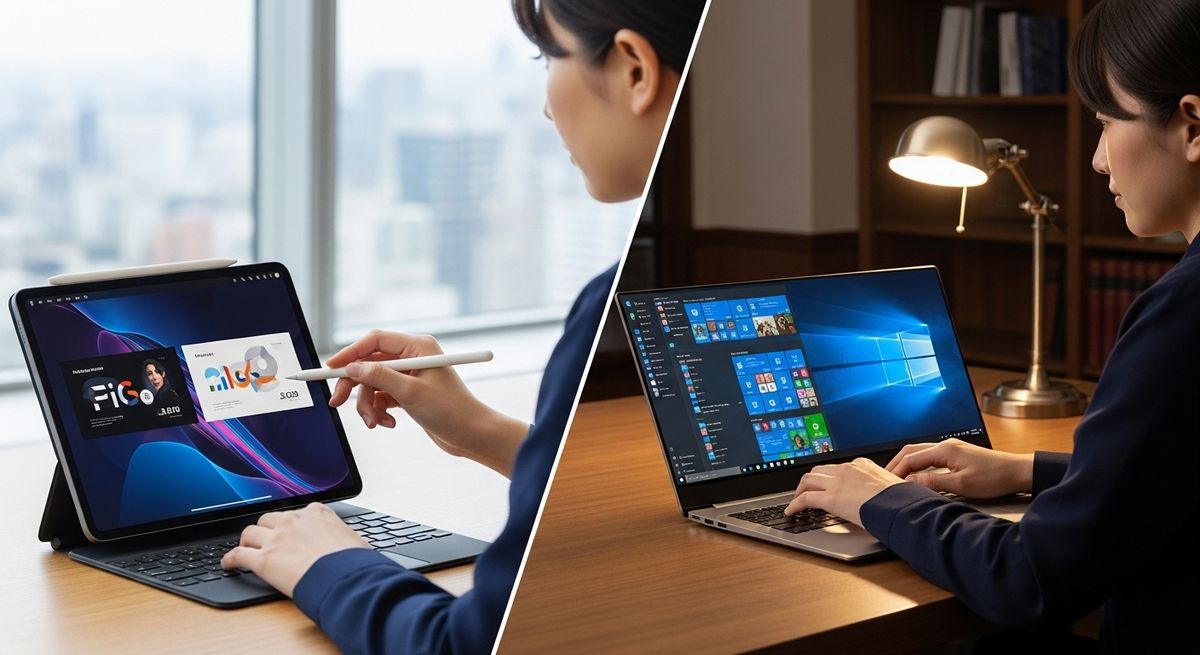
Menghubungkan perangkat tablet buatan Apple dengan komputer sering kali memicu kebingungan bagi pengguna yang belum terbiasa dengan ekosistemnya. Banyak pengguna mengeluhkan proses pemindahan data yang dirasa tidak sepraktis perangkat berbasis sistem operasi lain.
Artikel ini hadir untuk memberikan panduan taktis mengenai cara memindahkan data ipad ke komputer secara instan. Melalui metode yang tepat, Anda dapat mengamankan dokumen penting, video berukuran besar, maupun aset visual lainnya tanpa kendala teknis.
Koneksi fisik menggunakan kabel data tetap menjadi pilihan paling stabil untuk memindahkan file berukuran besar. Kecepatan transfer data yang konsisten memastikan file Anda tidak mengalami korupsi atau terputus di tengah jalan.
Dari pengalaman saya menangani berbagai jenis perangkat, kendala terbesar biasanya muncul akibat ketidakcocokan versi sistem operasi. Apple telah menerapkan standarisasi baru yang memisahkan fungsi manajemen perangkat berdasarkan ekosistem komputer yang Anda gunakan saat ini.
Menggunakan Fitur Finder di macOS Terbaru
Bagi Anda yang menggunakan komputer Mac modern, proses sinkronisasi kini tidak lagi memerlukan aplikasi tambahan. Apple telah mengintegrasikan fungsi pengelolaan perangkat secara langsung ke dalam sistem manajemen file bawaan mereka.
Persyaratan sistem operasi Mac untuk Finder adalah macOS 10.15 atau versi yang lebih baru. Jika komputer Anda memenuhi syarat ini, ikuti langkah-langkah prosedural berikut untuk memulai pemindahan dokumen.
- Hubungkan iPad ke komputer Mac menggunakan kabel USB yang sesuai.
- Buka jendela Finder baru dari dermaga aplikasi utama Anda.
- Pilih nama perangkat iPad Anda yang muncul di bagian bilah samping kiri Finder.
- Klik pada tab File untuk melihat daftar aplikasi yang mendukung pembagian dokumen.
- Tarik file yang ingin dipindahkan ke folder tujuan di komputer Mac Anda.
Sinkronisasi Lewat Perangkat Apple di Windows 10
Pengguna sistem operasi Windows kini mendapatkan kemudahan serupa berkat hadirnya aplikasi modern khusus dari pengembang. Anda tidak perlu lagi bergantung pada perangkat lunak lama yang sering kali terasa berat dan lambat dijalankan.
Persyaratan sistem operasi Windows untuk Perangkat Apple adalah Windows 10 atau versi yang lebih baru. Aplikasi resmi ini dirancang khusus untuk mempermudah skema cara pindah file iphone ke pc maupun dari perangkat iPad Anda.
- Unduh dan pasang aplikasi Perangkat Apple dari Microsoft Store resmi.
- Sambungkan tablet iPad Anda ke port USB laptop menggunakan kabel data asli.
- Buka aplikasi Perangkat Apple yang sudah terpasang di laptop Anda.
- Pilih opsi menu File di panel navigasi bagian kiri.
- Tentukan dokumen yang ingin disalin, lalu klik simpan ke direktori lokal laptop Anda.
Solusi iTunes untuk Sistem Operasi Lama
Bagi pengguna yang masih mempertahankan perangkat dengan sistem operasi versi terdahulu, Apple tetap menyediakan jalur akses pencadangan tradisional. Metode ini menggunakan aplikasi klasik yang telah mendampingi pengguna selama bertahun-tahun.
Persyaratan sistem operasi Mac lama untuk iTunes adalah macOS 10.14 atau versi yang lebih lama. Sementara itu, persyaratan sistem operasi Windows lama untuk iTunes adalah Windows 7 atau versi yang lebih lama.
Kesalahan umum yang saya lihat adalah pengguna mencoba memaksakan aplikasi baru pada sistem lama, yang akhirnya menyebabkan kegagalan deteksi hardware. Perlu dicatat juga bahwa persyaratan sistem operasi iOS untuk iTunes adalah iOS 4 atau versi yang lebih baru pada iPhone atau iPod touch.
Aplikasi Transfer File iPad Tanpa Kabel yang Paling Efektif
Fleksibilitas bekerja menuntut metode pengiriman data yang lebih ringkas tanpa ketergantungan pada kabel fisik. Berbagai opsi nirkabel kini telah matang dan mampu mengakomodasi kebutuhan transfer dokumen harian Anda dengan kecepatan tinggi.
Banyak pengguna pemula sering bertanya mengenai konektivitas dasar, seperti "bagaimana cara kirim file lewat bluetooth iphone ke laptop" untuk memindahkan data. Faktanya, Apple membatasi transfer file langsung via Bluetooth standar ke laptop non-Apple, sehingga Anda wajib menggunakan protokol nirkabel alternatif.
Memanfaatkan iCloud Drive dengan Kapasitas Terbatas
Layanan komputasi awan bawaan Apple menawarkan sinkronisasi otomatis yang sangat mulus di berbagai perangkat. Dokumen yang Anda simpan di iPad akan langsung muncul di laptop selama terhubung dengan akun yang sama.
Ukuran penyimpanan gratis iCloud hanya menyediakan ruang penyimpanan sebesar 5 GB. Oleh karena itu, Anda harus bijaksana dalam memilih file prioritas agar kuota tidak cepat habis.
Langkah pemindahan data menggunakan iCloud Drive dapat diselesaikan dengan urutan sebagai berikut.
- Buka aplikasi File di iPad Anda, lalu pilih dokumen yang ingin dipindahkan.
- Salin dokumen tersebut ke dalam folder iCloud Drive yang tersedia.
- Buka peramban di laptop Anda, lalu akses situs resmi iCloud untuk mengunduh dokumen tersebut.
Mengirim File Melalui Fitur AirDrop ke Mac
Jika laptop yang Anda gunakan adalah MacBook, protokol AirDrop merupakan solusi tercepat tanpa memerlukan koneksi internet aktif. Protokol ini memanfaatkan kombinasi Wi-Fi jaringan lokal dan Bluetooth khusus ekosistem Apple.
Dalam kasus yang sering saya temui, pastikan visibilitas AirDrop pada kedua perangkat telah diatur ke opsi semua orang. Langkah ini sangat ampuh untuk menghindari masalah perangkat yang tidak terdeteksi saat proses pengiriman dokumen dimulai.
Memahami Format File yang Paling Kompatibel Saat Transfer Data
Masalah yang sering muncul setelah proses transfer selesai adalah file yang tidak dapat dibuka di laptop Windows. Hal ini disebabkan oleh perbedaan standarisasi enkripsi berkas media yang digunakan oleh Apple secara bawaan.
Untuk memastikan dokumen visual Anda dapat langsung diolah di laptop non-Apple, Anda harus memperhatikan format output media. Berdasarkan dokumentasi resmi Apple, format pengambilan gambar kamera iOS paling kompatibel adalah foto dalam format JPEG dan video dalam format H.264.
| Jenis Media | Format Standar Apple | Format Paling Kompatibel | Keterangan Akses Windows |
|---|---|---|---|
| Foto Media | HEIC | JPEG | Dapat langsung dibuka tanpa codec tambahan |
| Video Media | HEVC | H.264 | Mendukung pemutar video standar Windows |
| Dokumen Teks | Pages | PDF / DOCX | Wajib diekspor sebelum dipindahkan ke PC |
Anda dapat mengubah pengaturan ini secara permanen melalui menu pengaturan kamera di iPad Anda. Pilih opsi paling kompatibel agar setiap berkas baru yang Anda produksi langsung menggunakan format JPEG atau H.264.
Manajemen Keamanan Data dalam Ekosistem Perangkat Komputer
Melindungi integritas data saat melakukan perpindahan antar-perangkat merupakan prioritas utama yang tidak boleh diabaikan. Keamanan kredensial dan kata sandi yang tersinkronisasi dengan baik akan mempermudah Anda saat mengakses berbagai layanan di perangkat baru.
Bagi Anda yang ingin mengelola kredensial di berbagai perangkat, penting untuk mengetahui "cara pakai apple passwords" secara optimal. Layanan pengelolaan kata sandi mandiri ini memastikan seluruh data login Anda tetap aman dan terenkripsi dari ujung ke ujung.
Sebagai informasi tambahan terkait perkembangan ekosistem, sistem operasi minimum untuk Apple Passwords adalah iOS 18 dan macOS Sequoia. Konfigurasi ini memungkinkan sinkronisasi kredensial berjalan otomatis dan sangat aman di latar belakang.
Bagi pengguna profesional yang ingin memindahkan basis data otentikasi ke perangkat komputer lain, terdapat skema ekspor yang praktis. Anda bisa mencari panduan seperti "tutorial cara ekspor password csv ke mac" untuk memindahkan data kredensial tersebut dengan format standar yang aman.
Memilih kombinasi metode transfer yang tepat, baik menggunakan jalur kabel berbasis Finder maupun aplikasi transfer file iphone tanpa kabel, akan sangat menghemat waktu kerja Anda. Pastikan spesifikasi sistem operasi komputer Anda selalu diperbarui agar fitur-fitur sinkronisasi data ini dapat berjalan tanpa hambatan teknis.







