
Menemukan bahwa dokumen eksternal seperti foto shareit tidak muncul di galeri hp setelah proses transfer selesai sering kali memicu kepanikan bagi pengguna iOS baru. Masalah ini sebenarnya merupakan bagian dari mekanisme standar keamanan Apple yang memisahkan penyimpanan aplikasi pihak ketiga dengan penyimpanan sistem utama.
Aplikasi SHAREit di App Store, yang memiliki ukuran aplikasi sebesar 169.1 MB dan menduduki peringkat Chart No. 16 Productivity, telah dipercaya oleh lebih dari 2 miliar pengguna di seluruh dunia. Platform ini sangat populer karena memiliki kecepatan transfer data tertinggi mencapai 42 MBps atau 42M/s, sebuah performa yang diklaim memiliki kecepatan transfer 200 kali lebih cepat dibandingkan Bluetooth konvensional.
Meskipun performa pengiriman datanya sangat tinggi, penanganan dokumen masuk pada ekosistem Apple memerlukan langkah tambahan agar media tersebut dapat diakses melalui aplikasi Foto bawaan. Melalui artikel ini, Anda akan mempelajari langkah demi langkah yang logis untuk menyelesaikan kendala tersebut secara permanen.
Dari pengalaman saya menangani pengguna yang bermigrasi dari ekosistem lain, kekhawatiran mengenai "kenapa video dari shareit tidak ada di galeri iphone" biasanya berakar pada perbedaan arsitektur sistem operasi. Android mengizinkan pemindaian media secara otomatis ke seluruh folder publik, sementara iOS menerapkan sistem pengarsipan yang jauh lebih ketat.
Sistem Sandbox pada Manajemen Penyimpanan Apple
Apple menerapkan kebijakan keamanan ketat yang mengisolasi setiap aplikasi dalam ruang penyimpanan mandiri atau disebut sandbox. File yang diterima oleh platform transfer pihak ketiga akan tetap tertahan di dalam direktori internal aplikasi itu sendiri sebelum pengguna memberikan izin atau perintah replikasi secara manual ke penyimpanan lokal.
Format Kontainer File yang Tidak Didukung Native
Penyebab kedua berkaitan dengan format file video atau foto yang dikirimkan dari perangkat pengirim. Jika kompresi video SHAREit berhasil mengurangi ukuran file video hingga tersisa 20% dari ukuran aslinya (menghemat ruang penyimpanan hingga 80%), ekstensi container pasca-kompresi tersebut terkadang memerlukan verifikasi manual dari sistem iOS sebelum dapat dideretkan dalam folder DCIM.
Cara Memindahkan File dari SHAREit ke Galeri iPhone Secara Manual
Untuk mengatasi kendala ini, Anda harus memanfaatkan utilitas manajemen dokumen bawaan Apple. Panduan di bawah ini dirancang berdasarkan pembaruan sistem operasi terkini guna memastikan jalur pemindahan data berjalan tanpa kendala teknis.
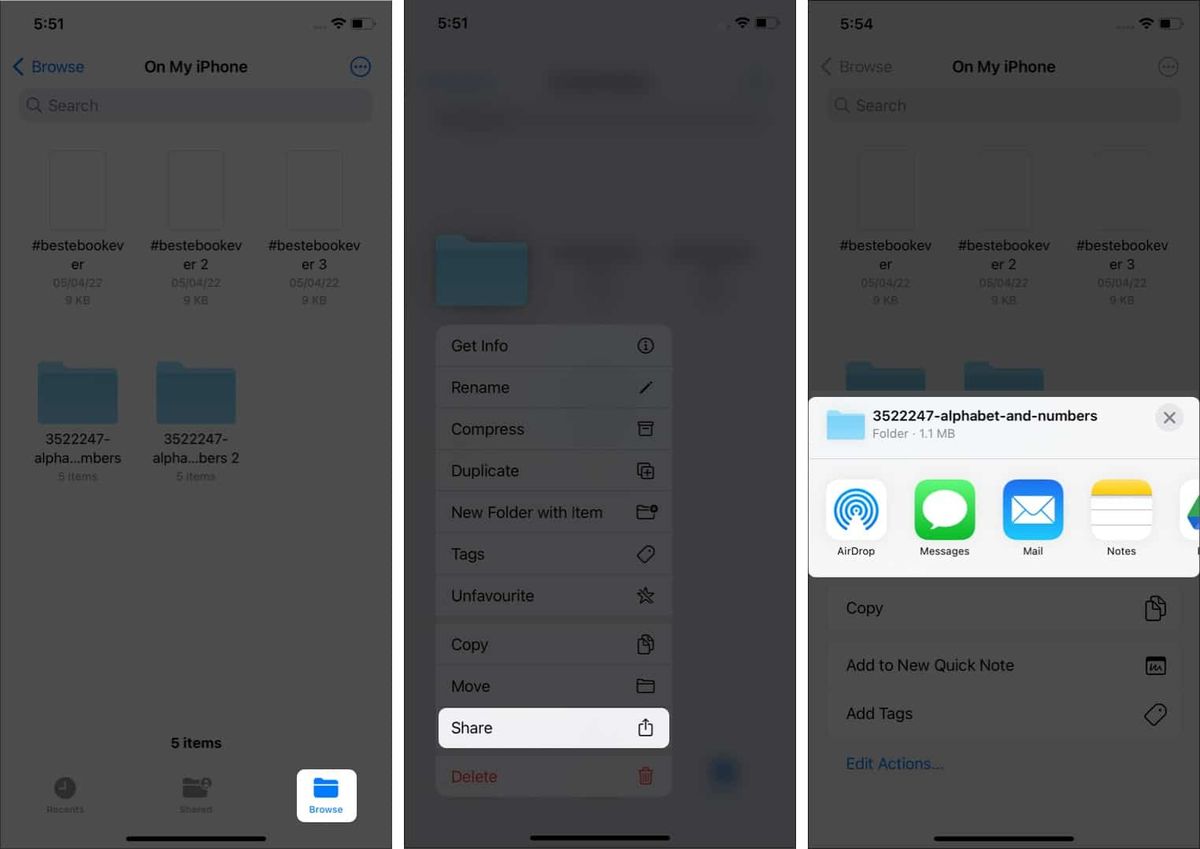
Sebelum memulai, pastikan Anda telah memahami cara mencari file yang didownload di iphone melalui aplikasi bawaan bernama File. Berikut adalah urutan langkah yang dapat langsung Anda eksekusi:
- Buka aplikasi File bawaan yang ada di perangkat iPhone Anda.
- Pilih tab Telusuri di bagian bawah, lalu ketuk opsi Pada iPhone Saya.
- Cari dan pilih folder bernama SHAREit dari daftar direktori yang muncul.
- Masuk ke dalam folder sub-direktori, umumnya bernama Downloads, Video, atau Photo tergantung jenis dokumen yang dikirim.
- Ketuk ikon tiga titik di pojok kanan atas, pilih opsi Pilih, lalu tandai semua foto atau video yang ingin dipindahkan.
- Ketuk ikon Bagikan (panah mengarah ke atas) di pojok kiri bawah layar.
- Gulir ke bawah pada menu aktivitas, lalu pilih opsi Simpan Gambar atau Simpan Video.
Dalam kasus yang sering saya temui di lapangan, kesalahan umum yang saya lihat adalah pengguna langsung menutup aplikasi sebelum proses ekspor dari menu bagikan selesai sepenuhnya. Untuk file video berdurasi panjang, proses replikasi ke galeri membutuhkan waktu beberapa detik tergantung pada performa chipset perangkat Anda.
Alternatif Transfer Data yang Terintegrasi dengan Ekosistem Cloud
Jika Anda merasa proses pemindahan manual lewat folder lokal terlalu repot, memanfaatkan penyimpanan awan dapat menjadi opsi cadangan yang sangat solutif. Metode ini memotong jalur birokrasi folder lokal dan langsung mengintegrasikan dokumen ke dalam ekosistem penyimpanan yang lebih fleksibel.
Memanfaatkan Layanan Google Drive
Metode ini sangat efektif sebagai cara transfer foto android ke iphone tanpa perlu mengandalkan transmisi lokal peer-to-peer. Berdasarkan dokumentasi resmi, Google Drive menyediakan kapasitas penyimpanan file gratis sebesar 15 GB bagi setiap pengguna baru.
Pengirim dari perangkat Android cukup mengunggah folder dokumen mereka ke Drive, lalu penerima di sisi iOS mengakses tautan yang sama untuk mengunduh media langsung ke folder lokal aplikasi Foto. Langkah ini memastikan bahwa tidak ada kompresi tambahan yang merusak kualitas ketajaman piksel objek.
Komparasi Efisiensi Jalur Transfer Data Lokal vs Cloud
| Parameter Evaluasi | Metode Lokal SHAREit | Metode Cloud Google Drive |
|---|---|---|
| Kapasitas Maksimum | Terbatas Memori Lokal | Gratis 15 GB |
| Kecepatan Puncak | 42 MBps | Tergantung Bandwidth Internet |
| Langkah ke Galeri | Manual via Aplikasi File | Unduh Langsung dari App |
| Ketergantungan Sinyal | Lokal Wi-Fi Ad-Hoc | Koneksi Internet Aktif |
Kesalahan umum lainnya yang perlu dihindari adalah ketidaktelitian saat memeriksa ketentuan keanggotaan. Ketentuan langganan keanggotaan atau membership SHAREit dimulai dengan uji coba gratis selama 3 hari (free 3-day trial). Paket ini akan otomatis dikenakan biaya berlangganan tahunan jika Anda tidak membatalkannya setidaknya 24 jam sebelum periode berjalan berakhir. Jika Anda hanya menggunakannya untuk pemindahan sekali pakai, pastikan untuk memantau status langganan tersebut di pengaturan App Store demi menghindari tagihan yang tidak diinginkan.
Setiap sistem operasi memiliki mekanisme proteksi privasi pengguna yang berbeda, dan tindakan iOS yang mengisolasi dokumen eksternal di dalam folder aplikasi merupakan langkah preventif terhadap serangan malware. Melalui kombinasi pemanfaatan aplikasi File dan pemahaman direktori lokal, kendala hilangnya dokumen pasca-transfer dapat diselesaikan secara mandiri tanpa membutuhkan bantuan perangkat komputer eksternal.







