
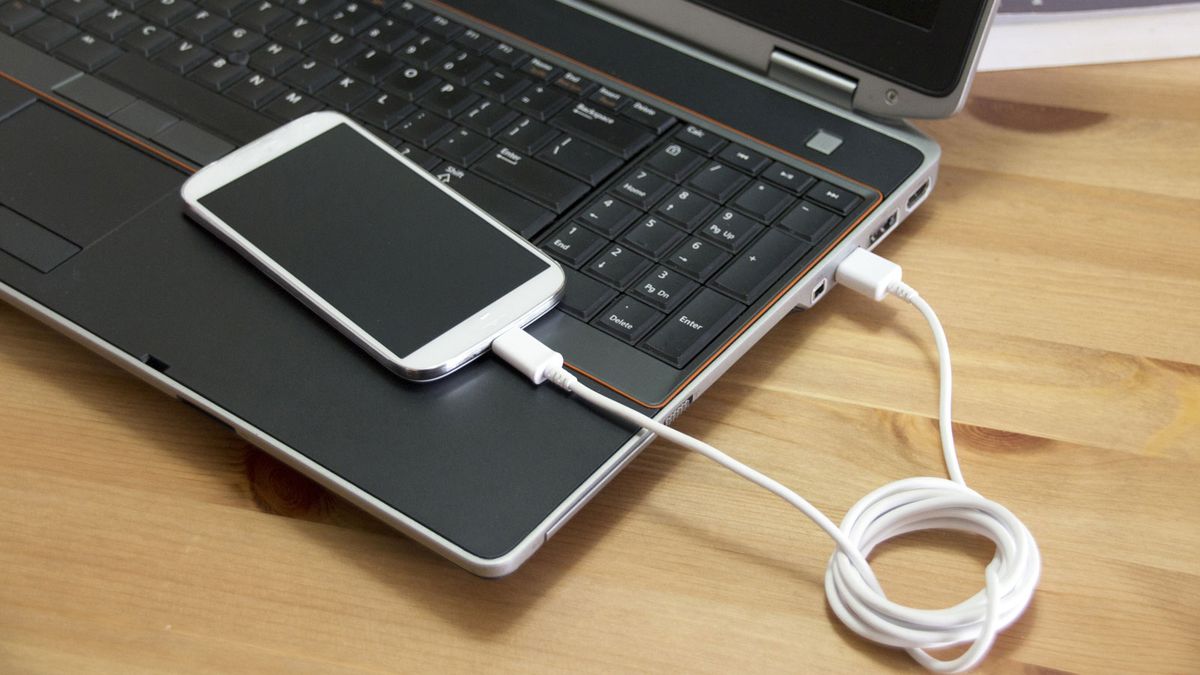
Mengetahui cara memindahkan file hp ke laptop menggunakan kabel data secara benar menjadi kunci utama untuk mengamankan dokumen penting Anda tanpa bergantung pada koneksi internet. Metode fisik ini tetap menjadi pilihan utama karena menawarkan kecepatan transfer data yang jauh lebih stabil dan aman dibandingkan jalur nirkabel. Banyak pengguna mengira bahwa sekadar mencolokkan kabel data akan langsung membuka akses folder penyimpanan ponsel di komputer.
Nyatanya, sistem operasi modern seperti Windows 10 dan Android memerlukan izin akses khusus agar data di dalam ponsel dapat terbaca dengan aman. Langkah pertama untuk melakukan transfer data android ke pc adalah memastikan bahwa perangkat Anda berada dalam mode yang tepat. Ketika kabel USB pertama kali dicolokkan, sistem secara otomatis hanya akan mengisi daya baterai perangkat Anda.
Dari pengalaman saya menangani puluhan pengguna yang panik karena datanya tidak muncul, kendala terbesar sebenarnya hanya karena mereka melewatkan panel notifikasi di ponsel. Pengguna harus mengubah konfigurasi default pengisian daya menjadi mode transfer file.
Mengaktifkan Mode File Transfer di Android
Setelah Anda selesai menghubungkan hp ke laptop dengan kabel usb, segera buka kunci layar ponsel Anda. Usap layar dari atas ke bawah untuk membuka panel notifikasi sistem Android.
Cari notifikasi yang berbunyi "Mengisi daya perangkat ini via USB" atau pesan serupa dari sistem. Ketuk notifikasi tersebut, lalu alihkan pilihan ke "Transfer File" atau "MTP" (Media Transfer Protocol) agar direktori penyimpanan hp terbuka di laptop.
Mengakses File Melalui Windows Explorer
Beralihlah ke laptop Anda yang menjalankan sistem operasi Windows 10 atau versi yang lebih baru. Buka aplikasi File Explorer dengan menekan tombol kombinasi Windows + E pada papan ketik Anda.
Lihat pada panel sebelah kiri dan klik opsi "This PC" untuk melihat daftar kandar yang terhubung. Anda akan melihat nama perangkat ponsel Anda muncul sebagai salah satu kandar portabel yang siap diakses.
Double-click pada ikon ponsel Anda tersebut, lalu masuk ke folder "Internal Storage" atau "Penyimpanan Internal". Di sinilah semua data Anda tersimpan, mulai dari foto, dokumen, hingga rekaman suara.
Solusi Ampuh Saat HP Tidak Terbaca di Laptop
Pertanyaan seperti "kenapa hp tidak terbaca di laptop saat colok usb?" sering kali membanjiri kolom forum komunitas teknologi. Masalah ini umumnya bersumber dari masalah sepele pada perangkat keras atau kegagalan sistem membaca driver USB.
Kesalahan umum yang saya lihat adalah pengguna sering menggunakan sembarang kabel pengisi daya murah yang tidak mendukung jalur data. Pastikan Anda menggunakan kabel data bawaan pabrik atau kabel pihak ketiga yang memiliki sertifikasi transfer data.
Melakukan Pengecekan Fisik Port dan Kabel
Langkah awal yang wajib Anda lakukan adalah mencoba memindahkan colokan kabel USB ke port lain di laptop Anda. Port USB yang longgar atau kotor bisa membuat arus data terputus di tengah jalan.
Jika laptop memiliki port USB 3.0 (biasanya ditandai dengan warna biru di bagian dalam port), utamakan untuk menggunakannya. Port ini memberikan kecepatan transfer data yang jauh lebih tinggi dan stabil.
Memperbarui Driver USB di Windows
Jika masalah fisik sudah dipastikan aman namun ponsel tetap tidak terdeteksi, kemungkinan besar driver komputer Anda bermasalah. Anda perlu memperbarui driver melalui menu Device Manager di Windows.
Klik kanan pada tombol Start Windows, pilih Device Manager, lalu cari opsi "Portable Devices". Klik kanan pada nama ponsel Anda yang berlogo tanda seru kuning, lalu pilih "Update Driver" untuk memperbarui sistem pembacaan.
Persyaratan Teknis Transfer Data Lintas Perangkat
Proses pemindahan data yang melibatkan aplikasi bawaan pabrik atau sistem operasi tertentu memerlukan pemahaman spesifikasi yang jelas. Berdasarkan dokumentasi resmi dari Google, beberapa langkah transfer file melalui Akun Google atau kabel USB hanya berfungsi di Android 14 dan yang lebih baru.
Selain itu, bagi Anda yang menggunakan ekosistem perangkat tertentu seperti Samsung, terdapat aplikasi khusus bernama Smart Switch. Aplikasi Smart Switch akan berjalan ketika daya baterai perangkat terisi setidaknya minimal 20%.
Untuk memberikan gambaran yang lebih detail mengenai spesifikasi dan batasan teknis dalam proses transfer data ini, mari perhatikan tabel persyaratan sistem berikut ini.
| Nama Aplikasi / Fitur | Sistem Operasi Perangkat Asal | Spesifikasi Minimum PC / Laptop | Koneksi Maksimal Perangkat |
|---|---|---|---|
| Google USB Transfer | Android 14 atau lebih baru | Windows 10 atau lebih baru | 1 Perangkat |
| Samsung Smart Switch | Android OS 5.0 / iOS 5.0 atau lebih tinggi | Windows OS 10 / MacOS X 10.13 atau lebih tinggi | 1 Perangkat |
| Smart Switch Wi-Fi | iOS 12 atau yang lebih tinggi | – | 1 Perangkat |
| AirDroid Personal | Android OS 5.0 atau lebih tinggi | Windows 10 atau lebih baru | 10 Perangkat |
Tips Memindahkan Foto Secara Efektif dan Cepat
Ketika menerapkan cara memindahkan foto dari hp ke komputer windows 10, susunan folder yang berantakan sering membuat bingung. Di dalam sistem penyimpanan Android, semua foto hasil jepretan kamera disimpan dalam satu folder khusus bernama DCIM.
Masuklah ke folder DCIM, lalu pilih folder "Camera" untuk menemukan foto-foto Anda. Gunakan fitur sortir berdasarkan tanggal di Windows Explorer untuk mempermudah pencarian foto terbaru yang ingin dipindahkan.
Dalam kasus yang sering saya temui, melakukan aksi "Cut" atau potong file langsung dari hp ke laptop berisiko memicu korupsi data jika kabel tidak sengaja tersenggol. Pilihan terbaik adalah menggunakan perintah "Copy" (Salin), lalu lakukan "Paste" (Tempel) di folder tujuan laptop Anda, baru kemudian hapus file asli di ponsel jika ruang penyimpanan sudah penuh.
Metode Alternatif Nirkabel Tanpa Kabel Data
Jika dalam kondisi darurat Anda tidak membawa kabel data, memanfaatkan jalur nirkabel bisa menjadi solusi alternatif yang menyelamatkan. Google menyediakan opsi nirkabel khusus ke Windows menggunakan fitur Quick Share untuk mempermudah pengiriman dokumen tanpa proses colok kabel.
Aplikasi pihak ketiga seperti AirDroid Personal juga bisa diandalkan karena dapat menghubungkan hingga total 10 perangkat sekaligus dalam satu waktu. Metode ini memanfaatkan jaringan Wi-Fi lokal untuk menjembatani pengiriman file berukuran besar secara instan.
Pemilihan metode transfer data yang tepat, baik menggunakan kabel USB bawaan maupun memanfaatkan ekosistem Smart Switch, sangat bergantung pada kesiapan perangkat keras dan sistem operasi yang Anda gunakan saat ini. Memastikan kondisi baterai di atas batas minimum dan kesesuaian versi sistem operasi akan menjamin proses pemindahan data berjalan lancar tanpa hambatan teknis.


