
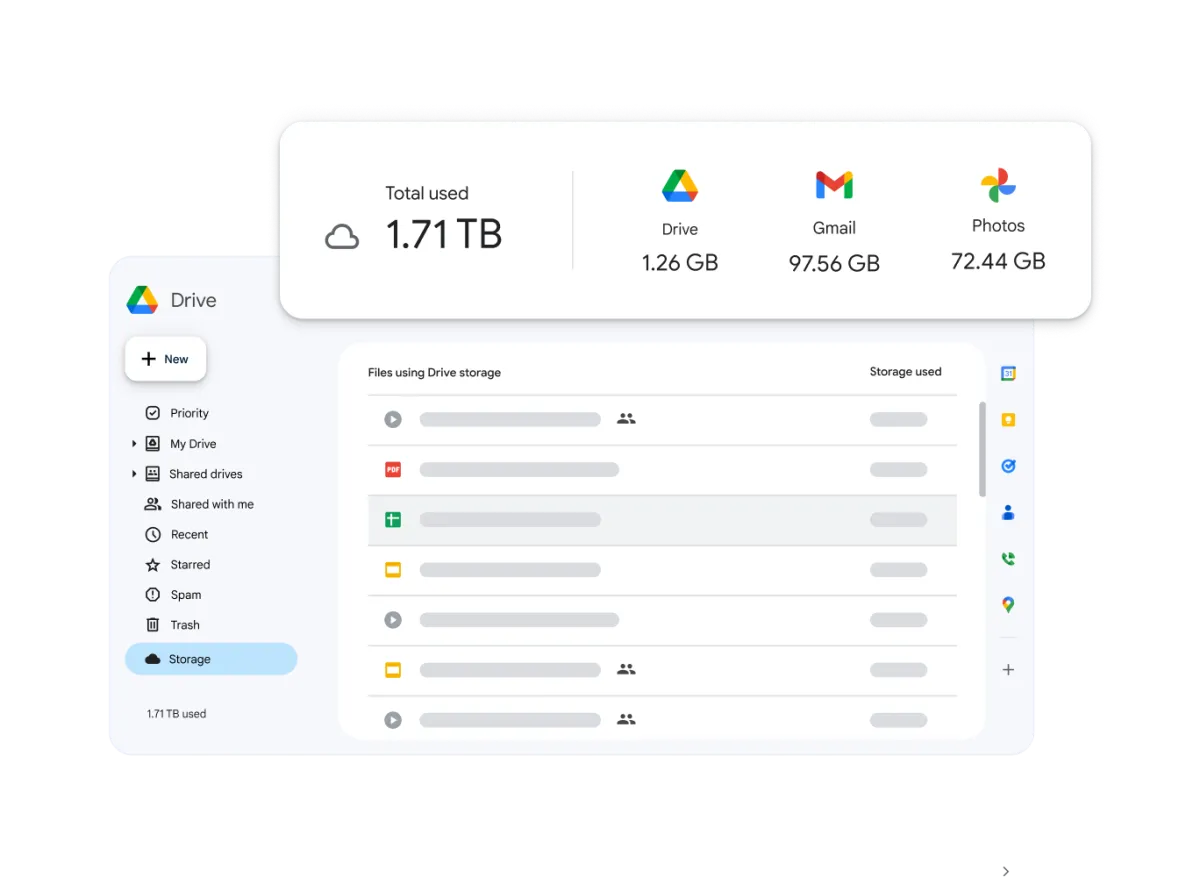
Menghadapi peringatan ruang penyimpanan hampir penuh adalah masalah nyata yang sering membuat produktivitas terhambat. Banyak pengguna bingung mencari cara memindahkan file dari google drive ke google drive lain tanpa harus mengunduh dan mengunggah kembali dokumen yang menghabiskan kuota internet.
Metode transfer langsung antar-akun menjadi solusi terbaik untuk mengamankan data Anda seketika. Berdasarkan ekosistem Google Workspace, setiap file memiliki data kepemilikan terstruktur yang dapat dialihkan secara aman tanpa merusak integritas data asal.
Sebelum memulai proses pemindahan, ada beberapa aturan mendasar dari Google yang wajib dipahami agar proses tidak mengalami kegagalan sistem di tengah jalan.
Sesuai dengan ketentuan protokol Google Drive, pengguna adalah pemilik default dari file yang dibuat atau diupload di Google Drive, dan kepemilikan tersebut dapat ditransfer ke akun lain. Namun, ada aturan ketat yang berlaku jika Anda menggunakan ekosistem profesional atau akademis.
Untuk pengguna akun kantor atau sekolah yang berbasis Google Workspace, transfer kepemilikan hanya bisa dilakukan kepada orang di dalam organisasi yang sama. Anda tidak bisa memindahkan kepemilikan dokumen ke akun Gmail pribadi atau organisasi luar secara langsung melalui fitur internal.
- Akun pengirim dan penerima harus dalam kondisi aktif.
- Fitur berbagi link (sharing) pada file harus dalam status diizinkan.
- Kuot penyimpanan pada akun tujuan harus mencukupi untuk menampung data baru.
Metode Berbagi dan Transfer Kepemilikan File
Langkah pertama yang paling umum digunakan adalah dengan memanfaatkan fitur kolaborasi share milik Google. Cara ini sangat cocok untuk memindahkan file dokumen mandiri atau spreadsheet kerja.
Berdasarkan pengalaman saya menangani migrasi data cloud, kesalahan umum yang sering saya lihat adalah pengguna hanya membagikan link tanpa mengubah status hak akses utama. Hal tersebut membuat dokumen asli tetap memakan kapasitas penyimpanan akun lama Anda.
Untuk melakukan proses ini dengan benar di komputer, ikuti urutan langkah terstruktur berikut.
- Buka Google Drive pada akun utama Anda dan pilih file yang ingin dipindahkan.
- Klik kanan pada file tersebut, lalu pilih menu Bagikan atau Share.
- Masukkan alamat email Google Drive tujuan pada kolom yang tersedia.
- Ubah peran akun tujuan menjadi Editor, lalu klik Kirim.
- Klik kembali menu Bagikan pada file yang sama, lihat daftar akses, lalu klik menu dropdown di samping nama akun tujuan dan pilih opsi Transfer Kepemilikan.
Melakukan transfer kepemilikan akan mengubah hak kontrol penuh atas dokumen tersebut kepada akun baru secara permanen.
Ada perbedaan mekanis yang menarik terkait jenis akun yang digunakan. Pada transfer antar-akun organisasi Google Workspace, proses ini tidak mewajibkan pemilik baru untuk menerima atau menyetujui kepemilikan secara manual, sehingga file langsung berpindah otoritas.
Bagaimana Cara Mengubah Pemilik Folder di Google Drive?
Pertanyaan yang sering muncul di komunitas bantuan adalah "bagaimana cara mengubah pemilik folder di google drive" agar seluruh isinya ikut berpindah? Jawabannya memerlukan pemahaman struktur direktori Google.
Ada aturan teknis penting yang perlu dicatat dengan cermat di sini. Jika kepemilikan suatu folder ditransfer ke orang lain, pemilik asal tetap menjadi pemilik dari file-file yang ada di dalam folder tersebut.
Jadi, mengubah otoritas folder utama tidak otomatis mengubah status kepemilikan ratusan file di dalamnya. Solusinya, Anda harus masuk ke dalam folder tersebut, memilih semua file secara massal, kemudian menerapkan cara ganti pemilik file google drive seperti metode sebelumnya.
Alternatif Migrasi Menggunakan Fitur Drive Bersama
Bagi organisasi yang menggunakan Google Workspace, memanfaatkan Shared Drive adalah opsi yang jauh lebih efisien untuk memindahkan aset digital dalam skala besar.
Banyak admin IT memilih cara memindahkan file ke drive bersama karena pengelolaan hak akses menjadi lebih terpusat. Ketika Anda memasukkan dokumen ke ruang kolaborasi ini, otoritas dokumen secara otomatis beralih menjadi milik bersama institusi.
| Jenis Akses | Status Pemilik Asal | Persetujuan Tujuan |
|---|---|---|
| Akun Pribadi | Berubah Menjadi Editor | Wajib Konfirmasi |
| Google Workspace | Akses Dapat Dicabut | Otomatis Diterima |
| Drive Bersama | Menjadi Anggota Tim | Sesuai Hak Akses |
Melalui skema ini, manajemen mengubah pemilik google doc atau file presentasi kerja tidak perlu dilakukan per item secara manual. Seluruh anggota tim yang memiliki akses setingkat pengelola dapat langsung memanfaatkan dokumen tanpa kendala perizinan.
Langkah Antisipasi Kegagalan Sinkronisasi Data
Proses pemindahan berkas dalam kapasitas besar terkadang mengalami kendala teknis seperti jaringan terputus atau limitasi limit harian API Google.
Dalam kasus yang sering saya temui, proses transfer file yang gagal biasanya disebabkan oleh status file yang masih terkunci atau sedang dibuka oleh pengguna lain saat proses migrasi berjalan. Pastikan semua dokumen dalam keadaan tertutup sebelum melakukan eksekusi pemindahan.
Jika Anda menemui dokumen jenis lain di luar ekosistem Google, pastikan formatnya kompatibel agar tidak rusak saat diakses oleh akun tujuan pasca-transfer dilakukan.
Memahami jalur birokrasi digital ini memastikan seluruh data penting Anda bermigrasi dengan utuh tanpa ada risiko kehilangan dokumen atau kebocoran akses pihak ketiga.







