
Kapasitas penyimpanan ponsel yang terbatas sering kali menjadi masalah besar ketika kita aktif mengambil foto dan video setiap hari.
Kinerja ponsel dapat menurun jika kapasitas penyimpanannya penuh, sehingga perangkat menjadi lambat dan sering mengalami gangguan saat digunakan.
Solusi paling aman untuk menyelamatkan dokumen berharga Anda adalah dengan menerapkan cara pindah foto hp ke laptop menggunakan kabel data.
—
Mengapa Kabel Data Masih Menjadi Pilihan Terbaik?
Di tengah maraknya teknologi komputasi awan, metode fisik menggunakan kabel tetap memegang peranan krusial bagi kenyamanan pengguna. Langkah ini menjadi opsi utama ketika Anda harus mengosongkan ruang penyimpanan internal telepon genggam yang sudah mencapai batas maksimal. Beberapa ponsel masih memiliki kapasitas penyimpanan yang terbatas, tidak sebesar laptop, sehingga memindahkan berkas secara berkala adalah sebuah keharusan.
Meskipun ada anggapan bahwa kecepatan transfer data lewat kabel data lebih lambat dibanding nirkabel pada protokol tertentu, koneksi fisik memberikan kestabilan yang konstan tanpa bergantung pada kekuatan sinyal internet.
Metode ini juga menghindarkan Anda dari risiko kegagalan pengiriman di tengah jalan akibat kuota habis atau jaringan Wi-Fi yang mendadak terputus.
—
Prasyarat Sebelum Memulai Proses Transfer File
Sebelum Anda mencolokkan kabel ke kedua perangkat, ada beberapa hal penting yang harus dipastikan agar proses berjalan tanpa kendala teknis. Dalam kasus yang sering saya temui, banyak orang panik karena komputer mereka tidak mendeteksi perangkat ponsel sama sekali.
Kesalahan umum yang saya lihat adalah penggunaan kabel yang keliru atau kondisi perangkat yang masih terkunci rapat. Berikut adalah daftar prasyarat yang wajib Anda penuhi sebelum melakukan transfer file android ke pc pakai kabel usb:
- Pastikan kabel USB yang Anda gunakan dapat mentransfer data, bukan hanya berfungsi untuk mengisi daya (charging only).
- Buka kunci perangkat (unlock screen) ponsel Anda agar sistem keamanan mengizinkan komputer membaca direktori internal.
- Pastikan port USB pada laptop maupun ponsel dalam kondisi bersih dan tidak longgar.
- Untuk pengguna sistem operasi terbaru, beberapa langkah memindahkan file hanya berfungsi di Android 14 dan yang lebih baru.
—
Panduan Langkah demi Langkah Memindahkan Foto Menggunakan USB
Prosedur ini sangat mudah dilakukan jika Anda mengikuti urutan instruksi dengan tepat dan tidak terburu-buru mencabut perangkat.
Dari pengalaman saya menangani berbagai tipe ponsel, kegagalan sistem biasanya terjadi karena pengguna langsung mencabut kabel saat proses membaca data belum selesai.
Ikuti langkah-langkah instruksional berikut untuk memindahkan dokumen visual Anda dengan aman:
- Hubungkan perangkat ponsel ke komputer atau laptop dengan kabel USB yang sesuai.
- Buka kunci perangkat ponsel Anda menggunakan PIN, pola, atau sidik jari.
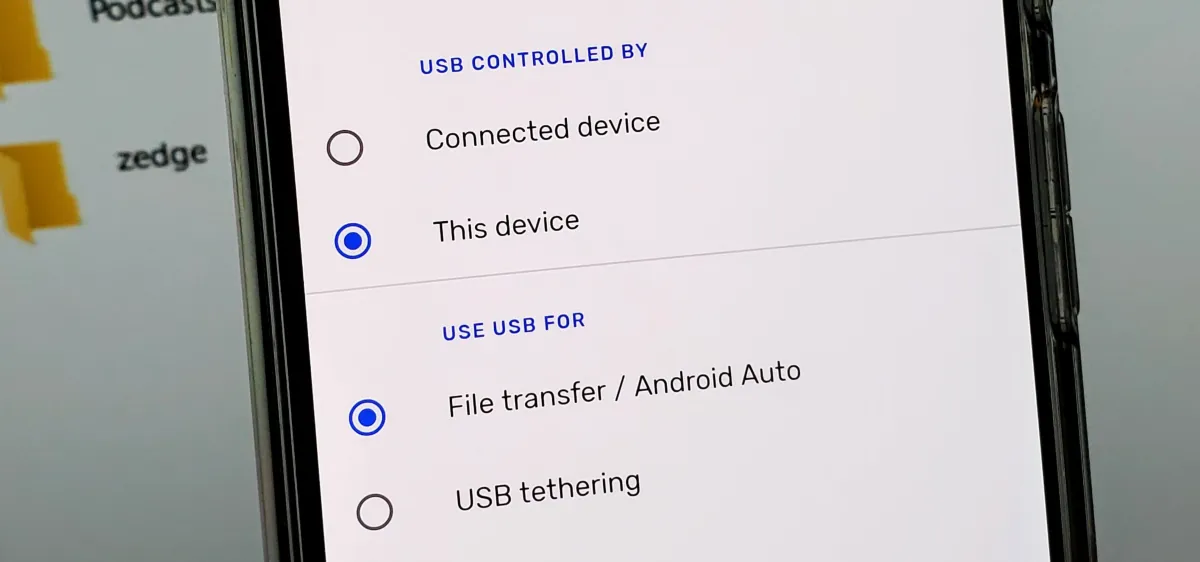
- Usap layar dari atas ke bawah untuk melihat pusat notifikasi, lalu ketuk pada notifikasi sistem USB yang muncul di perangkat Anda.
- Pada menu pilihan notifikasi USB di perangkat, pilih opsi "Transfer File" untuk membuka akses folder secara menyeluruh.
- Jika Anda hanya ingin fokus pada dokumen gambar dan video, opsi "PTP" (Picture Transfer Protocol) juga dapat dipilih agar komputer langsung mengategorikan folder kamera.
- Buka File Explorer di laptop Anda, cari nama perangkat ponsel Anda di panel sebelah kiri, lalu masuk ke folder internal (biasanya bernama DCIM atau Camera).
- Pilih foto yang ingin dipindahkan, klik kanan lalu pilih Copy, kemudian Tempel (Paste) di folder laptop yang sudah Anda siapkan.
Setelah semua proses penyalinan selesai, pastikan Anda melakukan proses kualifikasi berkas sebelum menghapus data asli di ponsel.
Jangan pernah menghapus foto di handphone sebelum Anda memastikan bahwa berkas di laptop bisa dibuka dan tidak mengalami kerusakan korup.
—
Perbandingan Metode Transfer Data Berdasarkan Karakteristiknya
Setiap metode pemindahan dokumen tentu memiliki karakteristik, kelebihan, serta batasan operasionalnya masing-masing.
Banyak pengguna yang sering bingung memilih apakah harus selalu memakai kabel, memanfaatkan bluetooth, atau beralih ke penyimpanan berbasis awan.
Sebagai bahan pertimbangan Anda dalam mengelola penyimpanan perangkat sehari-hari, berikut adalah tabel perbandingan opsi transfer berkas:
| Kategori Metode | Kebutuhan Koneksi Internet | Batas Kapasitas Gratis | Ketergantungan Perangkat Keras |
|---|---|---|---|
| Kabel Data USB | Tidak | – | Kabel USB Data |
| Akun Google Cloud | Ya | 15 GB | Akses Akun Google |
| Bluetooth / Nirkabel Lokal | Idak | – | Chip Bluetooth Perangkat |
—
Alternatif Pemindahan Berkas Menggunakan Layanan Komputasi Awan
Jika dalam kondisi mendesak Anda tidak membawa kabel data, memanfaatkan ekosistem digital bawaan pabrikan bisa menjadi penyelamat.
Setiap akun Google mendapat kapasitas 15 GB untuk menyimpan foto, video, dan dokumen lainnya secara cuma-cuma melalui awan. Anda dapat mengunggah file ke Akun Google Anda (atau Google Drive) agar bisa diakses di komputer dan perangkat lain kapan saja. Langkah ini sangat praktis karena Anda tinggal download google drive di laptop untuk transfer foto atau cukup mengaksesnya via peramban web resmi.
Meskipun demikian, pastikan Anda memiliki kuota internet yang memadai atau terhubung ke jaringan Wi-Fi tanpa kuota saat mengunggah dokumen berukuran besar.
Kapasitas gratis sebesar 15 GB ini akan terbagi untuk seluruh layanan Google, termasuk Gmail dan Google Photos, sehingga Anda harus bijak dalam mengelola ruang yang tersedia.
—
Solusi Mengatasi Kendala Teknis Saat Transfer Menggunakan Kabel
Tidak jarang proses pemindahan terhambat oleh masalah teknis seperti perangkat tidak dikenali atau proses transfer yang tiba-tiba macet di tengah jalan. Jika komputer gagal mendeteksi ponsel, langkah awal yang paling efektif adalah memeriksa ulang status kunci layar telepon genggam Anda.
Komputer Windows tidak akan pernah diberikan izin membaca partisi memori internal selama ponsel berada dalam kondisi layar mati atau terkunci. Apabila notifikasi pilihan USB tidak kunjung muncul di layar ponsel, cobalah untuk memindahkan colokan kabel ke port USB lain yang ada di laptop Anda. Mengaktifkan fitur USB Debugging di menu opsi pengembang juga kerap menjadi solusi ampuh bagi ponsel dengan sistem operasi Android lawas agar konektivitas kabel bisa dipaksakan berjalan.
Pastikan juga driver USB pada laptop Anda telah diperbarui ke versi paling mutakhir melalui menu Device Manager guna menghindari bentrokan sistem operasi.
Menjaga kebersihan konektor ponsel dari debu halus juga sangat membantu menjaga stabilitas arus transfer data agar tidak mudah terputus secara mendadak. Pindahkan foto secara bertahap dalam jumlah kecil jika ukuran total berkas mencapai puluhan gigabyte demi mencegah beban kerja berlebih pada memori laptop.







