
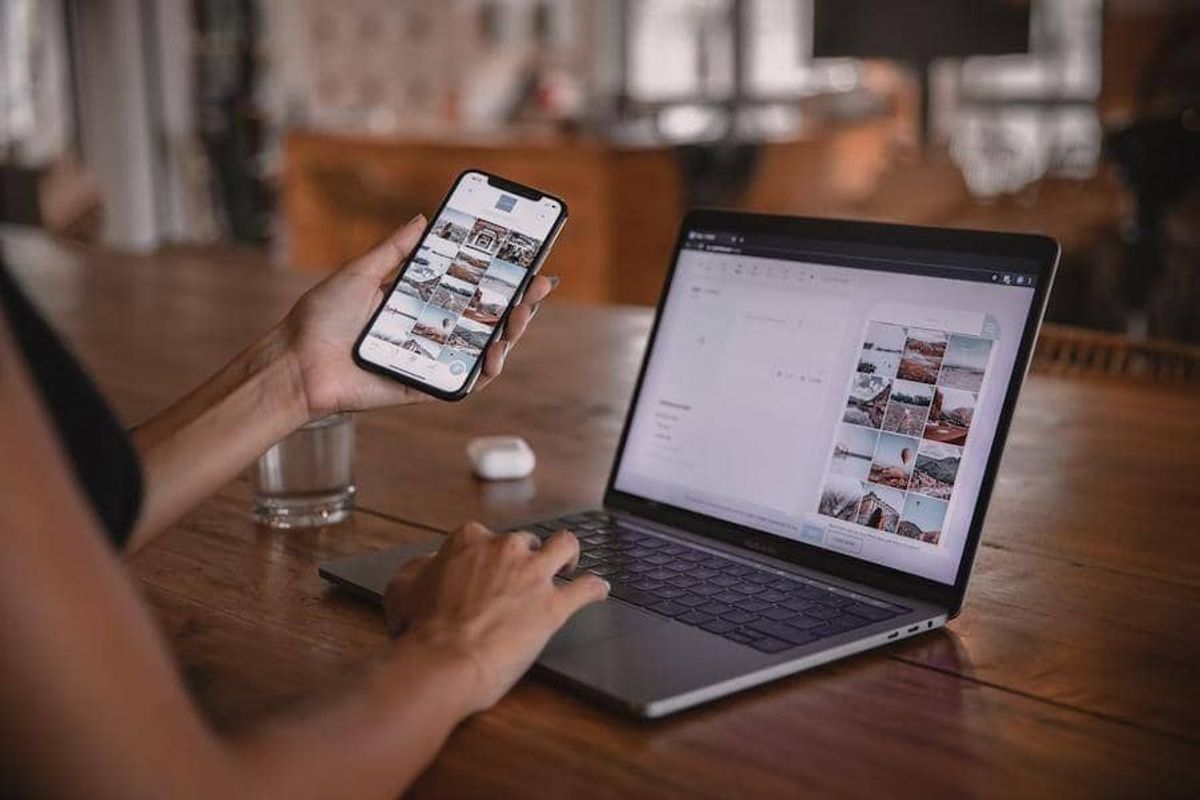
Mengetahui cara memindahkan foto iphone ke laptop secara efisien sangat krusial bagi pengguna yang sering kehabisan memori. Seringkali pengguna merasa bingung karena perbedaan sistem operasi membuat proses transfer data menjadi terhambat. Masalah pemindahan data ini sebenarnya bisa diselesaikan dengan beberapa langkah sederhana yang aman.
Pengguna tidak perlu khawatir kehilangan kualitas file asli asalkan menggunakan metode yang tepat. Artikel ini akan mengupas tuntas langkah demi langkah untuk memindahkan dokumentasi visual Anda ke komputer. Baik menggunakan bantuan kabel fisik maupun memanfaatkan jaringan internet nirkabel.
Mentransfer foto antar perangkat yang berada dalam satu ekosistem umumnya lebih mudah karena dirancang untuk bekerja bersama. Kemudahan ini langsung terasa ketika Anda menggunakan sesama produk buatan Apple.
Tantangan besar biasanya muncul ketika mentransfer lintas platform, seperti dari iPhone ke Windows PC. Perbedaan protokol keamanan dan sistem penyimpanan seringkali membuat perangkat Windows gagal mengenali direktori ponsel. Dalam kasus yang sering saya temui, pengguna Windows kerap mengeluhkan proses transfer yang tiba-tiba berhenti di tengah jalan. Hal ini terjadi karena ketidakcocokan format bawaan Apple yang terlalu eksklusif.
Langkah Impor Menggunakan Kabel Data ke Laptop Windows
Metode manual menggunakan kabel data masih menjadi pilihan utama jika Anda memiliki file berukuran sangat besar. Menggunakan kabel bawaan akan memastikan kestabilan transfer data tetap terjaga dengan baik.
Mengaktifkan Pengaturan Format Paling Kompatibel di iPhone
Sebelum menghubungkan kabel, Anda harus memastikan format file yang diproduksi oleh ponsel bisa dibaca oleh sistem Windows. Langkah awal ini mencegah file foto menjadi korup saat dipindahkan.
- Buka menu Pengaturan pada perangkat ponsel Anda.
- Gulir ke bawah lalu pilih opsi Kamera.
- Ketuk menu Format yang berada di bagian paling atas.
- Pilih opsi Paling Kompatibel untuk mengubah format penyimpanan standar.
Ketika opsi Paling Kompatibel diaktifkan, kamera akan menghasilkan format JPEG dan H.264 untuk file foto serta video. Format JPEG dan H.264 ini sangat ramah terhadap sistem operasi Windows lama maupun baru.
Proses Impor Melalui File Explorer Windows
Setelah pengaturan format diubah, kini Anda bisa menyambungkan perangkat menggunakan kabel Lightning atau USB-C. Pastikan laptop sudah dalam posisi menyala penuh.
- Hubungkan ponsel ke laptop menggunakan kabel data resmi.
- Ketuk opsi Izinkan atau Percayai Perangkat Ini yang muncul pada layar ponsel Anda.
- Buka aplikasi File Explorer di laptop, lalu cari ikon perangkat ponsel Anda.
- Klik kanan pada ikon tersebut, lalu pilih opsi Import pictures and videos.
Kesalahan umum yang saya lihat adalah pengguna langsung melakukan copy-paste dari folder internal DCIM secara manual. Cara manual tersebut berisiko memicu kegagalan sistem jika jumlah file mencapai ribuan item.
Solusi Transfer Foto iPhone ke PC Tanpa Kabel Melalui Cloud
Jika Anda tidak membawa kabel data, memanfaatkan jaringan internet adalah alternatif terbaik yang bisa dicoba. Metode ini mengandalkan kestabilan jaringan Wi-Fi di sekitar Anda.
Layanan cloud resmi menyediakan kapasitas penyimpanan gratis sebesar 5GB untuk setiap akun pengguna baru. Kapasitas 5GB ini cukup memadai untuk memindahkan dokumen-dokumen penting harian Anda.
Mengaktifkan Sinkronisasi Otomatis Cloud
Proses transfer foto iphone ke pc tanpa kabel membutuhkan aktivasi sinkronisasi otomatis pada ponsel terlebih dahulu. Pastikan ponsel terhubung dengan Wi-Fi yang stabil.
- Masuk ke menu Pengaturan lalu ketuk profil nama akun Anda.
- Pilih menu layanan penyimpanan cloud bawaan, lalu pilih opsi Foto.
- Aktifkan tombol geser pada menu Sinkronkan Pons Ini untuk memulai proses unggah.
Proses unggah latar belakang ini membutuhkan waktu bervariasi tergantung kecepatan internet yang Anda gunakan. Biarkan ponsel dalam kondisi terisi daya agar proses sinkronisasi tidak terputus.
Prosedur Download Foto Cloud di Windows
Setelah file berhasil terunggah ke server cloud, kini saatnya mengunduh file tersebut ke memori penyimpanan laptop. Langkah ini bisa dilakukan langsung lewat browser internet.
- Buka browser di laptop Anda, lalu akses situs resmi layanan cloud tersebut.
- Login menggunakan akun yang sama dengan yang terpasang di perangkat ponsel Anda.
- Masuk ke folder foto, lalu pilih beberapa berkas yang ingin dipindahkan.
- Klik ikon unduh yang terletak pada pojok kanan atas layar browser Anda.
Fitur download foto icloud di windows juga bisa dipermudah dengan mengunduh aplikasi resmi lewat toko aplikasi bawaan laptop. Aplikasi desktop ini memungkinkan sinkronisasi folder secara otomatis tanpa browser.
Menangani Masalah Koneksi Ponsel yang Gagal Terdeteksi
Banyak pengguna mengeluh dan bertanya mengenai "kenapa iphone tidak bisa konek ke laptop untuk pindah foto?" ketika menggunakan kabel. Masalah ini biasanya bersumber dari driver komputer yang belum diperbarui.
Dari pengalaman saya menangani masalah ini, memperbarui aplikasi pengelola ponsel di laptop adalah solusi paling efektif. Driver usang membuat Windows gagal membaca enkripsi keamanan perangkat.
Pastikan juga Anda selalu menggunakan kabel data asli atau kabel yang memiliki sertifikasi resmi. Kabel pengisi daya murah seringkali hanya mendukung penyaluran daya tanpa dukungan transfer data.
Aspek Penting dalam Memilih Solusi Transfer Data
Terdapat empat aspek penting dalam memilih solusi transfer foto yang perlu dipahami oleh setiap pemilik gawai. Pertimbangan ini bertujuan untuk menjaga efisiensi waktu kerja Anda.
- Pengaturan dan akses: Kemudahan pemasangan sistem tanpa keharusan untuk selalu login ulang.
- Keamanan data: Jaminan enkripsi end-to-end tanpa risiko kebocoran data di cloud publik.
- Fungsi: Dukungan transfer file dua arah secara fleksibel dan lintas OS.
- Kemudahan penggunaan: Konektivitas nirkabel yang lebih disarankan untuk mobilitas tinggi daripada kabel fisik.
Transfer foto yang tidak menggunakan solusi tepat berisiko menurunkan kualitas gambar asli secara drastis. Selain itu, kesalahan prosedur bisa menghasilkan banyak file sampah atau duplikat yang menyita banyak waktu.
Pilihlah metode nirkabel jika mengutamakan kenyamanan akses harian tanpa ribet dengan kabel. Namun, gunakan kabel fisik jika faktor keamanan lokal dan kecepatan transfer file besar menjadi prioritas utama Anda.
| Metode Transfer | Kebutuhan Internet | Kelebihan Utama | Risiko Duplikasi |
|---|---|---|---|
| Kabel Data Fisik | Tidak | Kecepatan Tinggi | Rendah |
| Layanan Cloud | Ya | Akses Fleksibel | Sedang |
| Aplikasi Nirkabel | Ya | Tanpa Kabel | Rendah |
Metode Pemindahan Foto Khusus untuk Pengguna Macbook
Bagi pemilik laptop buatan Apple, proses pemindahan ini jauh lebih sederhana karena berada dalam ekosistem sejenis. Pertanyaan seperti "bagaimana cara memindahkan foto iphone ke macbook?" sangat mudah dijawab.
Anda hanya perlu mengaktifkan fitur berbagi file nirkabel bawaan bernama AirDrop di kedua perangkat. Fitur lokal ini memanfaatkan enkripsi Wi-Fi dan Bluetooth untuk mengirim file berukuran besar secara instan.
Cukup pilih foto di ponsel, ketuk ikon bagikan, lalu pilih nama laptop Anda yang terdeteksi di sekitar. File akan langsung berpindah ke folder unduhan laptop tanpa mengurangi ketajaman resolusi asli gambar.
Strategi Pengelolaan Folder Setelah Proses Impor Selesai
Melakukan manajemen file pasca transfer sangat penting agar ruang penyimpanan laptop tetap teratur. Buatlah folder khusus berdasarkan tahun dan bulan pengambilan gambar tersebut.
Membuat cadangan ganda di hard disk eksternal secara berkala adalah langkah proteksi terbaik untuk menghindari kehilangan momen berharga akibat kerusakan laptop.
Jangan terburu-buru menghapus file asli di ponsel sebelum memastikan seluruh berkas di laptop bisa dibuka dengan normal. Periksa beberapa sampel foto secara acak untuk memastikan kualitas kompresi file sudah sesuai harapan.







