
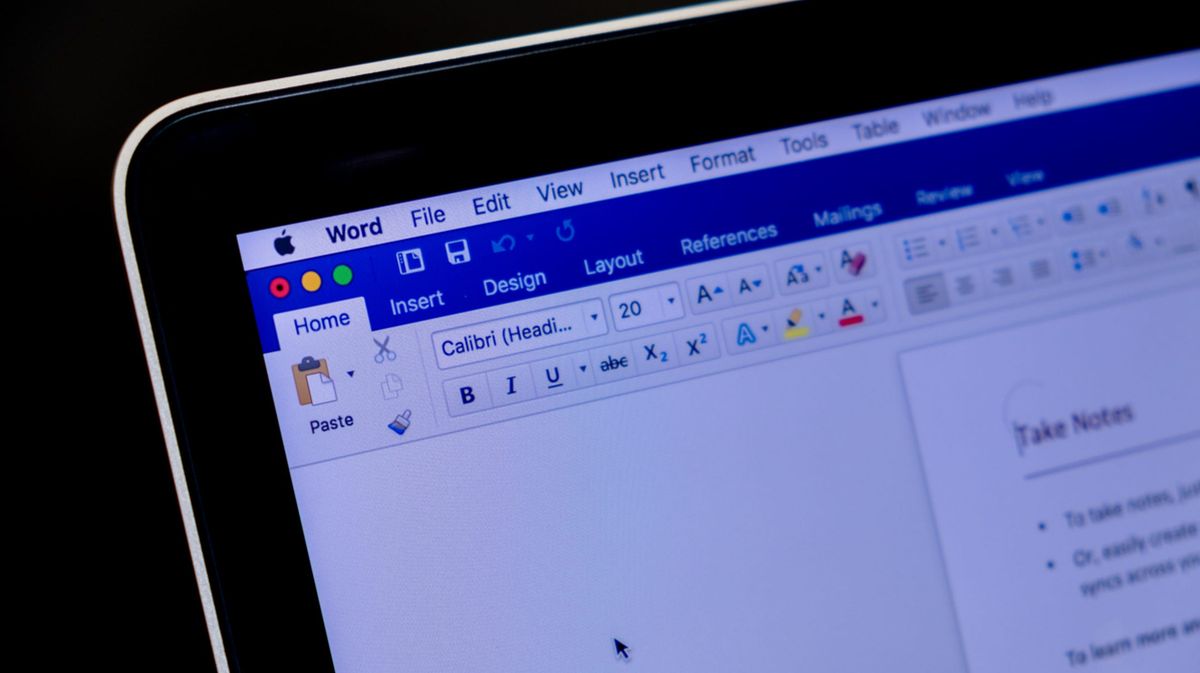
Memindahkan dokumen dari format PDF ke Microsoft Word 2010 sering kali menjadi tantangan tersendiri bagi banyak pekerja kantoran dan mahasiswa. Masalah utama yang sering muncul adalah tata letak teks yang berantakan, tabel yang hancur, hingga karakter yang berubah menjadi simbol aneh setelah proses konversi selesai.
Sebagai pengguna Microsoft Word 2010, Anda mungkin menyadari bahwa versi ini belum memiliki fitur bawaan untuk membuka dan mengedit PDF secara langsung layaknya versi Word modern. Format Portable Document Format yang dikembangkan oleh organisasi ISO sejak rilis awalnya pada 15 Juni 1993 memang dirancang untuk mengunci dokumen agar tampilannya konsisten di semua perangkat, bukan untuk diedit.
Namun, Anda tidak perlu khawatir karena ada metode teruji untuk memindahkan data tersebut dengan tingkat akurasi tinggi. Artikel ini akan mengupas tuntas langkah-langkah teknis konversi dokumen agar hasilnya rapi dan siap diedit di Word 2010.
Sebelum mengeksekusi pemindahan file, Anda harus memastikan kondisi dokumen PDF berada dalam status yang siap diproses. Kualitas file sumber sangat menentukan apakah teks hasil konversi nantinya bisa diedit atau justru berubah menjadi gambar mati.
Memeriksa Jenis File PDF Anda
Dari pengalaman saya menangani berbagai jenis dokumen, PDF terbagi menjadi dua kategori utama, yaitu PDF berbasis teks (native) dan PDF hasil pemindaian (scan). PDF native dibuat langsung dari software pengolah kata sehingga teksnya bisa diblok dan disalin dengan mudah.
Sebaliknya, PDF hasil scan pada dasarnya adalah gambar yang dibungkus dalam format PDF. Jika file Anda adalah hasil foto atau scanner, Anda membutuhkan alat bantu yang dilengkapi teknologi OCR (Optical Character Recognition) untuk mengenali karakter huruf.
Menyiapkan Koneksi Internet dan Perangkat
Karena Microsoft Word 2010 memerlukan jembatan eksternal untuk membaca PDF, pastikan laptop Anda terhubung ke internet jika memilih metode online. Siapkan juga folder khusus agar file asli dan file hasil konversi tidak bercampur, yang sering kali memicu kekeliruan saat proses penyuntingan.
Metode Online Menggunakan Smallpdf
Salah satu cara paling instan untuk memindahkan PDF ke Word 2010 adalah dengan memanfaatkan platform online. Smallpdf merupakan salah satu solusi populer yang menyediakan lebih dari 30 alat PDF untuk berbagai kebutuhan konversi dokumen.
Langkah-langkah konversi menggunakan Smallpdf dapat dilakukan sebagai berikut:
- Buka browser di laptop Anda dan akses situs resmi Smallpdf.
- Pilih menu "PDF ke Word" yang tersedia pada halaman utama platform.
- Unggah dokumen Anda dengan cara menyeret file PDF langsung ke kotak ungu, atau klik "Pilih File" untuk menjelajahi penyimpanan lokal.
- Tunggu beberapa saat hingga sistem selesai mengunggah dokumen Anda ke server.
- Pilih opsi "Konversi ke Word" (tanpa OCR untuk PDF native, atau pilih opsi OCR jika Anda menggunakan versi Smallpdf Pro).
- Klik "Unduh" untuk menyimpan file berformat DOC atau DOCX yang kompatibel dengan Word 2010 Anda.
Kesalahan umum yang saya lihat adalah pengguna langsung menutup browser sebelum unduhan selesai sepenuhnya. Pastikan file terunduh utuh agar tidak corrupt saat dibuka di Microsoft Word 2010.
Smallpdf menerapkan kebijakan keamanan yang ketat, di mana terdapat waktu otomatis penghapusan file dari server selama 1 jam setelah pemrosesan selesai, kecuali jika pengguna memilih untuk menyimpannya secara permanen di akun mereka.
Platform ini juga mematuhi regulasi GDPR serta standar ISO/IEC 27001, serta menggunakan enkripsi TLS untuk transfer file guna memastikan keamanan dokumen sensitif Anda. Bagi pengguna dengan volume kerja tinggi, tersedia juga periode uji coba gratis selama 7 hari untuk layanan Smallpdf Pro.
Metode Premium Menggunakan Adobe Acrobat Pro
Jika Anda menangani dokumen rahasia perusahaan yang tidak boleh diunggah ke sembarang situs web, menggunakan software desktop resmi seperti Adobe Acrobat Pro adalah pilihan terbaik. Adobe Acrobat tercatat telah memproses lebih dari 41 juta file yang diunggah dan dikonversi oleh penggunanya di seluruh dunia.
Ikuti prosedur standar berikut untuk mengonversi dokumen secara offline:
- Jalankan aplikasi Adobe Acrobat Pro di perangkat komputer Anda.
- Klik menu "File" di pojok kiri atas, lalu pilih "Open" untuk memuat dokumen PDF yang ingin dipindahkan.
- Setelah dokumen terbuka, navigasikan kursor ke panel sebelah kanan dan klik menu "Export PDF".
- Pilih format tujuan, dalam hal ini klik opsi "Microsoft Word", lalu pilih "Word Document" (.docx).
- Klik tombol "Export" yang berada di bagian bawah panel pengaturan.
- Tentukan folder penyimpanan di komputer Anda, beri nama file baru tersebut, lalu klik "Save".
Dalam kasus yang sering saya temui, hasil ekspor dari Adobe Acrobat Pro memiliki akurasi tata letak yang paling mendekati dokumen asli, termasuk susunan tabel dan posisi gambar hiasan.
Perbandingan Fitur Alat Konversi Dokumen
Setiap alat konversi memiliki karakteristik, kelebihan, dan keterbatasan format masing-masing. Memahami kapabilitas platform akan membantu Anda memilih alat yang paling efisien sesuai kebutuhan tenggat waktu kerja Anda.
| Nama Alat / Platform | Durasi Uji Coba | Kepatuhan Keamanan | Dukungan Kompatibilitas Format |
|---|---|---|---|
| Smallpdf Pro | 7 hari | GDPR, ISO/IEC 27001, Enkripsi TLS | Word (DOC, DOCX), Excel (XLS, XLSX), PowerPoint, Gambar |
| Adobe Acrobat Pro | 7 hari | Standar Keamanan Adobe Enterprise | Microsoft 365, HTML, TXT, RTF, PNG, JPG, BMP |
Melalui data di atas, terlihat jelas bahwa kedua platform memberikan opsi uji coba gratis selama 7 hari, yang bisa Anda manfaatkan secara maksimal untuk menyelesaikan tugas-tugas mendesak tanpa biaya tambahan.
Langkah Merapikan Dokumen di Microsoft Word 2010
Setelah file PDF berhasil diubah menjadi format Word (DOCX atau DOC), langkah selanjutnya adalah membukanya di Microsoft Word 2010. Proses pemindahan format sering kali menyisakan sedikit ketidakrapian yang harus dibersihkan secara manual.
Mengaktifkan Fitur Show/Hide Paragraph Marks
Langkah pertama yang selalu saya lakukan setelah membuka file hasil konversi adalah menekan tombol "Show/Hide Paragraph Marks" (ikon berbentuk seperti huruf P terbalik) di tab Home. Fitur ini akan menampilkan semua spasi tersembunyi, break lines, dan enter ilegal yang membuat teks berantakan.
Memperbaiki Spasi dan Paragraf yang Terputus
Alat konversi sering kali salah menerjemahkan ujung baris PDF sebagai perintah "Enter". Akibatnya, satu paragraf panjang bisa terputus-putus menjadi beberapa baris terpisah. Anda harus menghapus tanda enter ilegal tersebut secara manual dan menggantinya dengan spasi agar teks kembali menyatu menjadi paragraf yang utuh.
Menyesuaikan Kembali Layout dan Margin Halaman
Format Word 2010 terkadang menerapkan margin default yang berbeda dengan dokumen PDF asli Anda. Masuk ke tab "Page Layout", klik "Margins", lalu sesuaikan ukurannya (misalnya Normal atau Custom) agar posisi teks dan gambar kembali presisi dan nyaman dibaca.
Pilihan metode terbaik sangat bergantung pada aspek kerahasiaan dokumen dan ketersediaan software di perangkat Anda. Konversi online via web menawarkan kecepatan luar biasa untuk dokumen umum, sementara software desktop seperti Adobe Acrobat memberikan proteksi keamanan serta akurasi struktur terbaik untuk dokumen berskala korporasi.







