
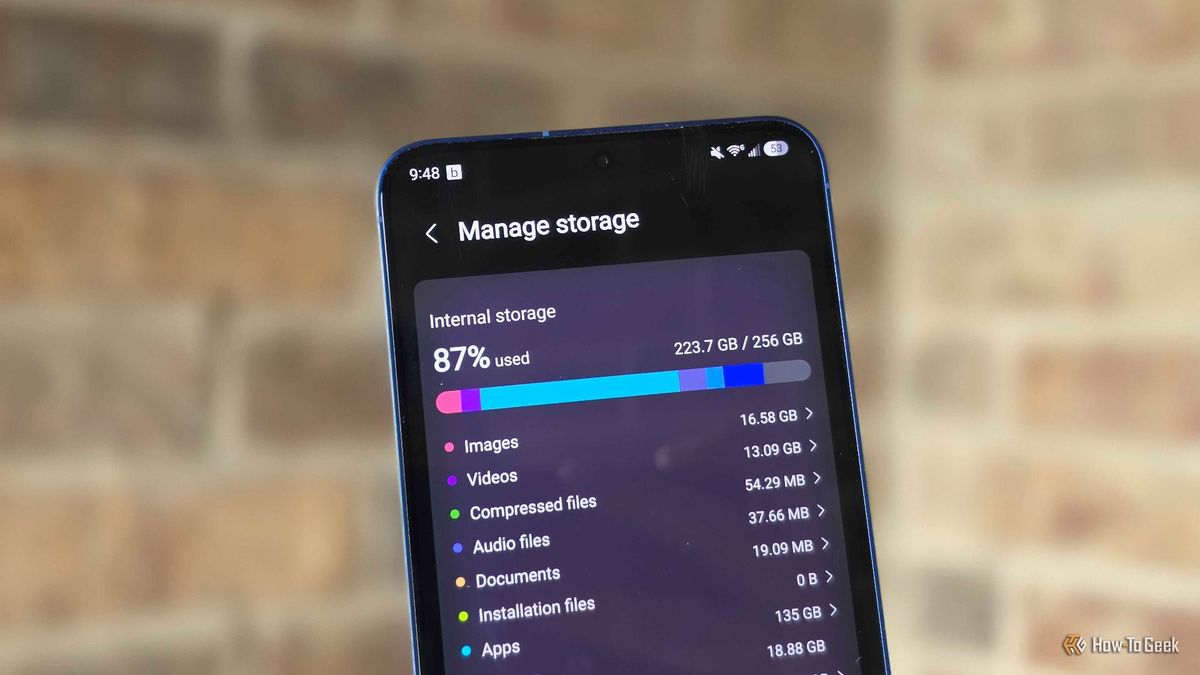
Menghadapi masalah memori internal samsung penuh tentu sangat mengganggu kenyamanan Anda ketika sedang asyik mengambil foto atau mengunduh dokumen penting. Kapasitas penyimpanan bawaan ponsel yang kian menipis memaksa kita mencari solusi alternatif, salah satunya dengan memanfaatkan ruang penyimpanan eksternal. Melalui panduan ini, Anda akan dipandu untuk memahami metode pemindahan data agar ruang sistem kembali lega.
Sistem operasi bawaan pabrik pada dasarnya memiliki regulasi ketat demi menjaga stabilitas performa. Kebijakan ini berdampak langsung pada bagaimana perangkat mengelola berkas masuk.
Secara sistematis, HP Samsung menerapkan pengaturan default yang otomatis mengarahkan semua file baru ke memori internal. Berkas dari kiriman WhatsApp, unduhan browser, hingga hasil jepretan kamera secara konstan menumpuk di partisi utama. Tanpa pemeliharaan berkala, penumpukan ini menjadi dalih utama munculnya peringatan ruang penyimpanan habis.
Ukuran aplikasi modern dan pembaruan sistem yang terus membengkak mempercepat habisnya kapasitas penyimpanan internal ponsel Anda. Ketika batas maksimal tercapai, ponsel akan mengalami penurunan performa yang signifikan.
Pengaturan default produsen sengaja mengutamakan memori internal karena kecepatan baca-tulisnya jauh lebih tinggi daripada kartu memori eksternal.
Kondisi ini sering kali memicu pertanyaan di kalangan pengguna, seperti "kenapa aplikasi tidak bisa dipindah ke sd card?" yang kerap muncul saat ruang penyimpanan internal mulai kritis.
Langkah Memindahkan File ke Kartu SD HP Samsung
Untuk mengosongkan ruang, memindahkan file ke kartu sd hp samsung adalah langkah pertama yang paling aman dan mudah dilakukan. Anda tidak perlu menghapus dokumen penting, melainkan hanya menggeser lokasinya ke ruang penyimpanan eksternal memanfaatkan aplikasi file manager bawaan.
Aplikasi My Files (File Saya) milik Samsung menyediakan kontrol penuh untuk manajemen berkas ini.
- Buka aplikasi File Saya yang merupakan aplikasi bawaan pada setiap perangkat Samsung Galaxy.
- Pilih opsi Penyimpanan Internal untuk melihat seluruh direktori folder di dalam sistem telepon.
- Cari dan buka folder tempat file Anda berada, misalnya folder DCIM untuk foto atau Download untuk berkas unduhan.
- Tekan dan tahan beberapa detik pada file atau folder yang ingin dipindahkan hingga muncul tanda centang.
- Ketuk tombol Pindah yang terletak di bagian bawah layar ponsel Anda.
- Kembali ke halaman utama File Saya, lalu pilih opsi Kartu SD.
- Tentukan folder tujuan di dalam kartu memori eksternal tersebut, kemudian ketuk Pindah ke Sini.
Proses transfer ini akan memakan waktu tergantung pada ukuran total berkas yang Anda pilih.
Pastikan posisi kartu memori tidak bergeser selama proses ini berjalan.
Cara Memindahkan Aplikasi ke Kartu SD Samsung via Pengaturan
Selain dokumen dan foto, cara memindahkan aplikasi ke kartu sd samsung juga dapat menjadi solusi efektif berikutnya. Namun, perlu dicatat dari awal bahwa tidak semua aplikasi dan tidak semua tipe HP Samsung mendukung opsi pemindahan ini.
Berdasarkan pengamatan dalam ekosistem One UI, fitur ini sangat bergantung pada izin yang diberikan oleh pengembang aplikasi itu sendiri.
- Masuk ke menu Pengaturan atau Settings di ponsel Samsung Anda.
- Gulir layar ke bawah dan pilih menu Aplikasi.
- Pilih salah satu aplikasi yang ingin dipindahkan, sebagai contoh dalam simulasi ini kita menggunakan Mobile Legends.
- Di dalam informasi aplikasi, ketuk opsi Penyimpanan.
- Jika aplikasi tersebut mendukung pemindahan, Anda akan melihat tombol Ubah pada bagian Penyimpanan yang Digunakan.
- Ketuk tombol tersebut, pilih Kartu SD, kemudian konfirmasikan dengan mengetuk Pindah.
Tunggu hingga sistem menyelesaikan migrasi data aplikasi ke media eksternal.
Jangan mencabut kartu memori saat proses migrasi sedang berlangsung.
Mengapa Sebagian Data Aplikasi Tetap Tertinggal?
Banyak pengguna mengeluhkan mengapa kapasitas internal mereka tidak berkurang drastis setelah memindahkan aplikasi besar. Masalah kompatibilitas menyebabkan hanya data untuk menjalankan aplikasi yang pindah ke kartu SD, sedangkan data utama tetap berada di memori internal.
Sistem Android sengaja memisahkan komponen ini demi menjaga integritas dan kecepatan akses saat aplikasi dijalankan.
Jika seluruh data dipaksa pindah ke kartu memori yang lambat, aplikasi berisiko mengalami crash atau tersendat.
Solusi Menggunakan Aplikasi Pihak Ketiga
Jika menu pengaturan bawaan tidak menyediakan opsi ubah penyimpanan, Anda bisa memanfaatkan utilitas tambahan dari Google Play Store. Beberapa aplikasi dirancang khusus sebagai aplikasi pengosong memori internal android dengan fungsionalitas manajer berkas tingkat lanjut.
Salah satu aplikasi yang direkomendasikan adalah Files by Google, dengan prasyarat khusus pada sistem operasi Anda.
- Files by Google: Aplikasi ini memerlukan syarat minimal Android versi 8.0 atau yang lebih baru agar semua fiturnya berfungsi optimal.
- Files To SD Card: Aplikasi praktis yang dirancang untuk memindahkan data media secara massal ke penyimpanan luar.
Berdasarkan informasi teknis, daftar merek atau perangkat Android yang kompatibel dengan aplikasi Files To SD Card mencakup Samsung Galaxy, Motorola, Nokia, Sony Xperia, Lenovo, OPPO, ASUS, hingga HTC. Meski kompatibel dengan banyak perangkat, aplikasi pihak ketiga tetap tidak bisa mengontrol pemindahan aplikasi jika sistem Android bawaan HP memang tidak mendukungnya sejak awal.
Kompatibilitas Fitur Berdasarkan Versi Sistem Operasi
Penerapan fitur pemindahan memori ini sangat dipengaruhi oleh kebijakan ekosistem perangkat lunak yang tertanam pada ponsel Anda. Tidak semua generasi lini Samsung Galaxy memperlakukan penyimpanan eksternal dengan cara yang sama.
Berikut adalah data terstruktur mengenai kompatibilitas fitur berdasarkan versi sistem operasi Android yang umum digunakan:
| Versi Android | Dukungan Files by Google | Fitur Move App to SD | Metode Enkripsi Data |
|---|---|---|---|
| Android 7.0 atau Lebih Lama | – | Terbatas | Standar |
| Android 8.0 (Oreo) | Kompatibel | Terbatas | Berbasis File |
| Android 9.0 ke Atas | Kompatibel | Tergantung Vendor | Berbasis File Ketat |
Data di atas memperlihatkan bahwa peningkatan versi Android justru memperketat izin pemindahan aplikasi demi alasan keamanan data.
Kendala Teknis Penyimpanan Eksternal dan Solusinya
Dalam mempraktikkan tutorial ini, tidak jarang pengguna menemui hambatan teknis di tengah jalan. Langkah preventif sangat dibutuhkan agar data penting di dalam kartu memori tidak rusak atau hilang secara permanen.
Kenali beberapa kendala umum dan cara mengatasinya secara mandiri.
Cara Mengatasi SD Card Tidak Terbaca di Android
Ketika Anda mencoba memindahkan file namun media penyimpanan luar tidak muncul, Anda perlu menerapkan cara mengatasi sd card tidak terbaca di android secara berurutan. Masalah ini biasanya dipicu oleh kuningan memori yang kotor atau format sistem berkas yang korup.
Matikan ponsel terlebih dahulu sebelum melepas kartu memori dari slotnya.
Bersihkan bagian lempengan kuningan kartu SD menggunakan penghapus pensil secara perlahan, lalu masukkan kembali ke dalam slot HP Samsung Anda. Jika masih gagal, lakukan proses format ulang kartu memori melalui komputer dengan sistem berkas FAT32 atau exFAT agar kompatibel kembali dengan enkripsi sistem Android.
Mengatur Jalur Unduhan Kamera Secara Otomatis
Daripada terus-menerus memindahkan file secara manual, Anda bisa menerapkan cara agar download langsung masuk ke kartu sd samsung untuk file media kamera. Buka aplikasi Kamera bawaan, ketuk ikon Pengaturan (gigi roda) di pojok atas, lalu cari opsi Lokasi Penyimpanan dan ubah dari Penyimpanan Internal menjadi Kartu SD.
Langkah preventif ini akan langsung mengamankan sisa kapasitas memori internal Anda sejak foto pertama diambil.
Langkah terbaik untuk menjaga kestabilan sistem One UI adalah mengombinasikan pemindahan file media berkala dengan penggunaan kartu memori berkecepatan tinggi kelas minimal UHS-I Class 10. Prioritaskan memori internal hanya untuk aplikasi sistem inti, sementara seluruh dokumen, musik, video, dan folder unduhan dialokasikan sepenuhnya ke kartu SD guna menjamin performa ponsel Samsung Galaxy tetap responsif dalam jangka panjang.







